


Photoshop: tutti i segreti dello strumento Trasformazione
GUARDA IL VIDEO TUTORIAL COMPLETO SUL CANALE YOUTUBE!
Trasformare un’immagine senza intelligenza artificiale
Negli ultimi anni Adobe ha introdotto in Photoshop numerosi strumenti basati sull’intelligenza artificiale, capaci di generare nuovi elementi, ricostruire parti dell’immagine e semplificare operazioni un tempo complesse.
Sono strumenti utili, ma Photoshop dispone da tempo di funzioni tradizionali estremamente potenti, che permettono di intervenire sulla struttura e sulla composizione di una fotografia senza generare nuovi contenuti.
Tra queste troviamo Trasformazione libera e, in particolare, la modalità Altera, che consente di deformare e
ridistribuire in maniera controllata diverse zone di un’immagine. Lavoriamo esclusivamente con i pixel già presenti nella fotografia, senza utilizzare crediti generativi.
Ogni trasformazione, tuttavia, comporta una deformazione dei pixel: interventi eccessivi possono compromettere i dettagli e produrre risultati poco naturali. Vediamo come funziona lo strumento e quali possibilità offre nella post-produzione fotografica.
INDICE DEI CAPITOLI
- Trasformare un’immagine senza IA
- Trasformazione libera: come funziona
- Perché utilizzare gli oggetti avanzati
- La modalità Altera: deformare l’immagine in maniera controllata
- Punti di controllo e maniglie
- Personalizzare la griglia di Altera
- Aggiungere rapidamente le suddivisioni
- Selezionare e modificare i punti di controllo
- Selezionare un’area rettangolare
- Escludere un punto dalla selezione
- I tasti CTRL e ALT per controllare le selezioni
- Combinare Prospettiva e Altera
- Scorciatoie e funzioni utili
- Alcune applicazioni nella fotografia di paesaggio
- Ridistribuire gli spazi nella composizione
- Correggere deformazioni prospettiche
- Recuperare parti dell’immagine dopo un ritaglio
- Alcuni accorgimenti per ottenere risultati naturali
- Conclusioni
Trasformazione libera in Photoshop: come funziona
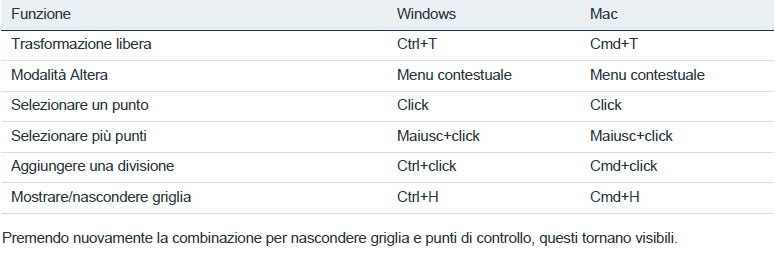
Per attivare Trasformazione libera utilizziamo Ctrl+T su Windows oppure Cmd+T su Mac. Intorno al contenuto del livello compare un rettangolo con otto maniglie: quattro agli angoli e quattro al centro dei lati.
Trascinando le maniglie possiamo modificare le dimensioni dell’immagine. Attraverso il menu contestuale, richiamato con il tasto destro, accediamo alle modalità Scala, Ruota, Inclina, Prospettiva, Distorci e Altera.
Trasformazione libera è quindi il punto di partenza dal quale scegliere l’intervento più adatto.
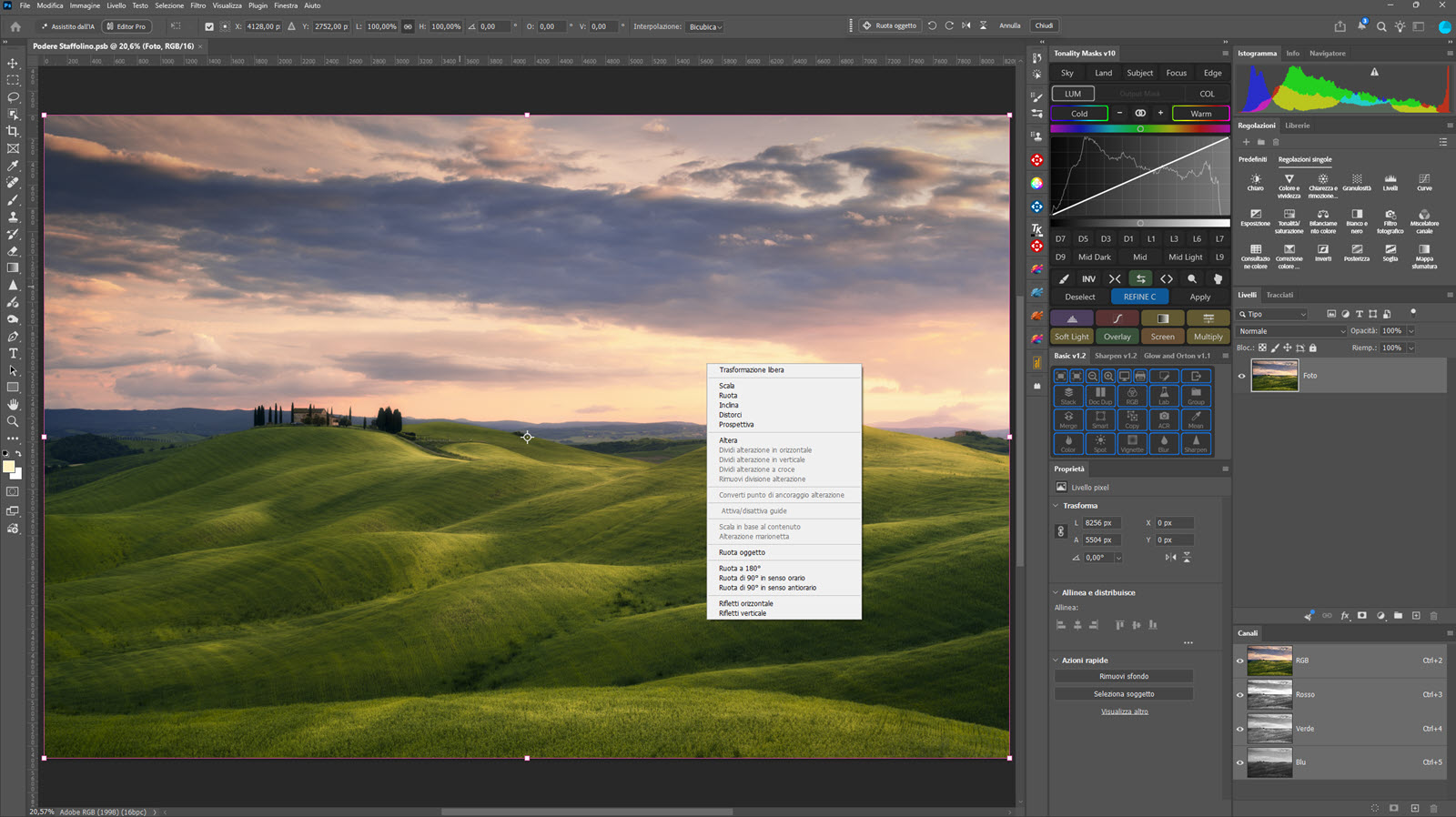
Trasformare un’immagine non significa soltanto deformarla, ma anche esplorare nuove possibilità compositive.
Perché utilizzare gli oggetti avanzati
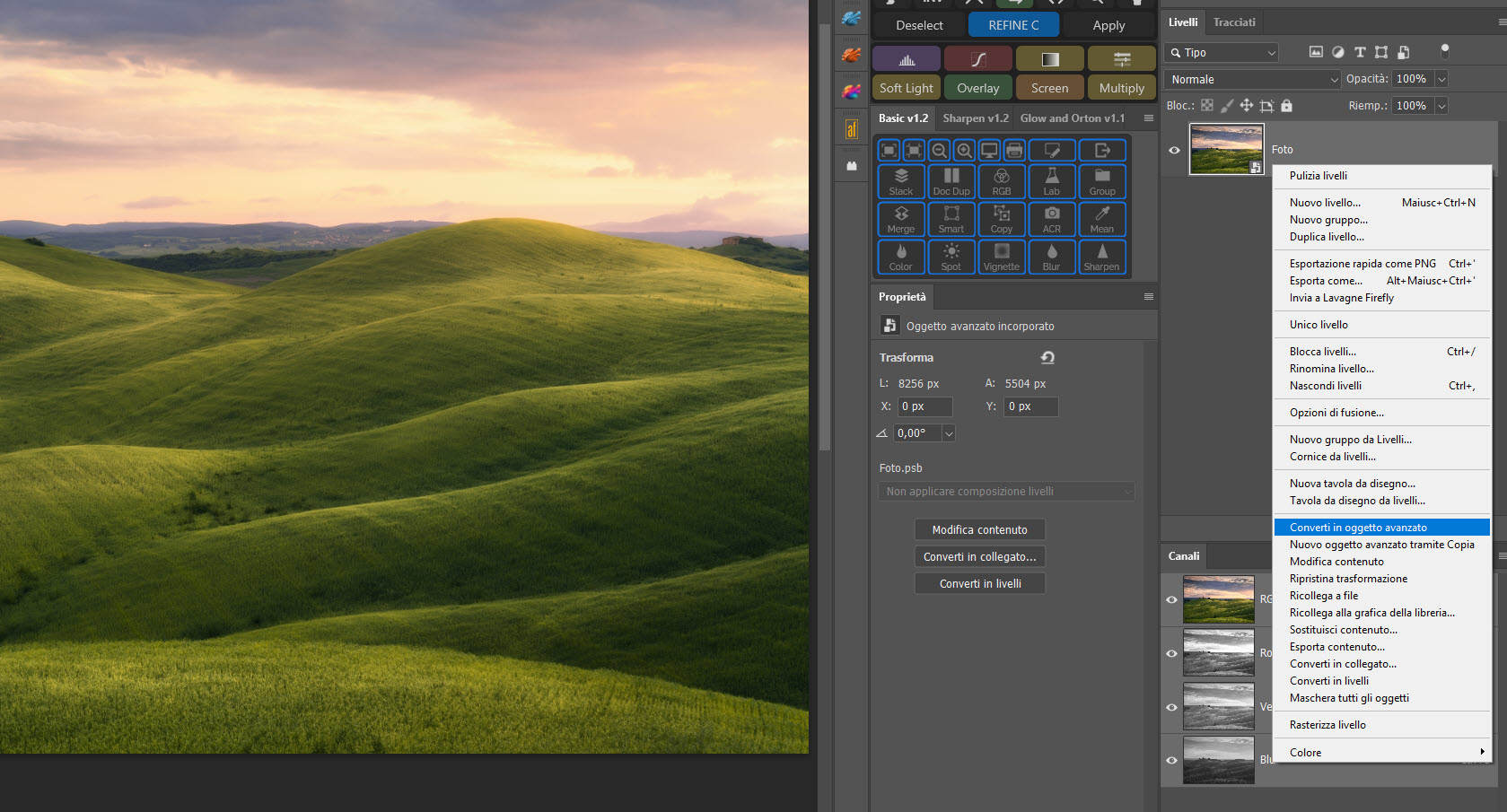
Prima di trasformare un livello consiglio di convertirlo in oggetto avanzato, utilizzando il comando Converti in oggetto avanzato nel menu contestuale del livello.
In questo modo conserviamo il contenuto originale e possiamo tornare sulla trasformazione per correggerla o perfezionarla.
Su un livello rasterizzato, invece, trasformazioni successive possono introdurre nuovi ricampionamenti e ridurre progressivamente la qualità.
L’oggetto avanzato evita di accumulare questi passaggi, ma ingrandimenti o deformazioni molto accentuati possono comunque rendere meno convincenti i dettagli.
Vuoi approfondire l’utilizzo degli oggetti avanzati in Photoshop? Questi strumenti offrono possibilità che vanno ben
oltre le trasformazioni affrontate in questa guida.
La modalità Altera: deformare l’immagine in maniera controllata
Dopo aver attivato Trasformazione libera, selezioniamo Altera dal menu contestuale.
Photoshop sovrappone una griglia al contenuto del livello: punti di controllo, linee e aree interne consentono di modificare la forma in maniera non uniforme, agendo su parti differenti con intensità diverse.
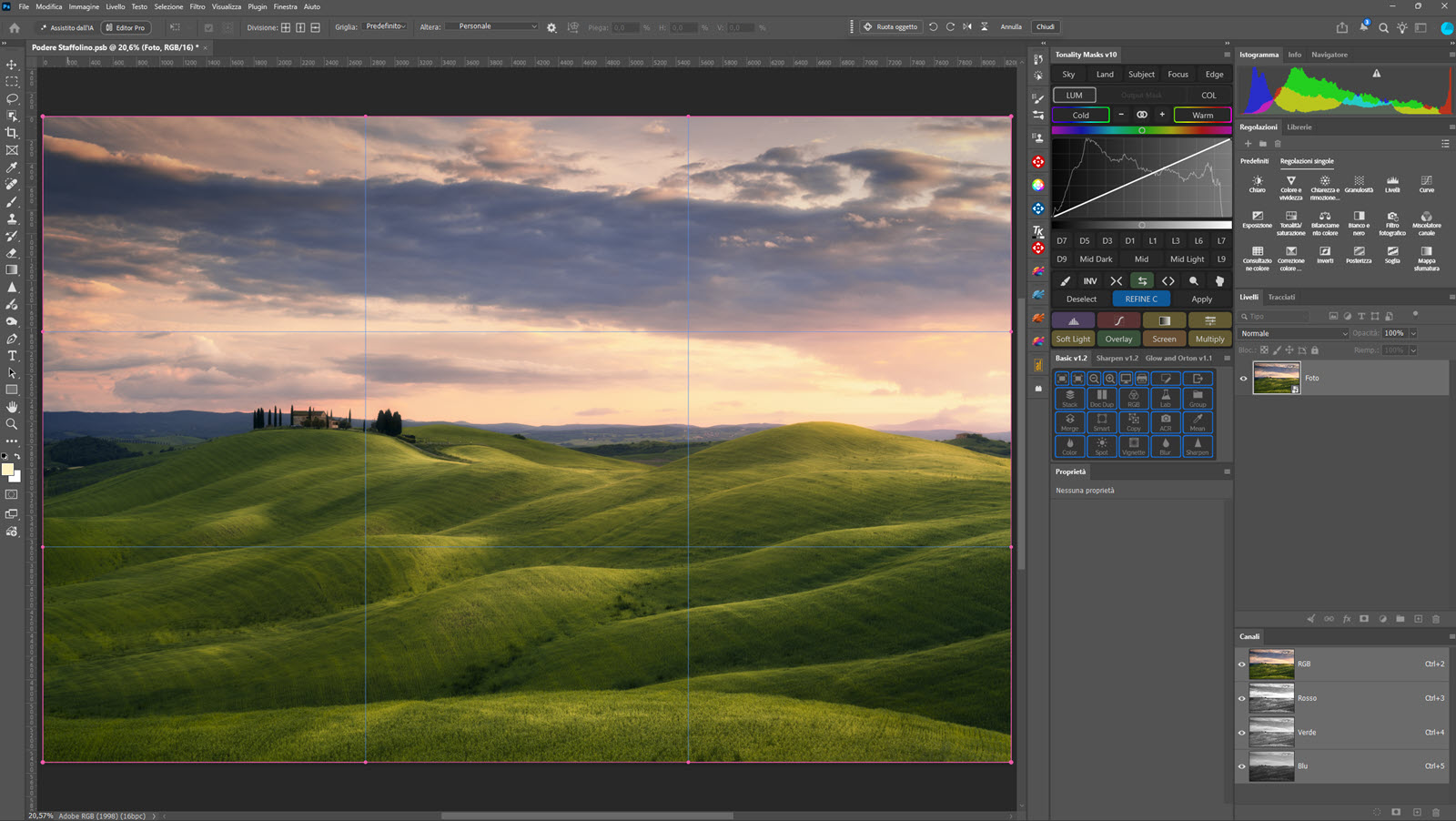
Punti di controllo e maniglie
Agli angoli e lungo le suddivisioni troviamo punti di controllo che possiamo spostare per modificare la geometria.
Le maniglie regolano l’andamento della deformazione nelle zone circostanti. Possiamo anche trascinare direttamente una parte interna della griglia.
Lo spostamento di un punto può influenzare zone vicine: quando desideriamo interventi localizzati, è importante personalizzare la suddivisione della griglia.
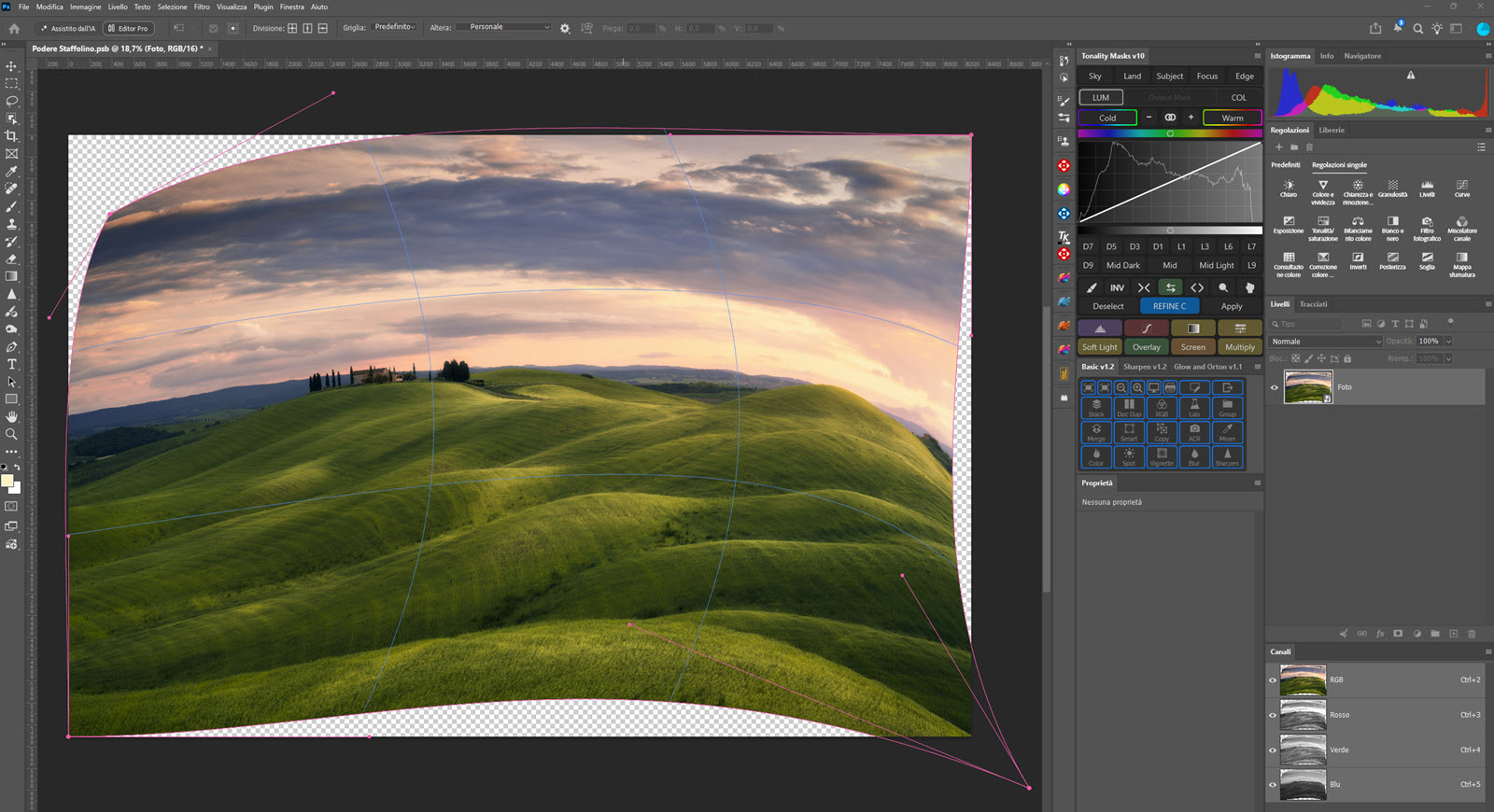
Personalizzare la griglia di Altera
Possiamo aggiungere divisioni orizzontali, verticali o a croce.
Non servono soltanto a creare più punti: permettono soprattutto di circoscrivere meglio le aree da modificare.
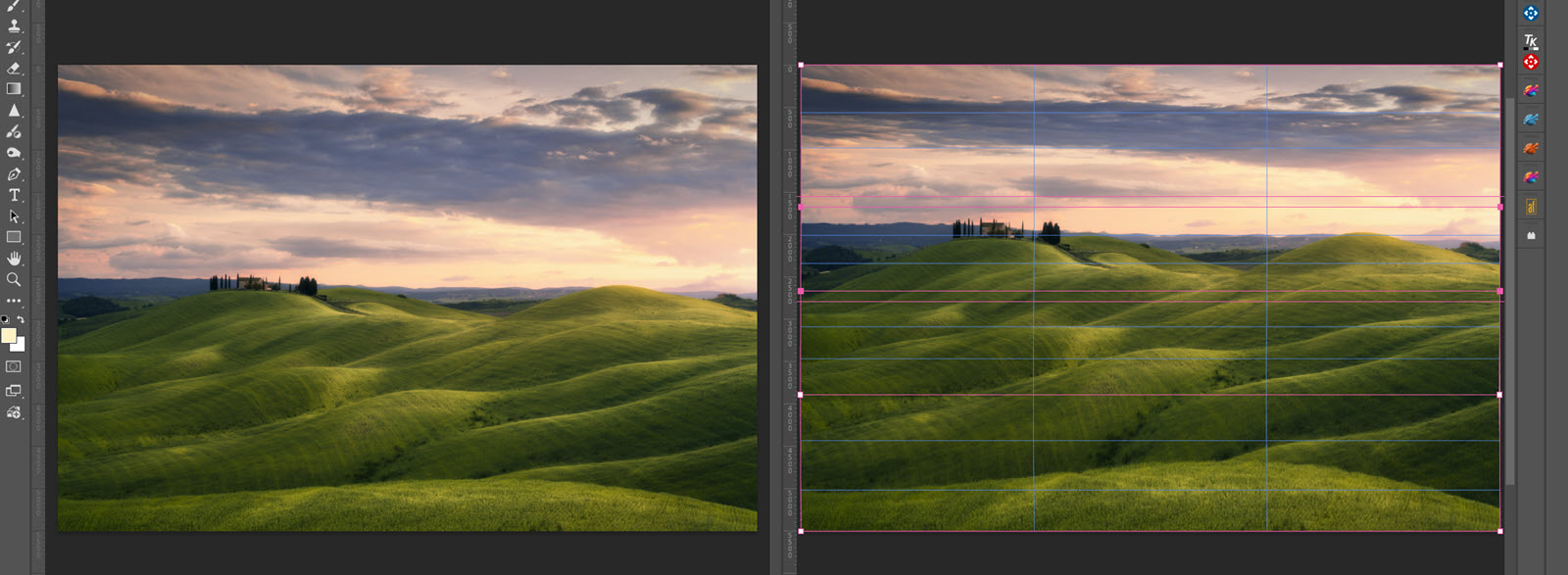
Per esempio, una divisione orizzontale vicina all’orizzonte può aiutare a preservarlo mentre interveniamo sul primo piano.
Analogamente, le divisioni verticali consentono di delimitare una porzione laterale della fotografia.
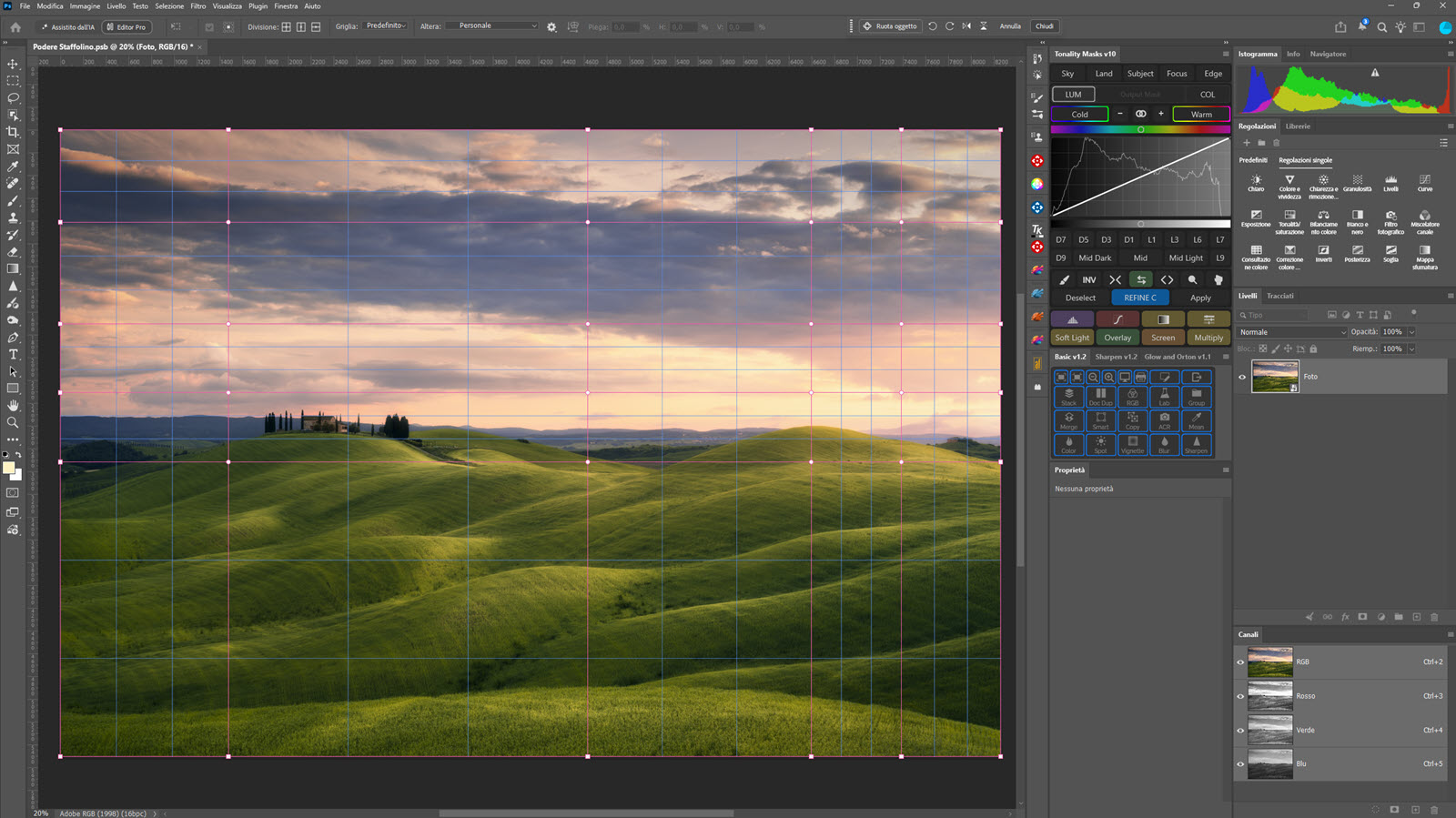
Aggiungere rapidamente le suddivisioni
Tenendo premuto Ctrl su Windows o Cmd su Mac e cliccando nella griglia possiamo aggiungere rapidamente una suddivisione.
All’interno di una zona si inserisce una croce; vicino a una linea verticale si può aggiungere una divisione orizzontale e vicino a una linea orizzontale una divisione verticale.
Selezionare e modificare i punti di controllo
Un click seleziona un singolo punto di controllo.
Con Maiusc+click possiamo selezionarne più di uno e spostarli contemporaneamente, intervenendo su una zona più ampia senza dover modificare ogni punto separatamente.
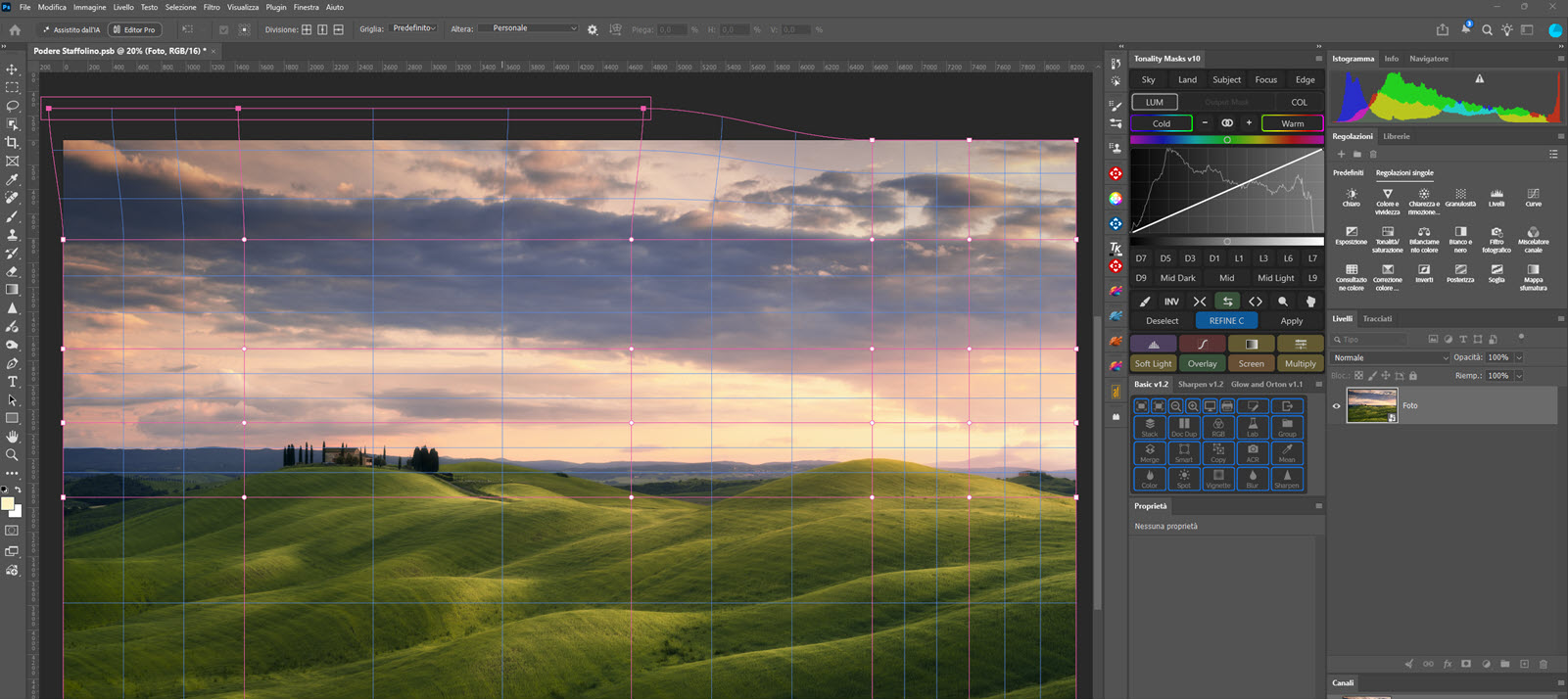
Selezionare un’area rettangolare
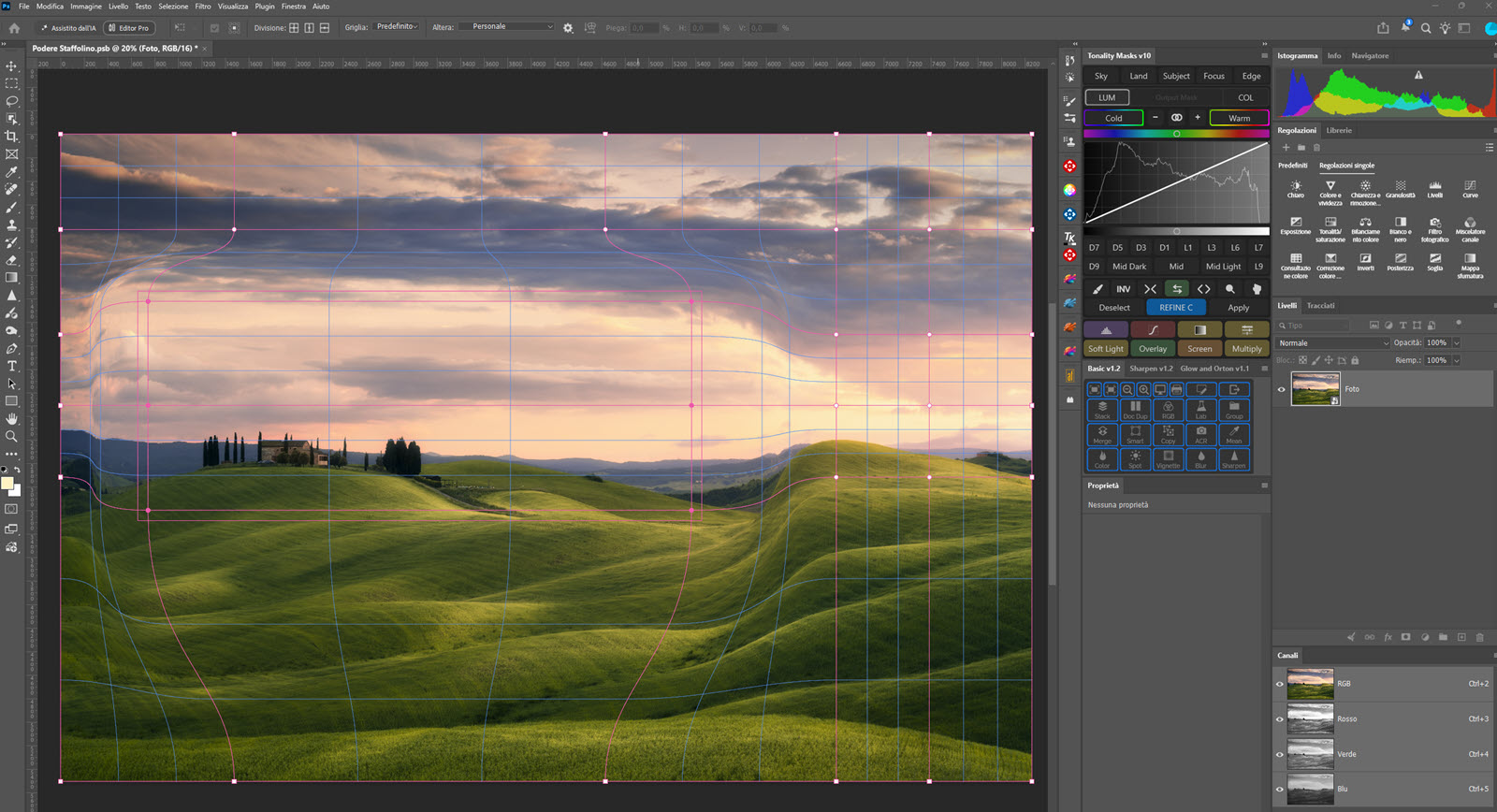
Possiamo selezionare un gruppo di punti anche mediante un’area rettangolare.
Quando sono selezionati più punti, il riquadro di trasformazione consente di spostare, allargare, restringere o modificare le proporzioni della zona
selezionata.
Questa possibilità è interessante quando vogliamo ridistribuire gli spazi: per esempio ampliare il primo piano o comprimere una porzione del cielo senza spostare singolarmente ogni punto.
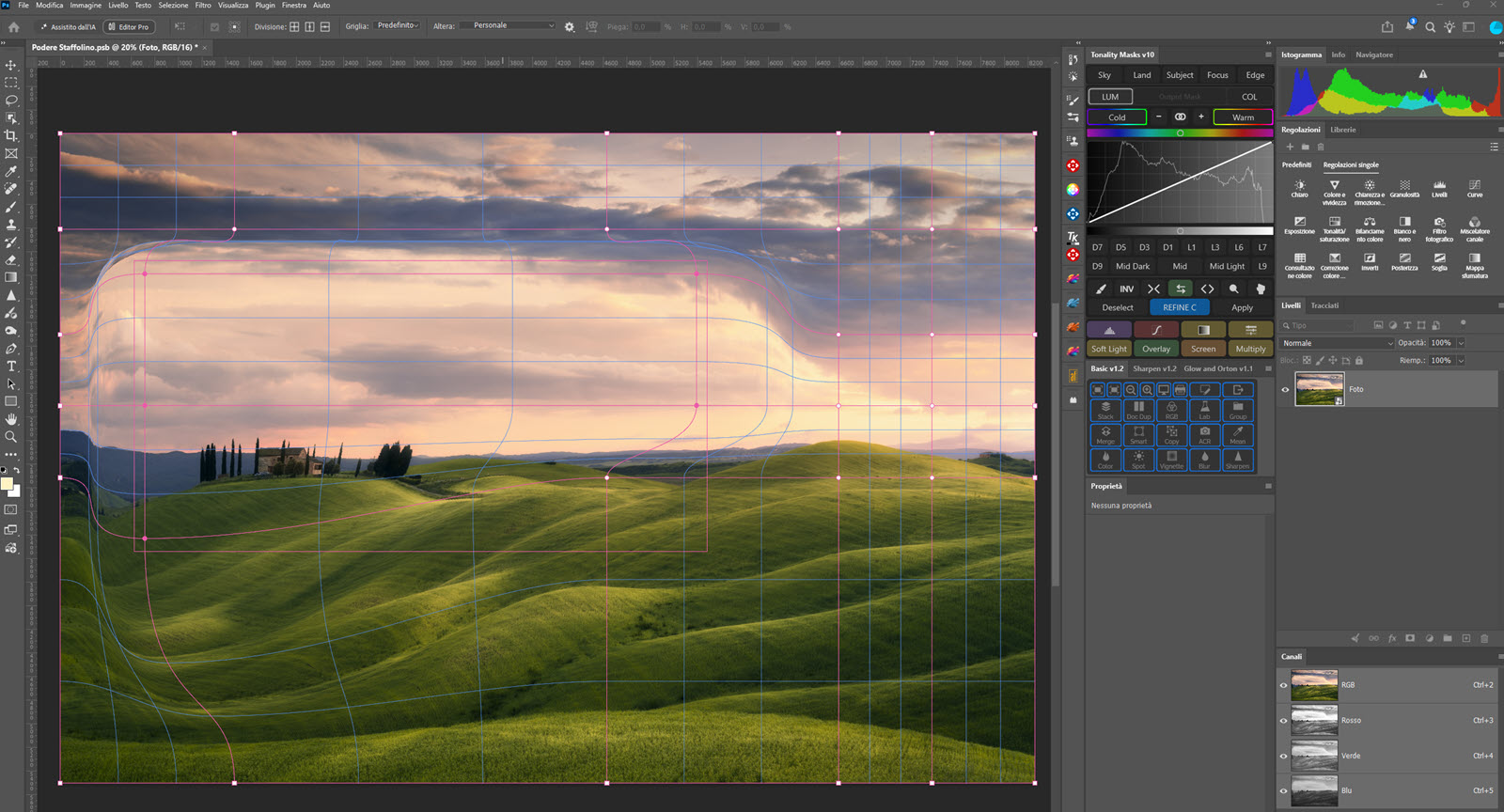
Escludere un punto dalla selezione
Con Maiusc+click possiamo modificare la selezione, includendo o escludendo punti specifici.
È quindi possibile agire su più vertici di un’area lasciandone uno fermo, per mantenere un riferimento stabile e controllare la direzione della
deformazione.
Combinare Prospettiva e Altera
Quando una fotografia presenta una deformazione prospettica evidente, una possibile soluzione consiste nell’utilizzare prima Prospettiva per una correzione generale e successivamente Altera per perfezionare alcune zone.
Non è una procedura sempre necessaria o valida in ogni situazione: è una possibilità da valutare in funzione
dell’immagine e del risultato desiderato. Le guide di Photoshop possono aiutare a controllare gli allineamenti durante
l’intervento.
Scorciatoie e funzioni utili
Alcune applicazioni nella fotografia di paesaggio
Le trasformazioni possono essere utili in diversi contesti della post-produzione di paesaggio.
Gli esempi che seguono illustrano possibilità operative, non procedure obbligatorie.
Ridistribuire gli spazi nella composizione
Possiamo modificare il rapporto tra cielo e primo piano, dando maggiore risalto a una zona dell’immagine senza ricorrere necessariamente al ritaglio.
Le suddivisioni aiutano a comprimere o ampliare porzioni differenti, cercando di preservare gli elementi che non vogliamo deformare.
Correggere deformazioni prospettiche
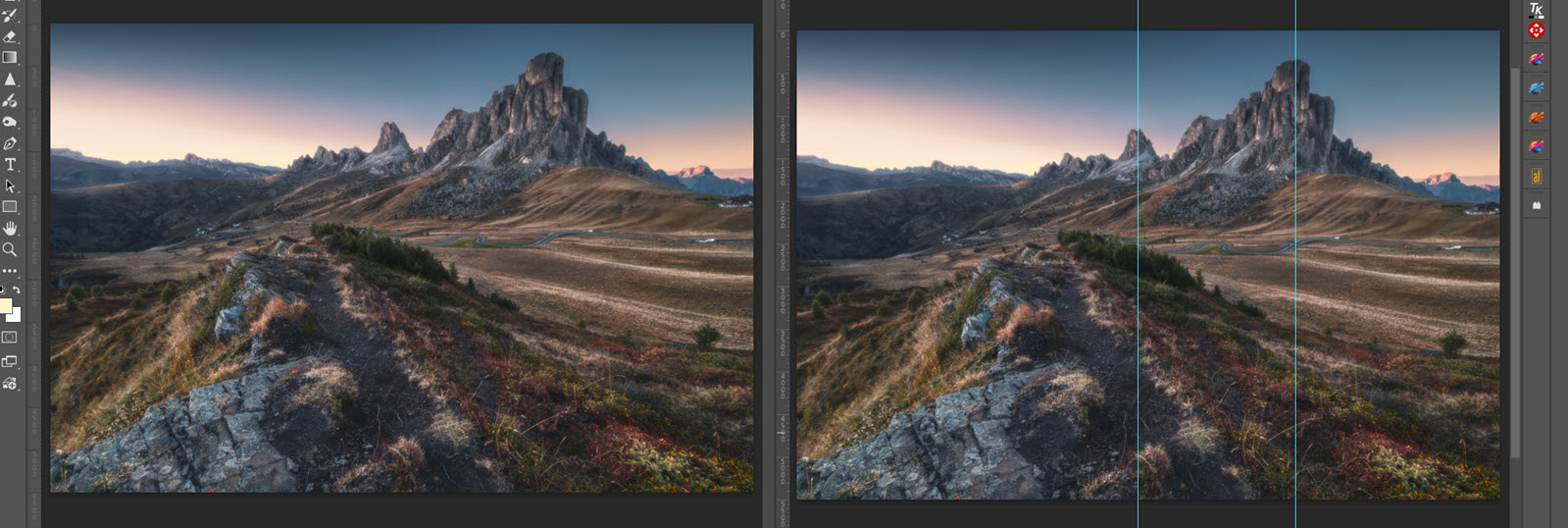
Prospettiva può fornire una correzione generale, mentre Altera permette eventuali rifiniture locali.
L’uso delle guide aiuta a verificare l’allineamento degli elementi.
La combinazione va scelta soltanto quando risulta adatta alla fotografia.
Recuperare parti dell’immagine dopo un ritaglio
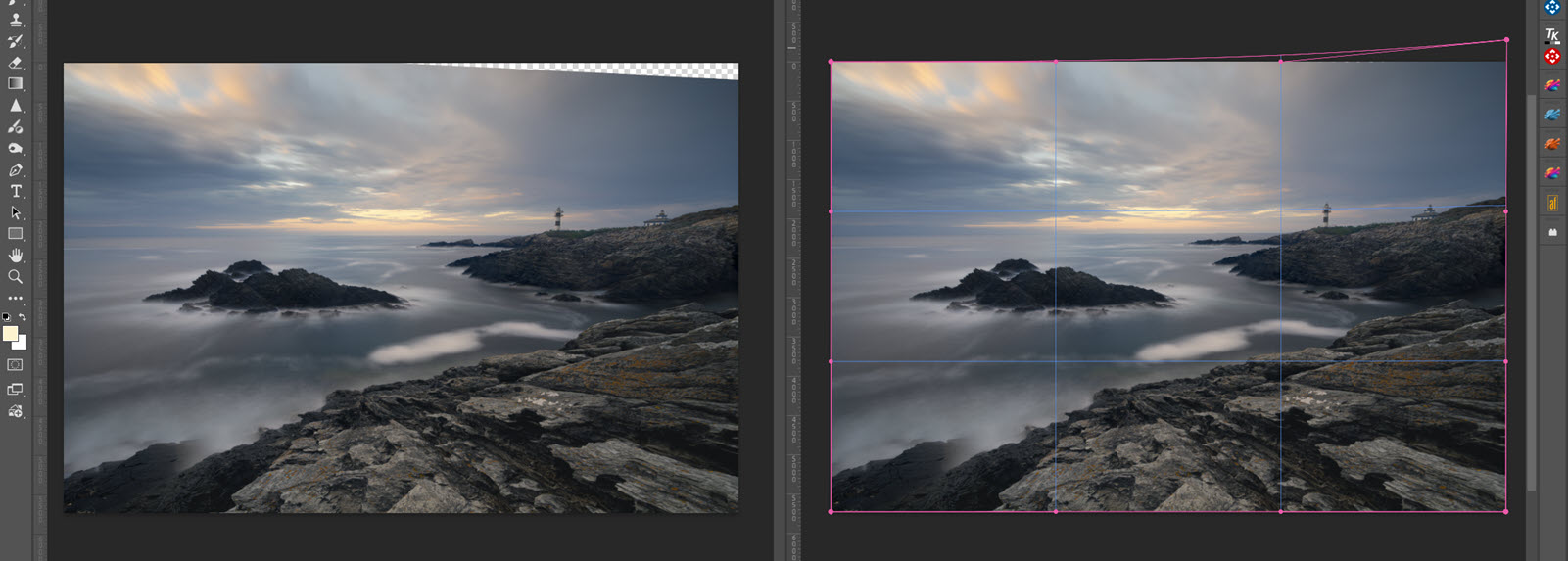
Quando un raddrizzamento o una correzione geometrica lascia aree prive di contenuto, possiamo usare Altera per estendere e ridistribuire i pixel delle zone vicine.
Altera non ricrea informazioni fotografiche: cambia la disposizione dei pixel già esistenti.
L’intervento tende a essere più gestibile nelle aree uniformi, come alcune porzioni di cielo, e richiede maggiore attenzione vicino a dettagli riconoscibili.
Alcuni accorgimenti per ottenere risultati naturali
La potenza di Altera richiede attenzione: trasformazioni eccessive possono alterare proporzioni, linee prospettiche e dettagli.
È utile procedere per piccoli interventi, osservare spesso l’immagine senza griglia con Ctrl+H o Cmd+H e confrontare il risultato con l’originale. Controlliamo anche i bordi, dove possono comparire zone vuote o deformazioni indesiderate.
Se abbiamo lavorato su un oggetto avanzato, possiamo tornare sulla trasformazione e correggerla.
Conclusioni
Trasformazione libera, e in particolare Altera, offre possibilità spesso sottovalutate: modificare la composizione, correggere deformazioni e recuperare alcune zone utilizzando i pixel esistenti, senza ricorrere necessariamente a strumenti generativi.
Conoscere uno strumento non significa doverlo utilizzare sempre. L’obiettivo è comprenderne il funzionamento e le possibilità, per scegliere consapevolmente quando e quanto intervenire.
Nel video collegato trovi anche tre esempi pratici su fotografie di paesaggio differenti.
Vuoi approfondire la post-produzione del paesaggio?
Per sviluppare ulteriormente le tue competenze e lavorare sulle fotografie con maggiore consapevolezza e autonomia, puoi approfondire gli strumenti e le tecniche nel mio percorso formativo.
Videocorso completo di post-produzione del paesaggio
Iscriviti alla newsletter
Visita il canale YouTube
Ci ritroviamo nei prossimi articoli per continuare ad approfondire insieme gli strumenti e le possibilità della post-produzione fotografica.
A presto!
COMPILA IL MODULO PER SCARICARE L'ARTICOLO e la scheda sintetica IN FORMATO PDF
In nessun caso il tuo indirizzo verrà condiviso o ceduto a terzi e sarai libero libero di cancellarti dalla mailing list in ogni momento cliccando sul link in fondo ad ogni email

No comment yet, add your voice below!