


Camera Raw 18.7: novità e nuova vista Griglia
GUARDA IL VIDEO TUTORIAL COMPLETO SUL CANALE YOUTUBE!
INTRODUZIONE
Camera Raw diventa un piccolo Lightroom?
Con la versione 18.7, Adobe introduce in Camera Raw alcune novità interessanti che ampliano le possibilità di gestione delle fotografie. La più evidente è la nuova vista Griglia, che permette di visualizzare, selezionare e valutare più immagini contemporaneamente, avvicinando l’interfaccia a quella di Lightroom.
Ma non è l’unica novità. Arrivano anche nuove possibilità per uniformare l’esposizione tra più fotografie e per personalizzare la visualizzazione dell’istogramma e del vettorscopio.
La direzione intrapresa da Adobe è interessante: Camera Raw sta diventando sempre più autonomo rispetto al suo ruolo originario di strumento dedicato allo sviluppo dei file RAW.
Ma può davvero diventare una piccola alternativa a Lightroom?
La mia opinione è che Lightroom rimanga la soluzione di riferimento per archiviare, catalogare e gestire grandi quantità di fotografie. Per chi, invece, preferisce organizzare le immagini in cartelle e utilizzare Bridge, Camera Raw e Photoshop, queste novità rendono il flusso di lavoro sempre più completo.
Vediamo cosa cambia e come sfruttare le nuove funzioni.
SOMMARIO
- Introduzione
- Come verificare e aggiornare Camera Raw alla versione 18.7
- La nuova vista griglia di Camera Raw
- Modificare più immagini contemporaneamente
- Selezionare e classificare le fotografie con stelle ed etichette colore
- Filtrare le immagini in base alla valutazione e al tipo di file
- Uniformare l’esposizione tra più fotografie
- Istogramma e vettorscopio: ora puoi spostarli e ingrandirli
- Soppressione riflessi, Adobe segnala un miglioramento
- Conclusioni
Come verificare e aggiornare Camera Raw alla versione 18.7
Prima di provare le nuove funzioni, è importante verificare quale versione di Camera Raw è installata sul computer.
Per farlo, apri l’applicazione Adobe Creative Cloud e accedi alla sezione App. Da qui puoi consultare le applicazioni installate e verificare la disponibilità degli aggiornamenti.
È importante sottolineare che Camera Raw non viene necessariamente aggiornato insieme a Photoshop. Anche se si è già installata l’ultima versione di Photoshop, potrebbe essere necessario aggiornare Camera Raw separatamente.
Controlla quindi che sia installata la versione 18.7 e, se necessario, avvia l’aggiornamento da Creative Cloud.
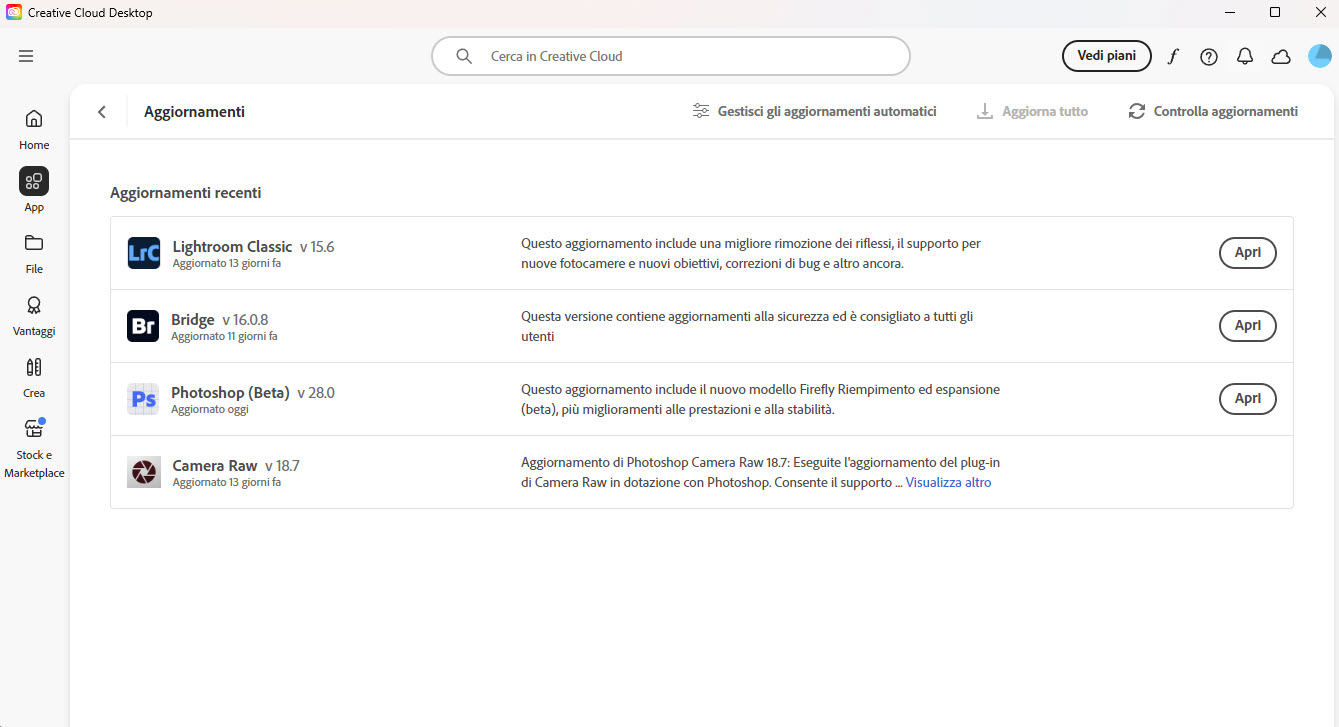
Con la nuova vista griglia Camera Raw diventa un software più completo e autonomo.
La nuova vista Griglia di Camera Raw
La novità più importante della versione 18.7 è la possibilità di visualizzare le fotografie in una griglia, anziché lavorare esclusivamente sulla singola immagine accompagnata dalla striscia di miniature.
Per sfruttarla occorre innanzitutto aprire più fotografie in Camera Raw.
È possibile farlo in due modi:
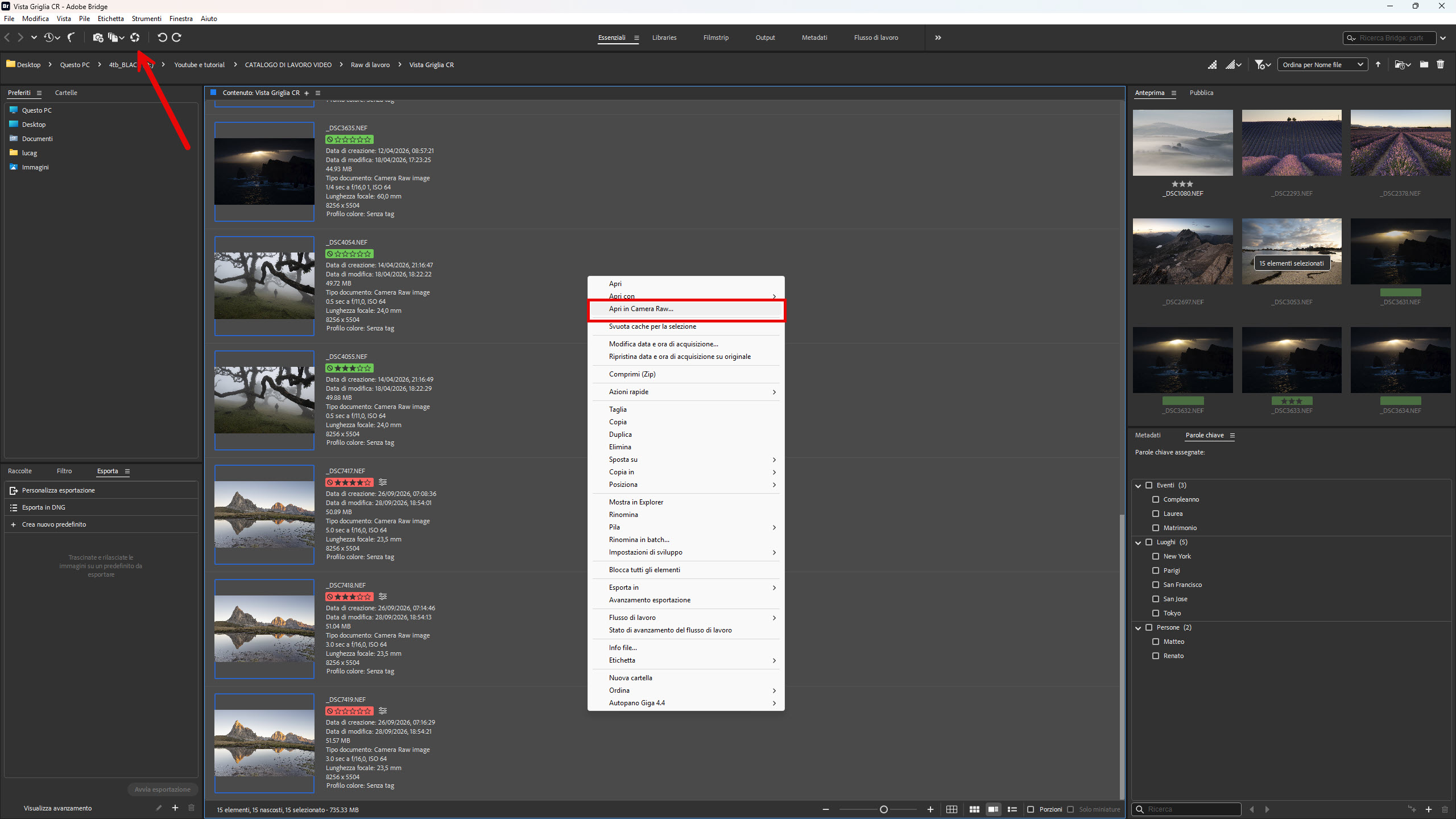
- Da Adobe Bridge: selezionando le immagini desiderate e aprendo la selezione in Camera Raw scegliendo la voce “Apri in Camera Raw” dal menu a scomparsa azionabile tramite il tasto destro del mouse o tramite l’apposita icona a forma di diaframma.
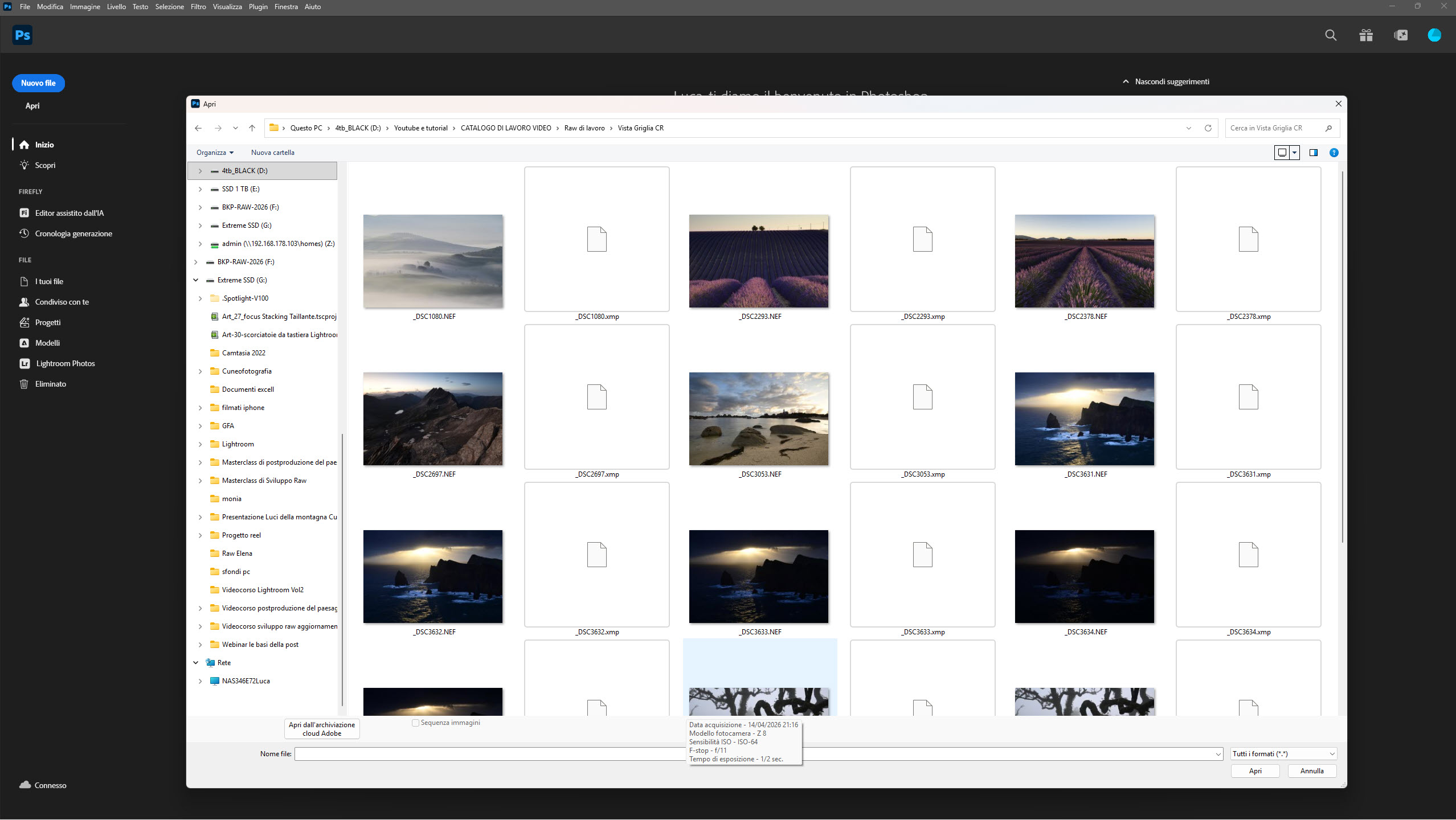
- Da Photoshop: utilizza il comando File > Apri e seleziona più fotografie dalla cartella desiderata.
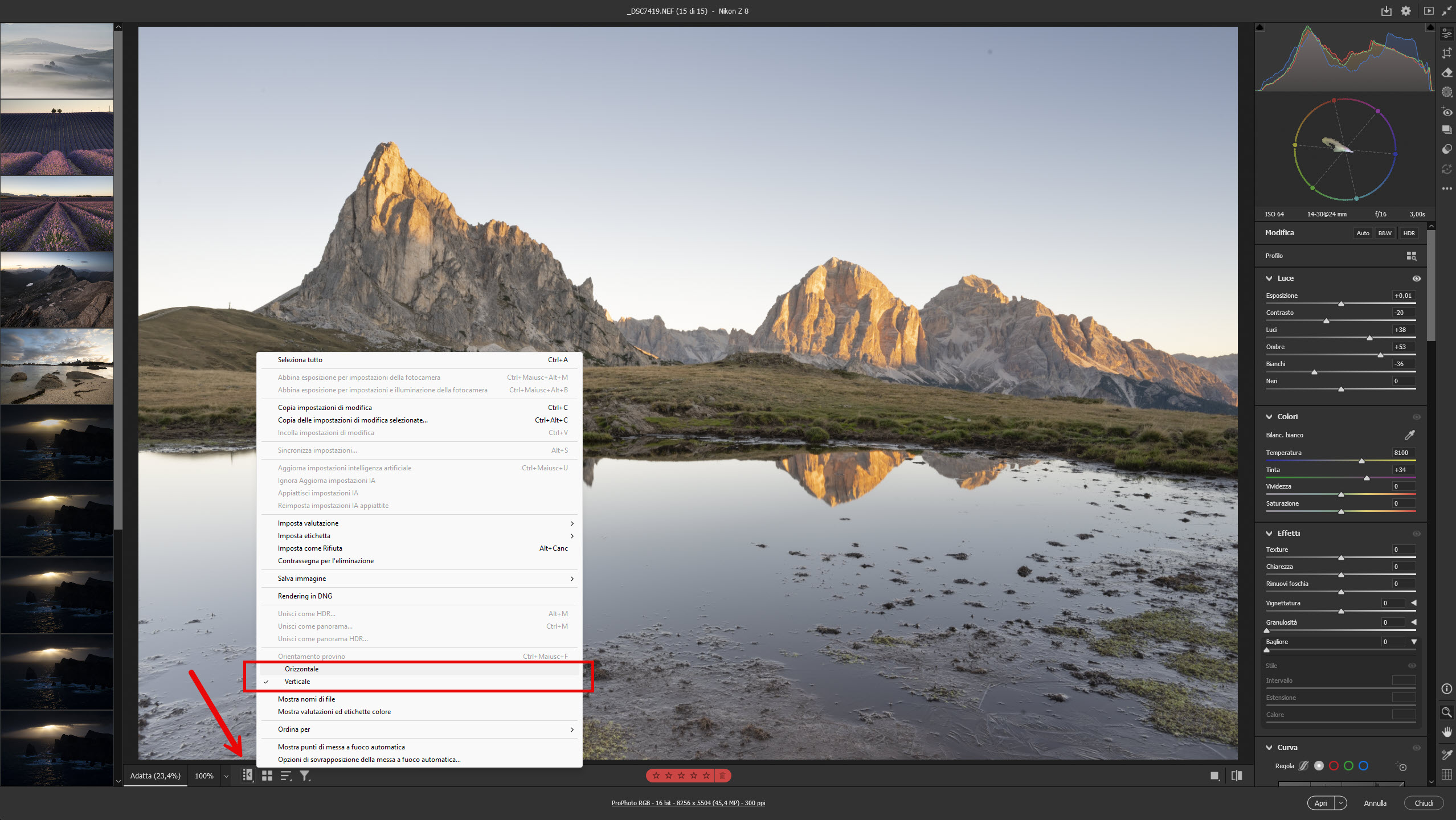
Una volta aperte le immagini di default verranno visualizzate con la vista Provino con un’immagine ingrandita nell’area di lavoro e una striscia di provini.
È possibile selezionare la posizione dei provini in modo che venga visualizzata orizzontalmente sotto all’immagine o lateralmente
Una volta aperte le immagini, puoi passare alla nuova vista Griglia utilizzando il pulsante dedicato oppure la scorciatoia da tastiera G.
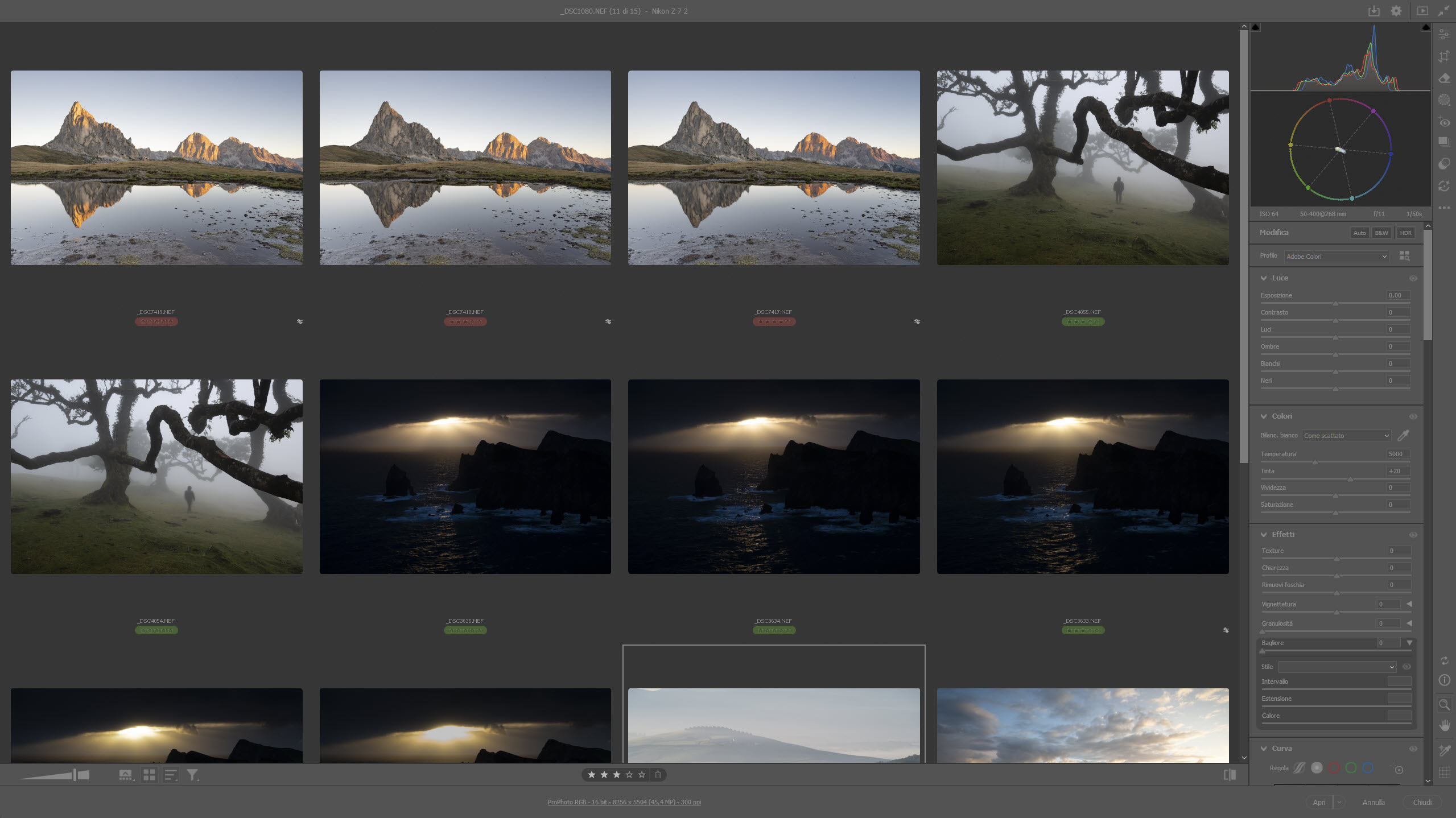
Le fotografie vengono visualizzate come miniature, di cui puoi regolare le dimensioni per adattare la griglia al numero di immagini da esaminare.
Questa modalità è particolarmente utile quando devi confrontare una serie di scatti, individuare le fotografie migliori e selezionare quelle su cui intervenire. Inoltre, permette di applicare le stesse regolazioni a più immagini selezionate, senza dover passare continuamente da una fotografia all’altra.
Modificare più fotografie contemporaneamente
La vista Griglia non serve soltanto a visualizzare più immagini: permette anche di selezionare una serie di fotografie e applicare contemporaneamente le stesse regolazioni.
Per esempio, puoi selezionare tre scatti e intervenire su un parametro del pannello di sviluppo. La modifica viene applicata a tutte le immagini selezionate.
È una funzione pratica per velocizzare il lavoro su fotografie che appartengono alla stessa sessione e richiedono un trattamento simile.
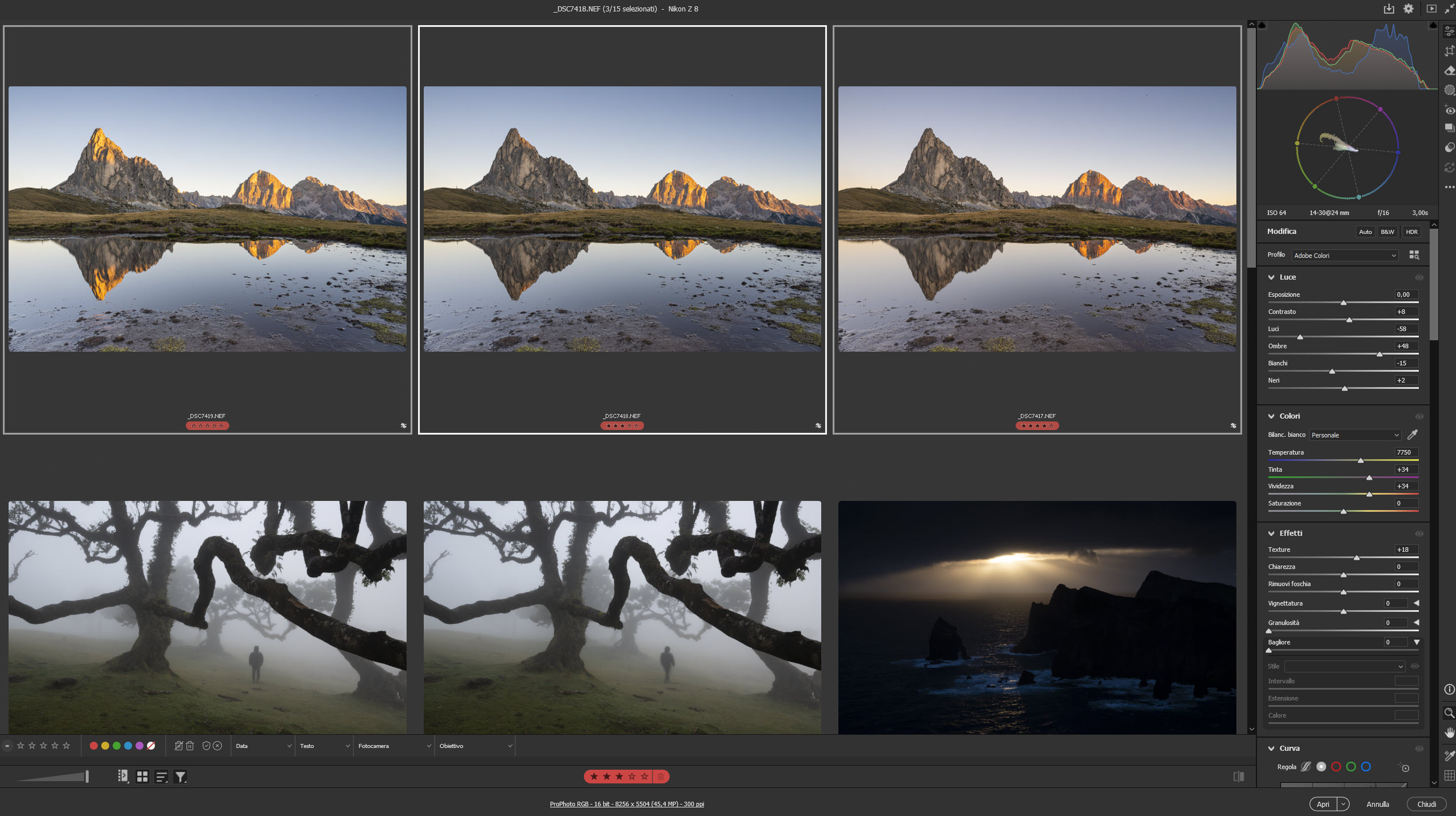
In Lightroom esiste già da tempo una funzione analoga, che permette di sincronizzare le impostazioni di sviluppo tra più fotografie. In Camera Raw, invece, questa possibilità è ora accessibile direttamente dalla vista Griglia: puoi selezionare le immagini e intervenire sulle regolazioni mantenendo una visione d’insieme della serie.
Si tratta indubbiamente di una possibilità interessante ma è comunque buona norma controllare le singole immagini e soprattutto quando le condizioni di scatto sono diverse.
Selezionare e classificare le fotografie con stelle ed etichette colore
La nuova vista Griglia introduce anche strumenti utili per selezionare e classificare le fotografie.
Puoi assegnare una valutazione da zero a cinque stelle e utilizzare le etichette colore per distinguere le immagini secondo il tuo metodo di lavoro.
La valutazione può essere impostata facendo clic sulle stelle sotto la miniatura oppure utilizzando i tasti numerici da 1 a 5. Il tasto 0 permette di azzerarla.
Puoi assegnare anche un’etichetta colore: per esempio, il tasto 6 corrisponde all’etichetta blu.
In alternativa, facendo clic con il tasto destro su una fotografia, puoi utilizzare il menu contestuale per assegnare stelle, scegliere un’etichetta colore o contrassegnare un’immagine come rifiutata.
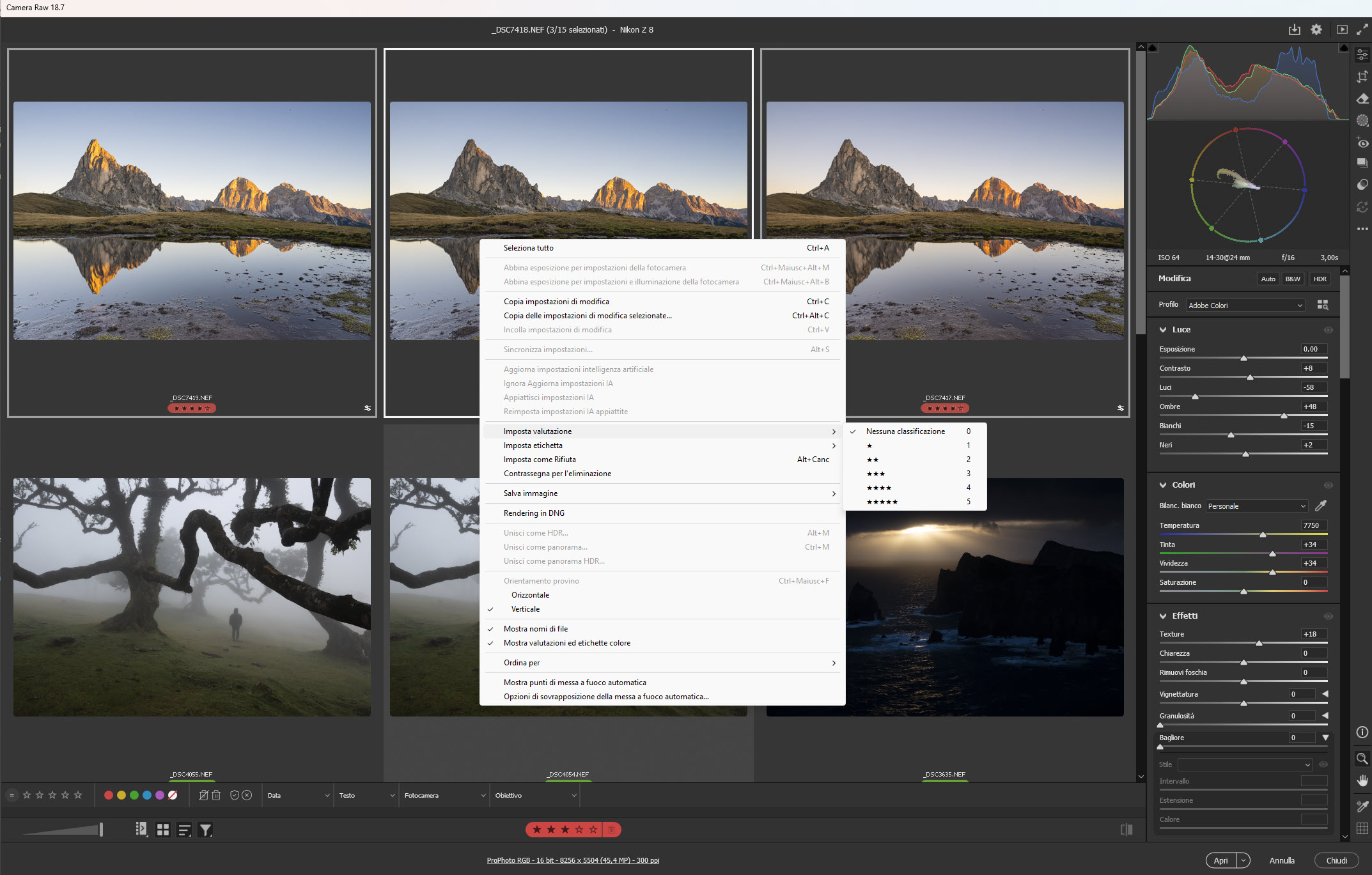
Questi strumenti sono particolarmente comodi quando lavori su più scatti dello stesso soggetto o della stessa sessione: le stelle ti permettono di valutare le fotografie, mentre le etichette colore possono aiutarti a distinguere gruppi di immagini secondo criteri personali.
Filtrare le immagini in base alla valutazione e al tipo di file
La barra dei filtri, posizionata nella parte inferiore della griglia, permette di restringere la visualizzazione alle fotografie che soddisfano determinati criteri.
Puoi visualizzare le immagini in base alla valutazione in stelle, all’etichetta colore oppure al contrassegno di rifiuto. Quando disponibili, puoi anche combinare più criteri per individuare più facilmente le fotografie che ti interessano.
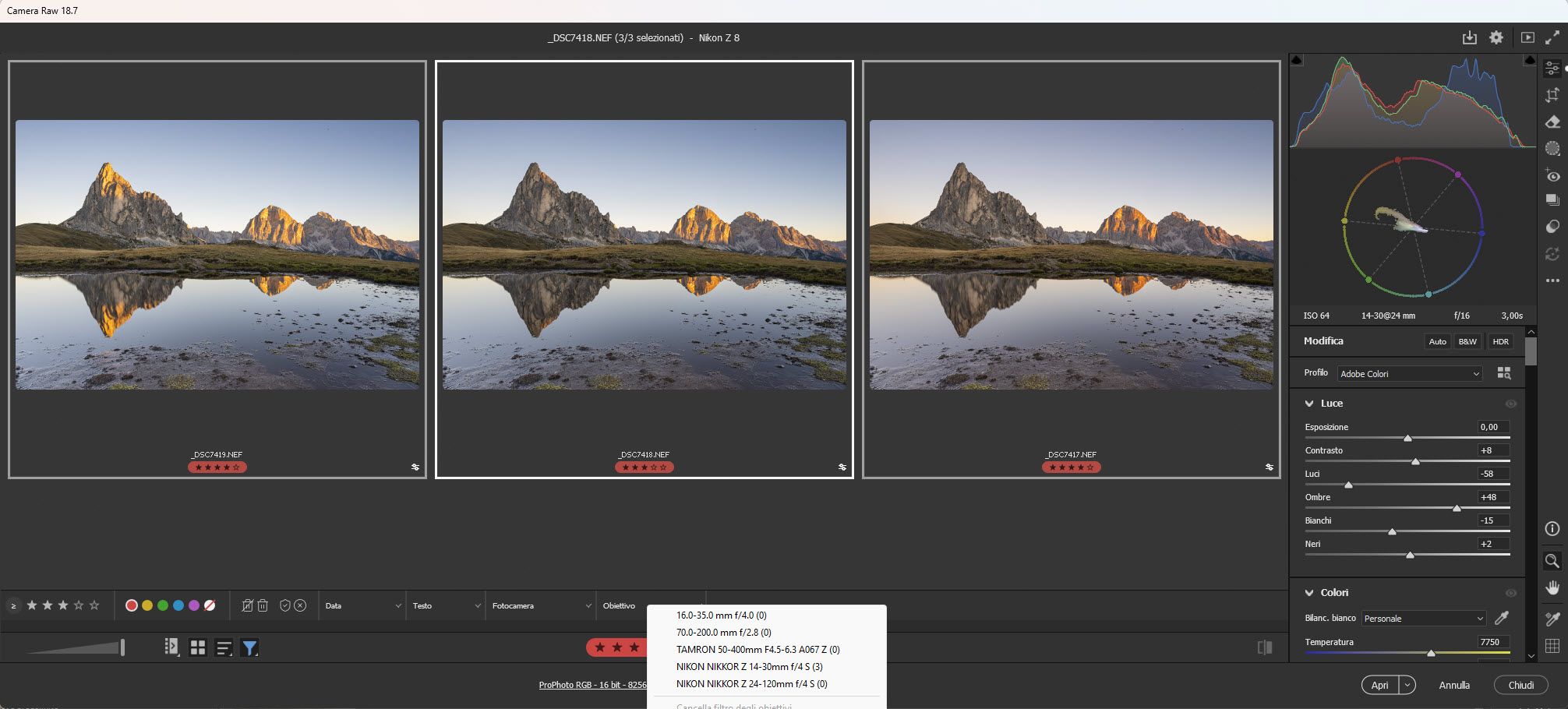
La barra permette inoltre di filtrare le immagini in base al tipo di file. Se nella stessa cartella sono presenti file RAW, JPEG e TIFF, puoi scegliere di visualizzare soltanto una di queste categorie.
Questi strumenti semplificano la selezione, soprattutto quando lavori su numerosi scatti e vuoi individuare rapidamente quelli su cui concentrarti.
Uniformare l'esposizione tra più fotografie
Un’altra novità interessante della versione 18.7 è la possibilità di uniformare l’esposizione di una serie di fotografie.
Immagina di aver realizzato diversi scatti dello stesso paesaggio, magari utilizzando il bracketing espositivo o fotografando una scena in cui le condizioni di luce sono cambiate.
In questi casi può essere utile rendere più coerente la luminosità delle immagini, soprattutto quando devono essere utilizzate insieme.
Camera Raw mette ora a disposizione due modalità diverse per uniformare l’esposizione delle immagini.
- Abbina esposizione per impostazione della fotocamera
- Abbina esposizione per impostazione e illuminazione della fotocamera
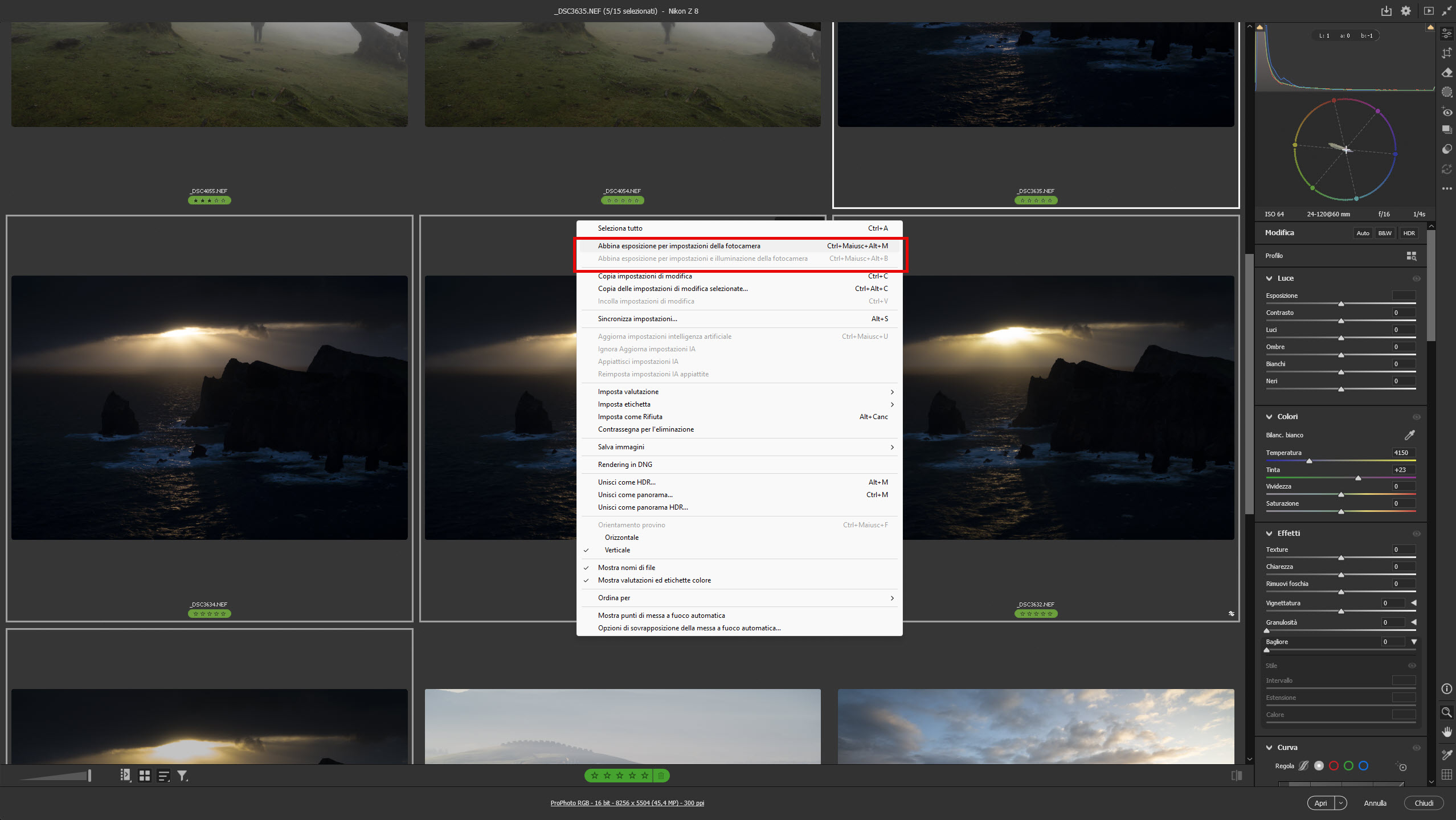
La modalità utilizza le impostazioni di scatto, ISO, tempo di esposizione e diaframma, per uniformare l’esposizione delle fotografie selezionate.
È utile quando vuoi ottenere una maggiore coerenza tra immagini realizzate con impostazioni di scatto differenti.
La seconda modalità tiene conto anche delle variazioni di illuminazione tra gli scatti.
Può essere utile, per esempio, quando la luce cambia durante una sequenza fotografica, come nel corso di un’alba o di un tramonto. In questi casi, uniformare le fotografie può diventare importante anche per realizzare un timelapse.
Questa seconda modalità necessita di informazioni aggiuntive che vengono salvate dalle fotocamere all’interno dei metadati e non risulta disponibile per tutte le fotocamere.
Al momento della stesura di questo articolo, le informazioni fornite da Adobe su questa funzione sono piuttosto limitate. Non posso quindi indicare con certezza quali fotocamere siano compatibili.
Se hai provato questa funzione, fammi sapere nei commenti se è disponibile con la tua fotocamera e quale modello utilizzi. Sarà interessante confrontare le esperienze di chi utilizza sistemi differenti.
Istogramma e vettorscopio: ora puoi spostarli e ingrandirli
La versione 18.7 di Camera Raw introduce anche una modifica all’interfaccia: la possibilità di sganciare l’istogramma e il vettorscopio dal loro pannello originale.
Portando il mouse sopra il pannello compare una maniglia che puoi trascinare per separarlo dall’interfaccia di Camera Raw.
Una volta sganciato, si può spostare liberamente e modificarne le dimensioni, rendendo più leggibili le informazioni visualizzate.
Questa funzione è particolarmente utile quando lavori con due monitor: puoi collocare il pannello sul secondo schermo e lasciare più spazio all’immagine principale.
L’ingrandimento è interessante soprattutto per il vettorscopio, che nella configurazione originale può risultare piuttosto piccolo. Una visualizzazione più ampia ne facilita la lettura.
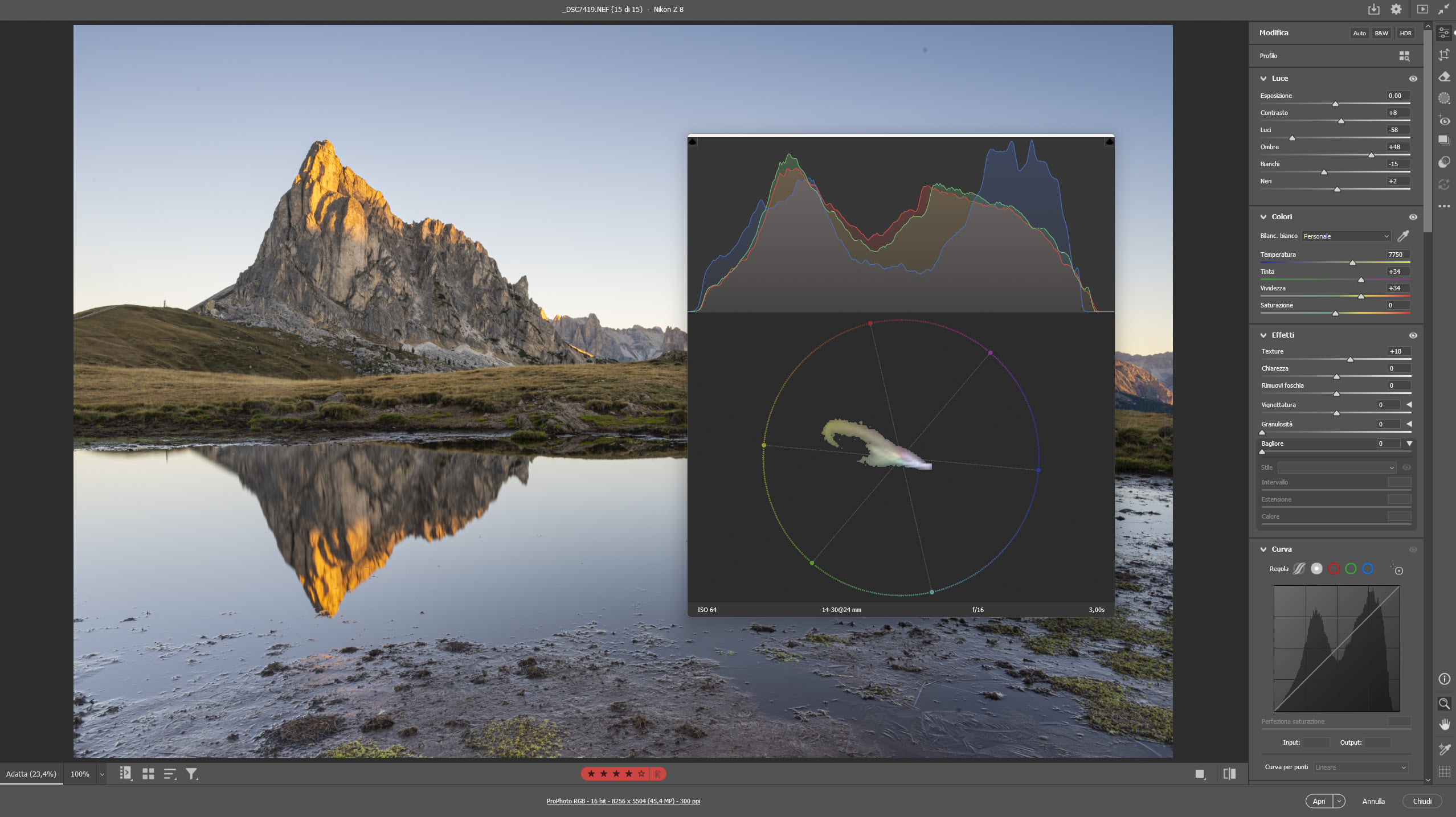
Terminato il lavoro, puoi riportare il pannello nella posizione originale trascinandolo nuovamente all’interno dell’interfaccia.
Se non conosci ancora il vettorscopio e vuoi capire come utilizzarlo durante la post-produzione, puoi trovare un mio video sul canale YouTube dedicato all’argomento.
Soppressione dei riflessi: Adobe segnala un miglioramento
Tra gli aggiornamenti segnalati da Adobe c’è anche un miglioramento della funzione di rimozione dei riflessi, disponibile all’interno dello strumento Rimuovi di Camera Raw.
Nel mio caso, però, non utilizzo abitualmente questa funzione nella fotografia di paesaggio e non dispongo di immagini adatte a realizzare un confronto attendibile.
Preferisco quindi non esprimere un giudizio su questo miglioramento senza averlo verificato in condizioni adeguate.
Se utilizzi spesso la soppressione dei riflessi, raccontami la tua esperienza nei commenti: hai notato differenze rispetto alle versioni precedenti?
CONCLUSIONI
Dopo aver visto le novità della versione 18.7, possiamo tornare alla domanda iniziale: Camera Raw può diventare un’alternativa a Lightroom e sostituirlo?
A mio parere, la nuova vista Griglia, la classificazione con stelle ed etichette colore, i filtri e la possibilità di intervenire su più fotografie contemporaneamente rendono Camera Raw un ambiente di lavoro più completo e autonomo.
Questo non significa, però, che possa sostituire Lightroom in ogni ambito.
Per chi deve gestire grandi quantità di fotografie, costruire un archivio strutturato e ricercare le immagini attraverso parole chiave, Lightroom rimane per me la soluzione di riferimento.
Il discorso cambia per chi preferisce organizzare le fotografie in cartelle, senza affidarsi a un sistema basato sui cataloghi.
In questo caso, un flusso di lavoro basato su Bridge, Camera Raw e Photoshop può diventare sempre più interessante: Bridge permette di esplorare e organizzare le cartelle, Camera Raw offre strumenti di sviluppo e selezione sempre più completi, mentre Photoshop consente di proseguire con gli interventi di post-produzione.
La scelta dipende quindi soprattutto dal numero di fotografie da gestire e dal modo in cui preferisci organizzare il tuo flusso di lavoro.
Se vuoi approfondire il mio metodo di post-produzione delle fotografie di paesaggio, su corsi-fotografia.com trovi il mio videocorso completo, con 14 ore di contenuti e 13 esempi sviluppati dall’immagine originale al risultato finale.
Ti invito anche a seguire il canale YouTube e a iscriverti alla newsletter, per rimanere aggiornato sui nuovi video, sugli articoli e sulle prossime proposte formative.
Ciao a tutti e alla prossima!
COMPILA IL MODULO PER SCARICARE L'ARTICOLO E LA GUIDA SCHEMATICA IN FORMATO PDF
In nessun caso il tuo indirizzo verrà condiviso o ceduto a terzi e sarai libero libero di cancellarti dalla mailing list in ogni momento cliccando sul link in fondo ad ogni email

No comment yet, add your voice below!