


Bagliore in Camera Raw: Glow, Bloom e Orton senza Photoshop
GUARDA IL VIDEO TUTORIAL COMPLETO SUL CANALE YOUTUBE!
INTRODUZIONE
Con l’aggiornamento alla versione 18.6 di Adobe Camera Raw è arrivato un nuovo strumento che può essere particolarmente interessante per la fotografia di paesaggio e non solo: Il Bagliore.
Con pochi controlli permette di creare direttamente in Camera Raw effetti come il Glow e l’Orton, senza dover necessariamente passare da Photoshop.
Il funzionamento è semplice, ma ci sono alcune caratteristiche dello strumento che è importante conoscere, soprattutto quando vogliamo utilizzarlo sia in maniera globale che insieme alle maschere.
In questo articolo vediamo quindi come funziona Bagliore, quali sono le differenze tra i tre stili disponibili e come utilizzare le mascherature per avere un maggiore controllo sul risultato.
SOMMARIO
- Introduzione
- Dove si trova lo strumento bagliore
- I 3 stili di bagliore in Camera Raw
- I parametri del bagliore in Camera Raw
- Come realizzare l’effetto Orton in Camera Raw
- Come creare un Blow in Camera Raw
- Lo stile alone e l’illuminazione artificiale
- Il Bagliore e le maschere in Camera Raw
- Applicare il bagliore, la guida passo a passo
- Conclusioni
Dove si trova lo strumento Bagliore
Questa nuova funzione permette di creare effetti simili al Glow e all’Orton in maniera semplice direttamente in Camera Raw, operazione che prima di questo aggiornamento era possibile in maniera molto più complessa o richiedeva il passaggio a Photoshop.
Se desiderate approfondire l’argomento vi segnalo 2 video già presenti sul canale YouTube:
- GLOW ED ORTON SENZA PHOTOSHOP:
https://youtu.be/9RXXMX6xt7U - GLOW ED ORTON – 5 tecniche Diverse per ENFATIZZARE L’ATMOSFERA:
https://youtu.be/3-1o53oRcSw
Tornando al nuovo strumento Bagliore il controllo può essere applicato all’intera immagine oppure gestito localmente attraverso le maschere.
Il comportamento all’interno delle maschere, però, presenta una caratteristica importante che vedremo più avanti.
Il nuovo strumento Bagliore si trova all’interno della sezione Effetti delle regolazioni di base.
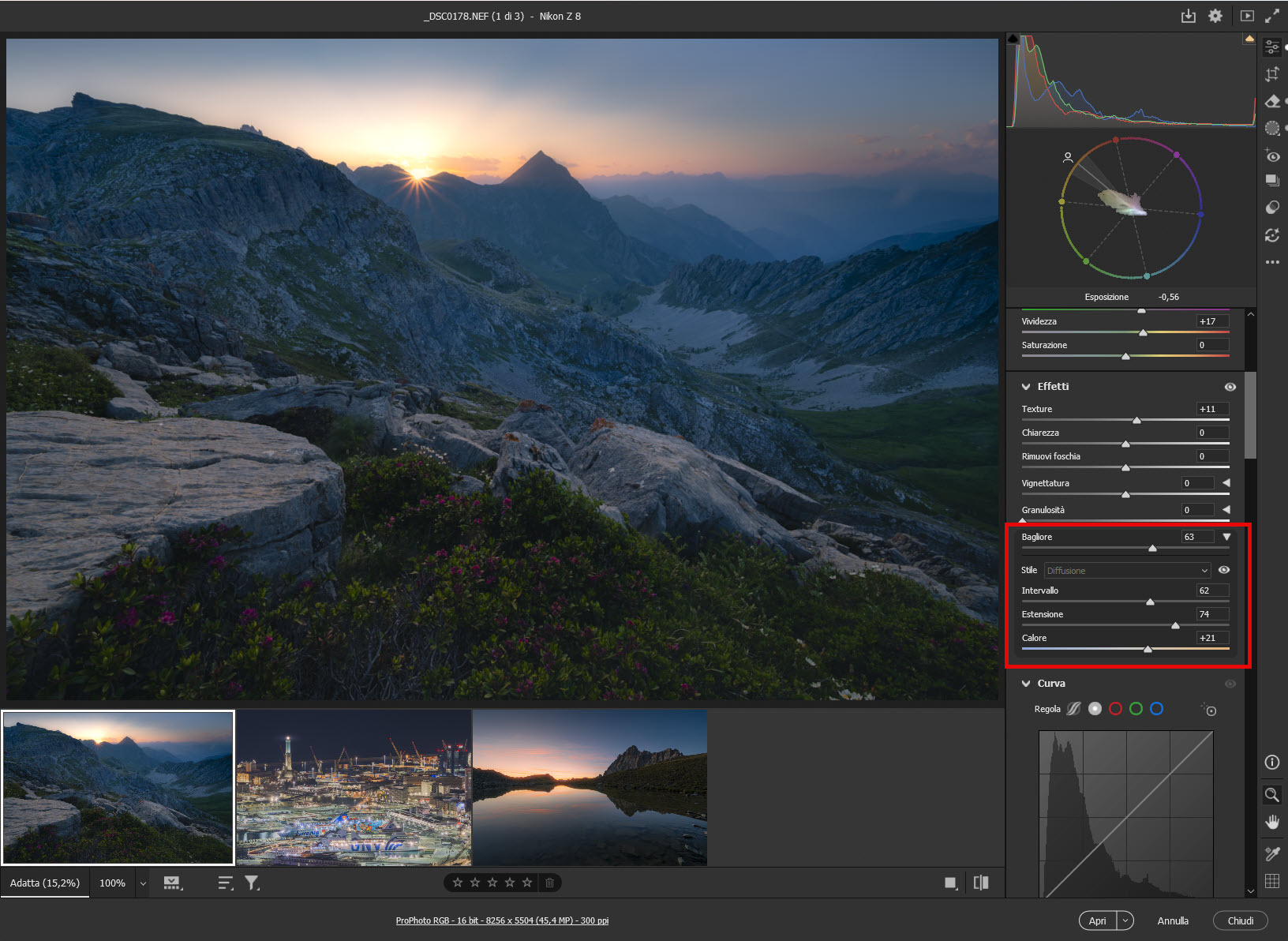
Per vedere tutte le opzioni del pannello è necessario cliccare sulla freccia nell’angolo a destra che ha la funzione di aprire e chiudere il pannello.
Al momento della stesura di questo articolo il nuovo strumento Bagliore è disponibile soltanto all’interno di Camera Raw a partire dalla versione 18.6 ma è prevedibile che Adobe inserisca questa nuova funzione anche all’interno di Lightroom con uno dei prossimi aggiornamenti.
Se la vostra versione del plugin non è almeno la 18.6 allora occorre procedere all’aggiornamento andando nell’app Creative Cloud, all’interno della palette delle applicazioni sulla destra è visibile l’elenco degli aggiornamenti disponibili
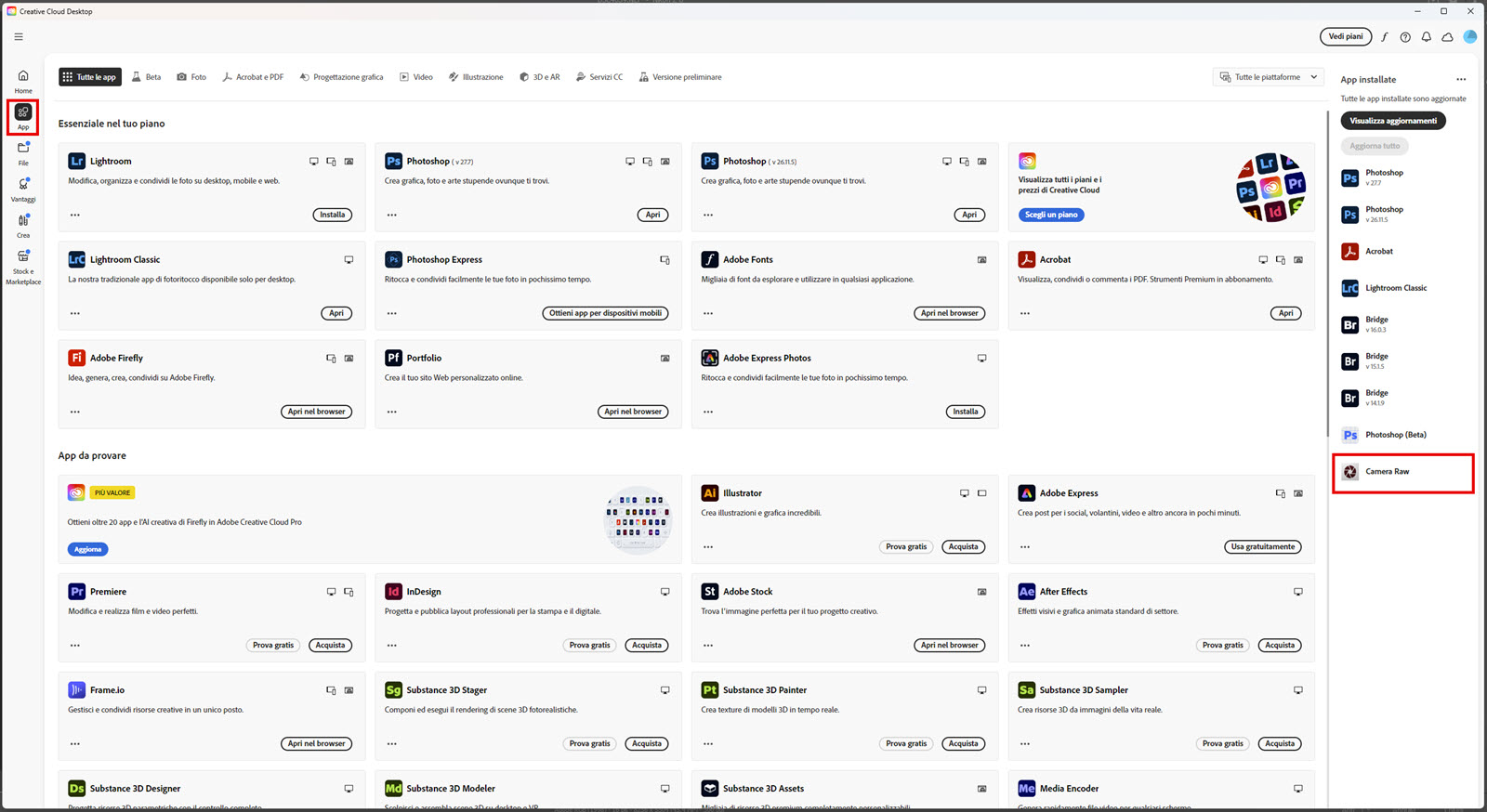
Una volta aggiornato il plugin all’ultima versione avrete a disposizione tutte le nuove funzionalità.
Lo strumento BAGLIORE permette in maniera semplice di creare effetti simili al GLOW ed ORTON senza dover utilizzare PHOTOSHOP
I 3 stili del Bagliore di Camera Raw: Diffusione, Bloom e Alone
Per applicare il bagliore basta spostare l’apposito cursore e a questo punto diventeranno visibili le opzioni dello strumento
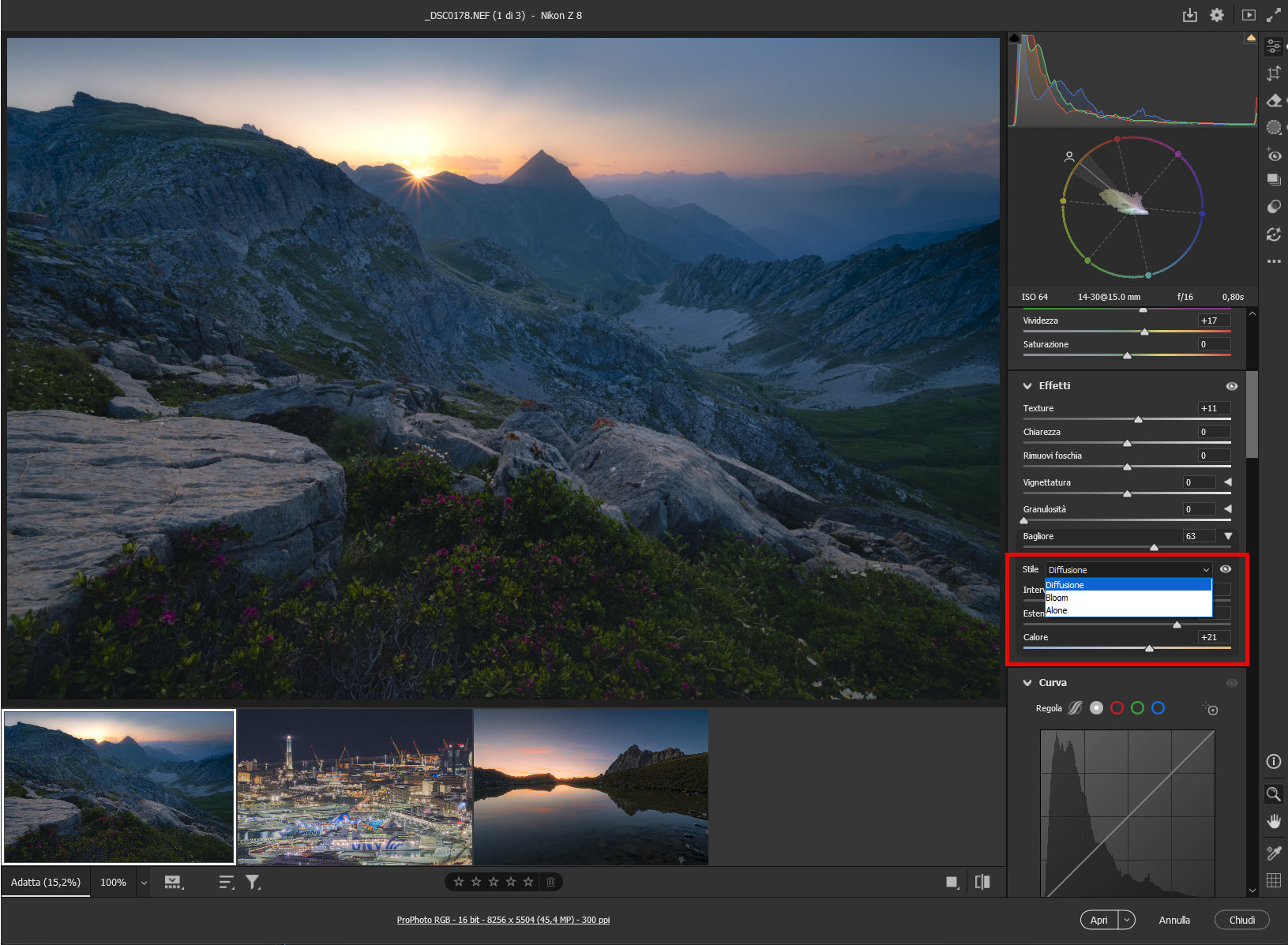
La prima cosa che salta all’occhio è la presenza di un menù a tendina, con l’etichetta stile, all’interno del quale troviamo 3 modalità diverse di funzionamento che andranno a modificare il modo in cui la luce viene diffusa nell’immagine.
- Diffusione — È lo stile più ampio e morbido, molto simile all’effetto Orton che genera una diffusione generale della luce che va ad interessare anche le zone meno luminose.
- Bloom — È più concentrato sulle zone luminose. Richiama maggiormente un effetto Glow localizzato sulle alte luci.
- Alone — È ancora più circoscritto intorno alla sorgente luminosa. Risulta particolarmente adatto alle scene con fonti di luce artificiali come il Cityscape notturno.
I parametri del bagliore in Camera Raw
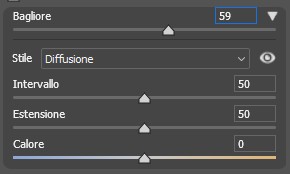
Una volta selezionato lo stile del bagliore che si desidera applicare è possibile andare a regolare con precisione l’effetto desiderato intervenendo sui 3 parametri che lo strumento ci mette a disposizione:
- Intervallo: determina l’intervallo di luminosità interessato dall’effetto. Aumentandolo, il Bagliore può estendersi anche verso le zone più scure, rendendo l’effetto più generale e morbido.
- Estensione: controlla quanto l’immagine o la luce viene sfocata e diffusa. Occorre prestare attenzione a perché la scelta di un valore eccessivo può far sembrare il bagliore separato dalla sua sorgente luminosa. (Per comprendere meglio questo fenomeno consiglio la visione del video)
- Colore: permette di introdurre una dominante cromatica al bagliore, per gli stili diffusione e bloom possiamo scegliere spostandosi in maniera continua tra una dominante fredda (blu) e ina calda (giallo/arancio) mentre per lo stile alone possiamo solo applicare una dominante calda dal giallo al rosso.
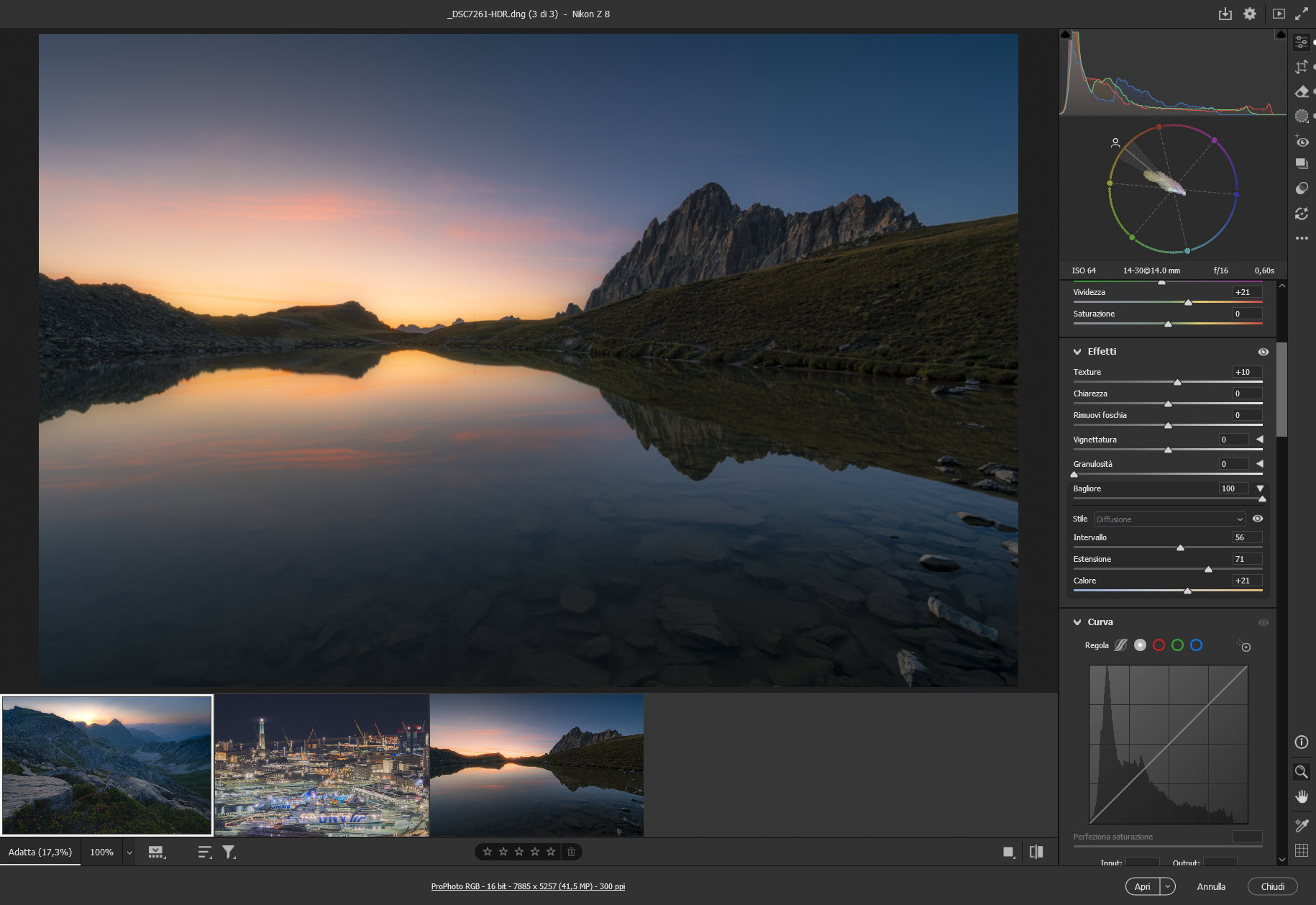
Come creare l'effetto Orton in Camera Raw
Diffusione è lo stile più indicato quando si cerca un risultato simile all’effetto Orton: la luce viene ammorbidita e l’atmosfera dell’immagine diventa più soffusa.
Un approccio pratico consiste nel partire con un Bagliore elevato, anche intorno a 90–100, per poi intervenire su Intervallo, Estensione e Colore. Una volta ottenuto l’effetto desiderato, si può ridurre l’intensità complessiva andando ad abbassare il cursore principale del pannello bagliore.
È importante notare come questo tipo di effetto agisca globalmente sull’immagine sia nelle zone di luce che in quelle di ombra, questo può portare alla perdita di dettaglio in zone non desiderate dell’immagine come su un primo piano o sulla parete di una montagna illuminata dal sole al tramonto.
Occorre quindi prestare attenzione nella regolazione dei parametri ed eventualmente andare a correggere le problematiche che si possono esser create utilizzando le mascherature.
Più avanti vedremo come fare.
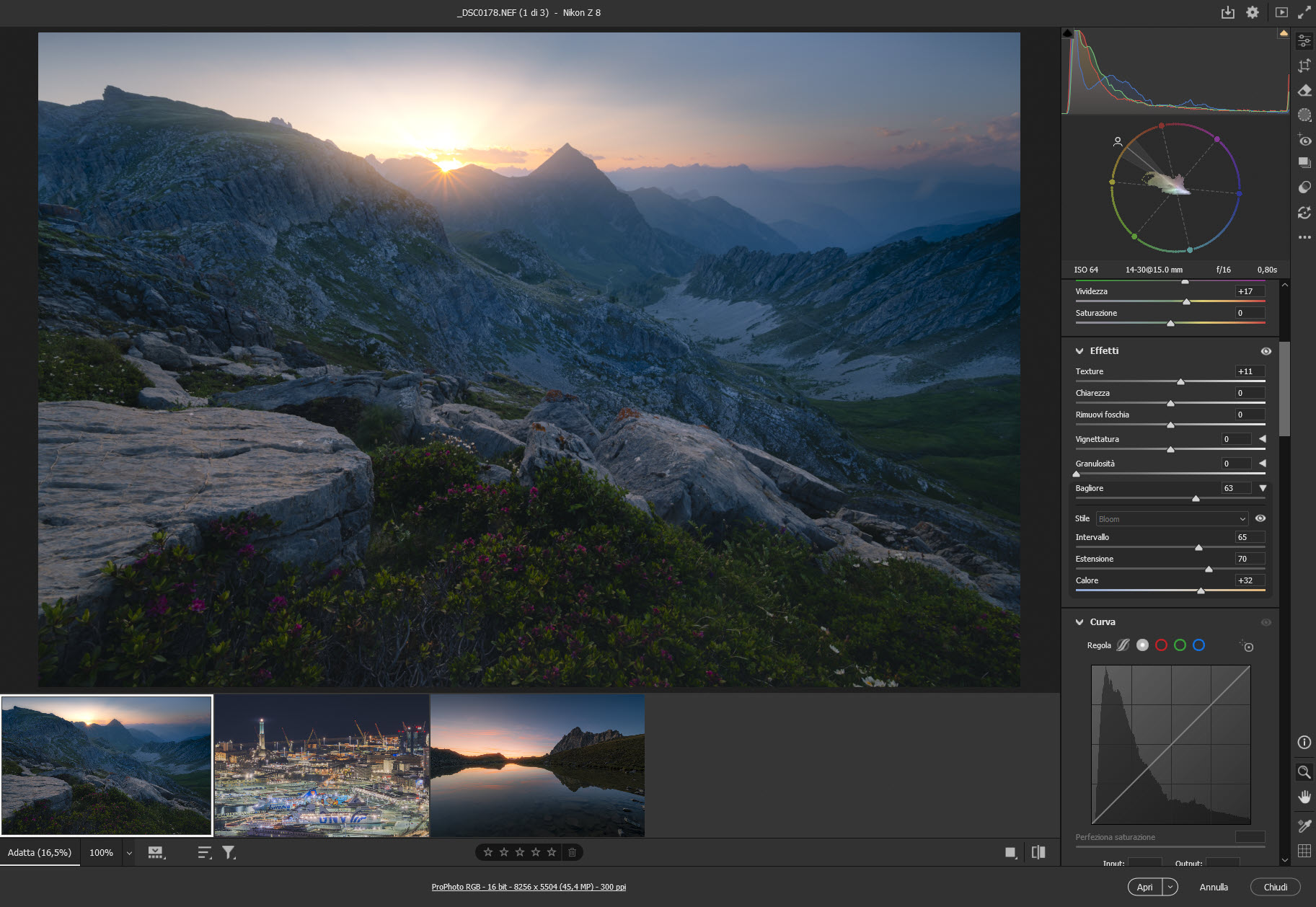
Come creare un effetto Glow in Camera Raw
Per creare l’effetto Glow in un’immagine lo stile Bloom è praticamente perfetto essendo più localizzato sulle zone luminose rispetto a Diffusione. Questo permette di ottenere un effetto più concentrato e di preservare meglio le zone d’ombra.
Anche in questo caso conviene partire alzando parecchio il cursore del bagliore per vedere meglio l’effetto, in seguito andiamo a sistemare i controlli Intervallo, Estensione e Colore in modo da ottenere l’effetto voluto ma prestando particolare attenzione a non alzare troppo l’estensione per non provocare l’antiestetico distacco del bagliore dalla fonte di luce. (Difetto particolarmente visibile utilizzando lo stile Bloom)
Una volta soddisfatti del risultato ottenuto possiamo tornare al cursore principale del bagliore per abbassarne l’intensità in modo da rendere piacevole e naturale l’effetto Glow.
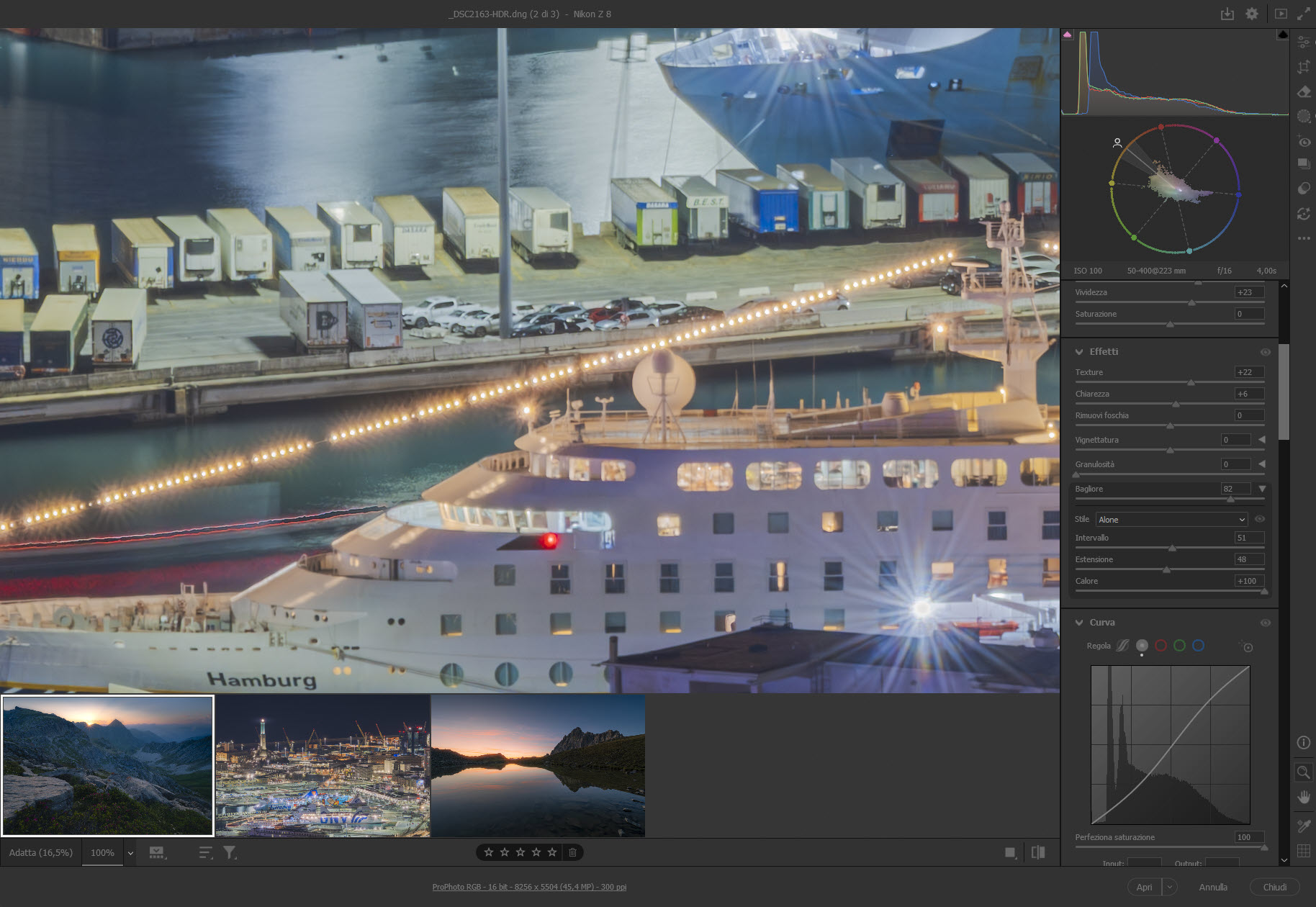
Lo stile alone e l'illuminazione artificiale
Alone è il più circoscritto dei tre stili e lavora soprattutto intorno alla sorgente luminosa.
Il suo utilizzo è particolarmente indicato all’interno una scena con all’interno inquadrate sorgenti luminose artificiali come, ad esempio un cityscape notturno o una fotografia di interni.
Il modo di procedere per creare l’effetto alone è molto simile agli altri due stili, si parte da un bagliore alto per poi andarlo a ridurre una volta impostati i parametri adatti all’effetto desiderato.
L’unica differenza è che in questo caso è possibile solo impostare un colore caldo per il bagliore partendo dal giallo per arrivare ad un rosso intenso.
L’effetto del bagliore in questa modalità è estremamente circoscritto alle zone intorno alle fonti di luce più intense.
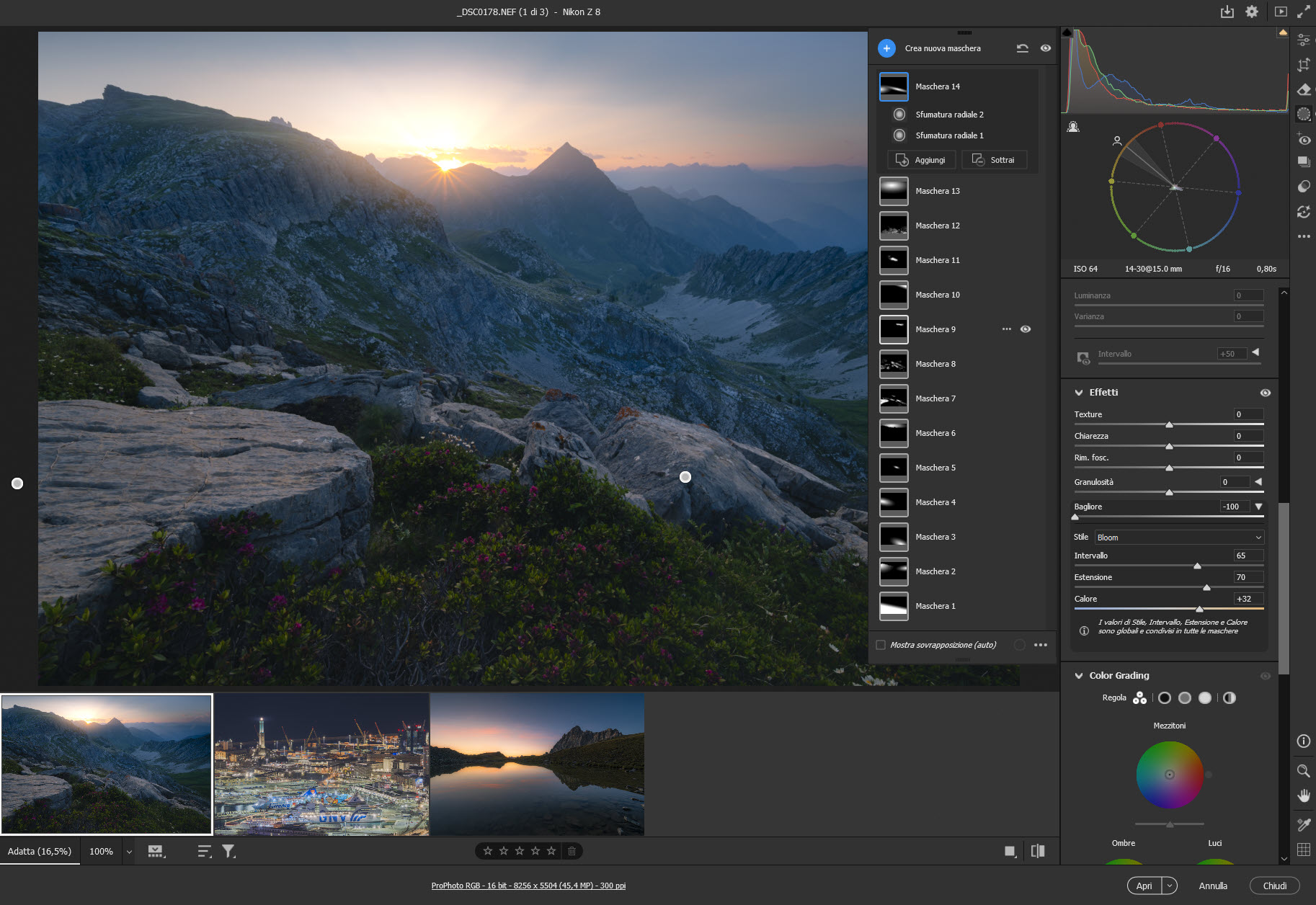
Bagliore e maschere in Camera Raw
La possibilità di utilizzare Bagliore con le maschere è molto utile, ma è presente una limitazione importante.
Creando una maschera e andando nella sezione effetti delle regolazioni troviamo il bagliore ma in fondo al pannello è ora visibile una piccola nota di Adobe che avverte che stile, Intervallo, Estensione e Colore sono globali e saranno condivisi con tutte le mascherature.
Ma per globali Adobe intende non solo all’interno delle mascherature ma anche sul pannello principale e globale di camera Raw.
Nella pratica non è quindi possibile realizzare un effetto di tipo Orton a livello globale al quale poi aggiungerci un altro tipo di bagliore (ad esempio per realizzare un Glow) all’interno delle mascherature.
L’utilizzo delle mascherature però permette di aumentare l’effetto globale impostato o diminuirlo in maniera localizzata.
Nella pratica il metodo più efficace per utilizzarle a mio parere è il seguente:
- Impostare l’effetto desiderato, per esempio, Diffusione a livello globale per ottenere l’effetto Orton e regolarlo a livello globale.
- Crea una maschera, ad esempio su di una zona luminosa e impostare un valore positivo per il controllo bagliore, in questo modo l’effetto localizzato verrà enfatizzato.
- Crea altre maschere nelle aree dove il Bagliore disturba il dettaglio o dove non desideri che l’effetto venga applicato e imposta valori negativi per il controllo bagliore, anche fino a -100, per rimuovere il bagliore dalle zone indesiderate.
In questo modo lo stile rimane unico per tutta la fotografia, mentre l’intensità dell’effetto viene distribuita in modo selettivo.
Per comprendere meglio questa logica consiglio la visione completa del video.
Applicare il bagliore, la guida passo a passo
- Parti dalla fotografia e identifica le zone che devono ricevere il Bagliore.
- Scegli lo stile in base al tipo di luce: Diffusione, Bloom oppure Alone.
- Regola Intervallo per decidere quanto ampia deve essere la gamma di luminosità coinvolta.
- Regola Estensione con attenzione: un valore troppo elevato può separare il bagliore dalla sorgente.
- Usa Colore per armonizzare la dominante dell’effetto con la scena.
- Controlla sempre il prima/dopo con l’icona dell’occhio.
- Se desideri che alcune zone ricevano un maggior effetto bagliore crea una maschera sulla zona e applica un valore positivo per il bagliore
- Se il Bagliore invade zone ricche di dettaglio, intervieni con una maschera e riduci localmente l’intensità.
- Ricorda che lo stile e gli altri parametri non sono indipendenti tra globale e maschere.
CONCLUSIONI
Con la versione 18.6 di Camera Raw Adobe ha inserito il nuovo strumento Bagliore molto utile per ampliare le possibilità creative all’interno dello sviluppo di un file Raw.
Grazie a questo nuovo strumento ora è infatti possibile in maniera semplice creare effetti di diffusione della luce come il Glow e l’Orton.
Prima di questo utile aggiornamento era possibile all’interno di Lightroom o Camera Raw solo in maniera piuttosto complicata.
Tutto sommato si tratta quindi di un ottimo strumento forse ancora un po’ “acerbo” soprattutto per un comportamento non così omogeneo del controllo estensione e soprattutto per il carattere globale e univoco della regolazione.
Poter diversificare il tipo di effetto a livello di mascherature sarebbe auspicabile e renderebbe lo strumento davvero efficace, la speranza quindi è che Adobe migliori questi aspetti con i prossimi aggiornamenti.
Rimane chiaro che per un controllo totale di questo tipo di effetti l’utilizzo di Photoshop è consigliabile, a tal proposito se siete interessati a sapere qualcosa di più sulla post-produzione nella fotografia di paesaggio vi segnalo che sul portale corsi-fotografia.com è disponibile il mio videocorso completo di post-produzione del paesaggio all’interno del quale oltre al Glow e all’Orton troverete molti altri metodi per enfatizzare la luce .
A questo punto non mi resta che salutarvi e darvi appuntamento qui sul blog per altri articoli dedicati alla fotografia e alla post-produzione, prima di farlo se non lo state già facendo vi invito a seguire il canale YouTube e di iscrivervi alla newsletter in questo modo sarete sempre aggiornati su nuovi video, articoli e sulle nuove formazioni disponibili.
Ciao a tutti e alla prossima!
COMPILA IL MODULO PER SCARICARE L'ARTICOLO IN FORMATO PDF
In nessun caso il tuo indirizzo verrà condiviso o ceduto a terzi e sarai libero libero di cancellarti dalla mailing list in ogni momento cliccando sul link in fondo ad ogni email

No comment yet, add your voice below!