


CORSO BASE DI PHOTOSHOP - CAPITOLO 1 - L'INTERFACCIA E L'AREA DI LAVOrO
GUARDA IL VIDEO TUTORIAL COMPLETO SUL CANALE YOUTUBE!
INTRODUZIONE
Con questo articolo prende vita un nuovo progetto, un corso base di Photoshop introduttivo e nato per aiutare chi desidera cominciare ad utilizzare questo potentissimo strumento software per post-produrre le fotografie.
Cominceremo a parlare di cosa sia Photoshop e quale sia il suo scopo e a vedere come si presenta.
Nelle prossime settimane seguiranno altri articoli che andranno man mano ad analizzare le funzionalità principali in modo da fornirvi le conoscenze principali per poter iniziare ad utilizzare Adobe Photoshop per post-produrre le fotografie ponendo le basi per un salto di qualità rispetto al solo sviluppo RAW tramite Adobe Lightroom
Cos’è Adobe Photoshop
Adobe Photoshop è un editor di immagini raster ossia un software in grado di modificare un certo tipo di immagini particolari denominate raster.
La caratteristica fondamentale di queste immagini è quella di essere composte da PIXEL.
I pixel sono la parte più piccola nella quale è possibile dividere un’immagine, hanno una forma quadrata e un solo colore.
Se ingrandiamo l’immagine ad un certo punto compare una struttura a mosaico composta da elementi quadrati, questi elementi sono i pixel.
Photoshop consente la modifica dell’immagine andando a modificare il colore di ogni singolo pixel.
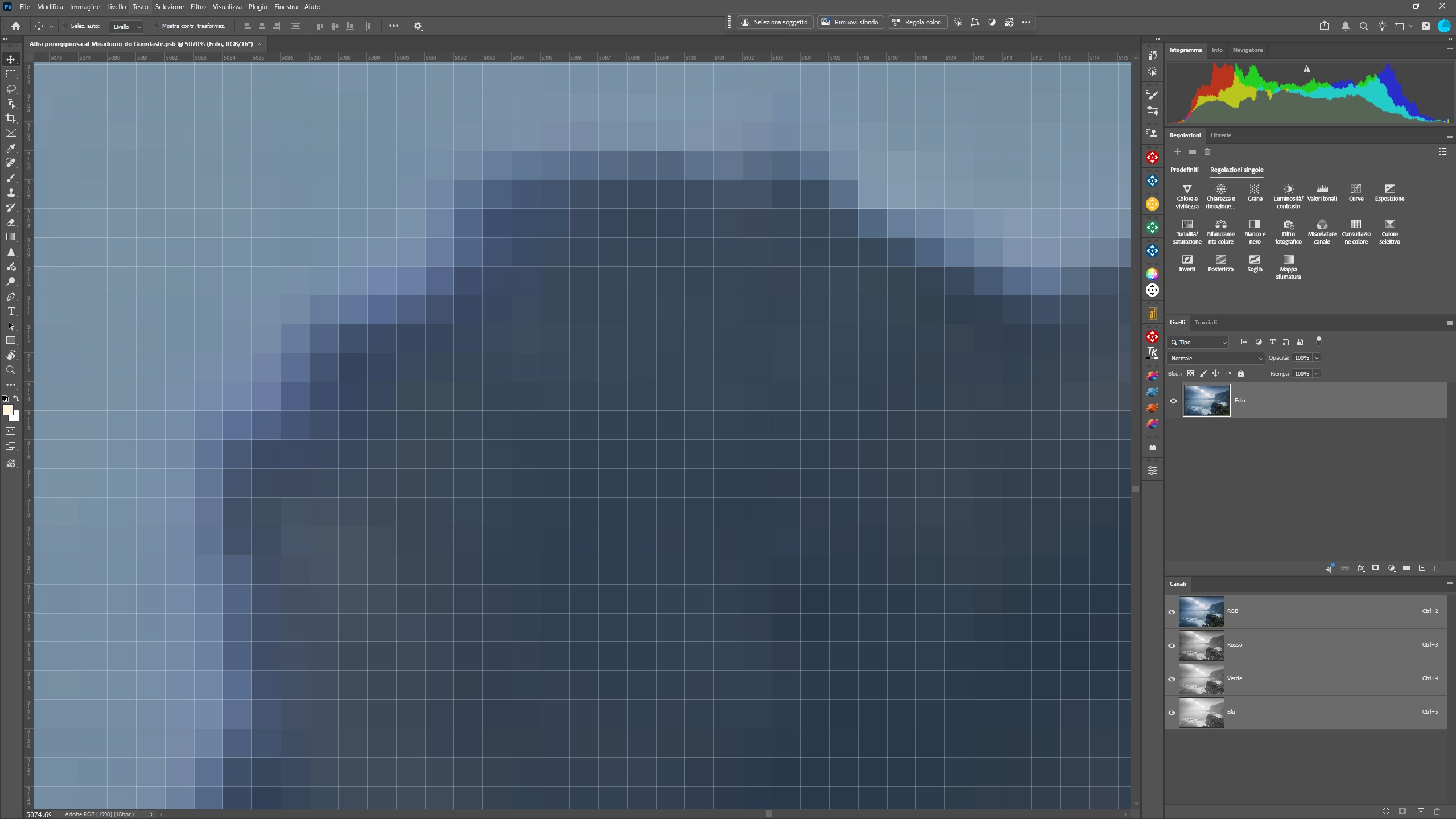
ADOBE PHOTOSHOP è un'editor di immagini raster
L'area di lavoro
Una volta aperto Photoshop si presenta come una serie quasi infinita di icone e pannelli che di primo impatto possono disorientare l’utilizzatore.
In alto abbiamo il classico menù tipico di ogni software dipendente dal sistema operativo.
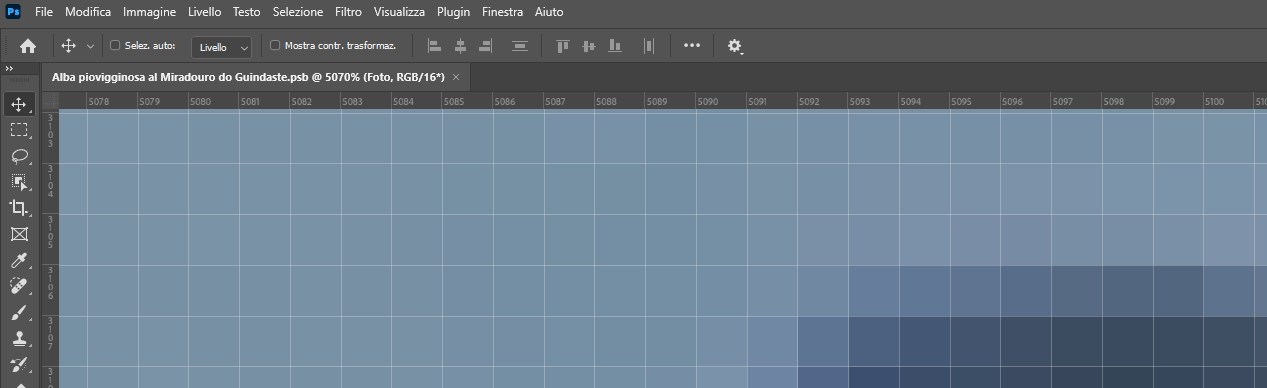
Il menù raccoglie molte funzioni e comandi del programma ed è diviso in aree tematiche.
Le principali voci sono:
- File: raccoglie al suo interno tutti i comandi utili alla gestione dei documenti, Nuovo, Apri, Salva….
- Modifica: contiene i comandi principali per la modifica dell’immagine (copia, incolla, taglia…) o per la modifica delle impostazioni e delle preferenze del software e dei documenti
- Immagine: raccoglie gli strumenti per modificare le caratteristiche dell’immagine (regolazioni, dimensioni, colori…)
- Livello: al suo interno troviamo tutti gli strumenti per la gestione dei livelli (ne vedremo molti in uno dei prossimi articoli del corso)
- Finestre: consente l’attivazione e la disattivazione delle finestre e degli strumenti di Photoshop
L'area del documento
La zona centrale dell’interfaccia è dominata dall’area del documento, all’interno della quale troviamo l’immagine che stiamo lavorando.
È all’interno di questa zona che si svolgerà il nostro lavoro sui pixel.
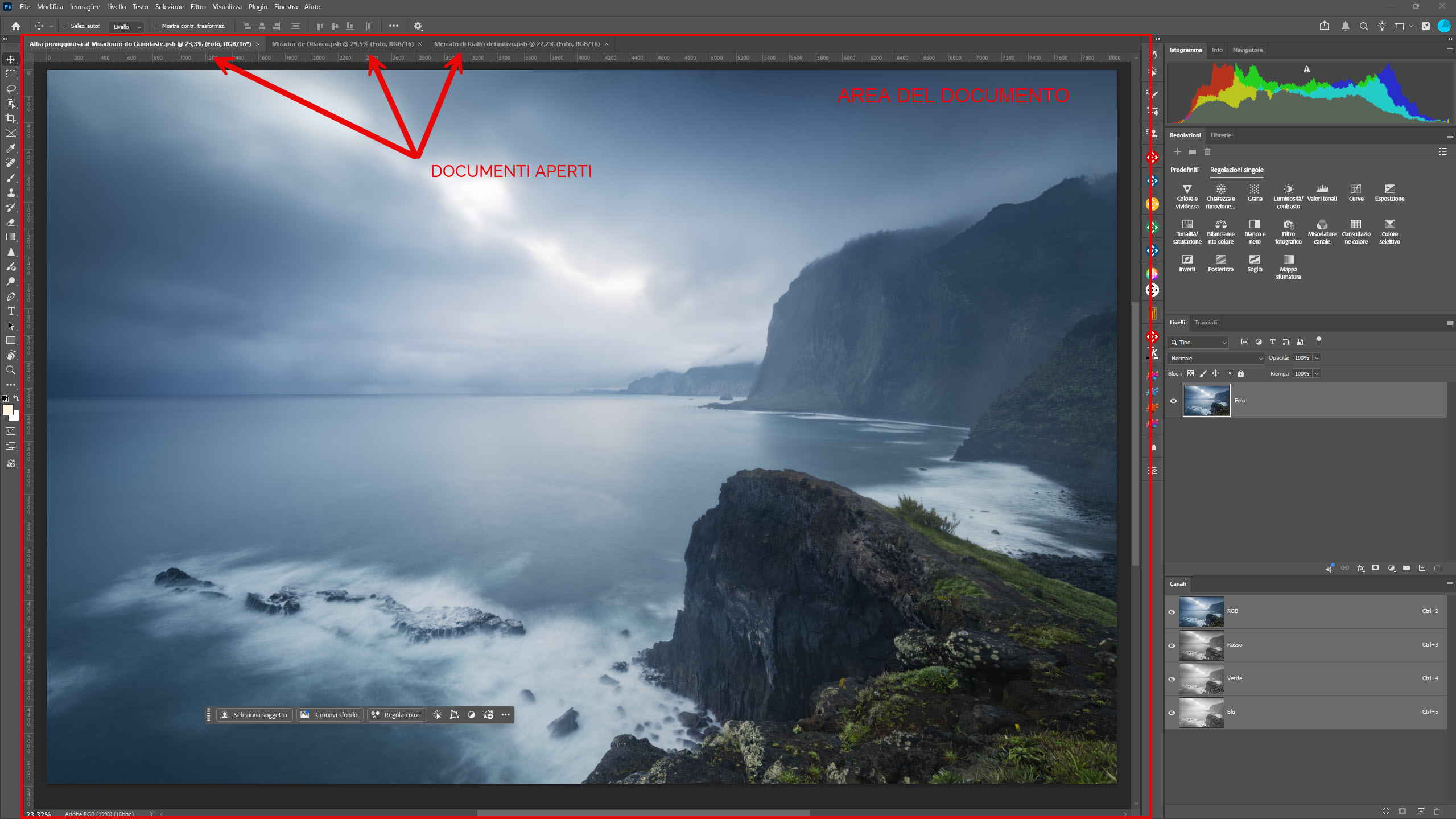
Nell’utilizzo quotidiano di Adobe Photoshop non è raro che vengano aperti più documenti contemporaneamente, in questo caso nella zona alta dell’area del documento verranno visualizzate più “linguette” ognuna delle quali riporterà il nome e le caratteristiche tecniche del documento corrispondente.
Per passare da un documento all’altro basterà cliccare sulla linguetta corrispondente, la linguetta attiva risulterà più chiara e in rilievo.
I pannelli laterali
Ai lati dell’area del documento sono presenti 2 o più pannelli laterali:
- A destra troviamo il pannello degli strumenti
- A sinistra uno o più pannelli contenenti varie finestre di lavoro
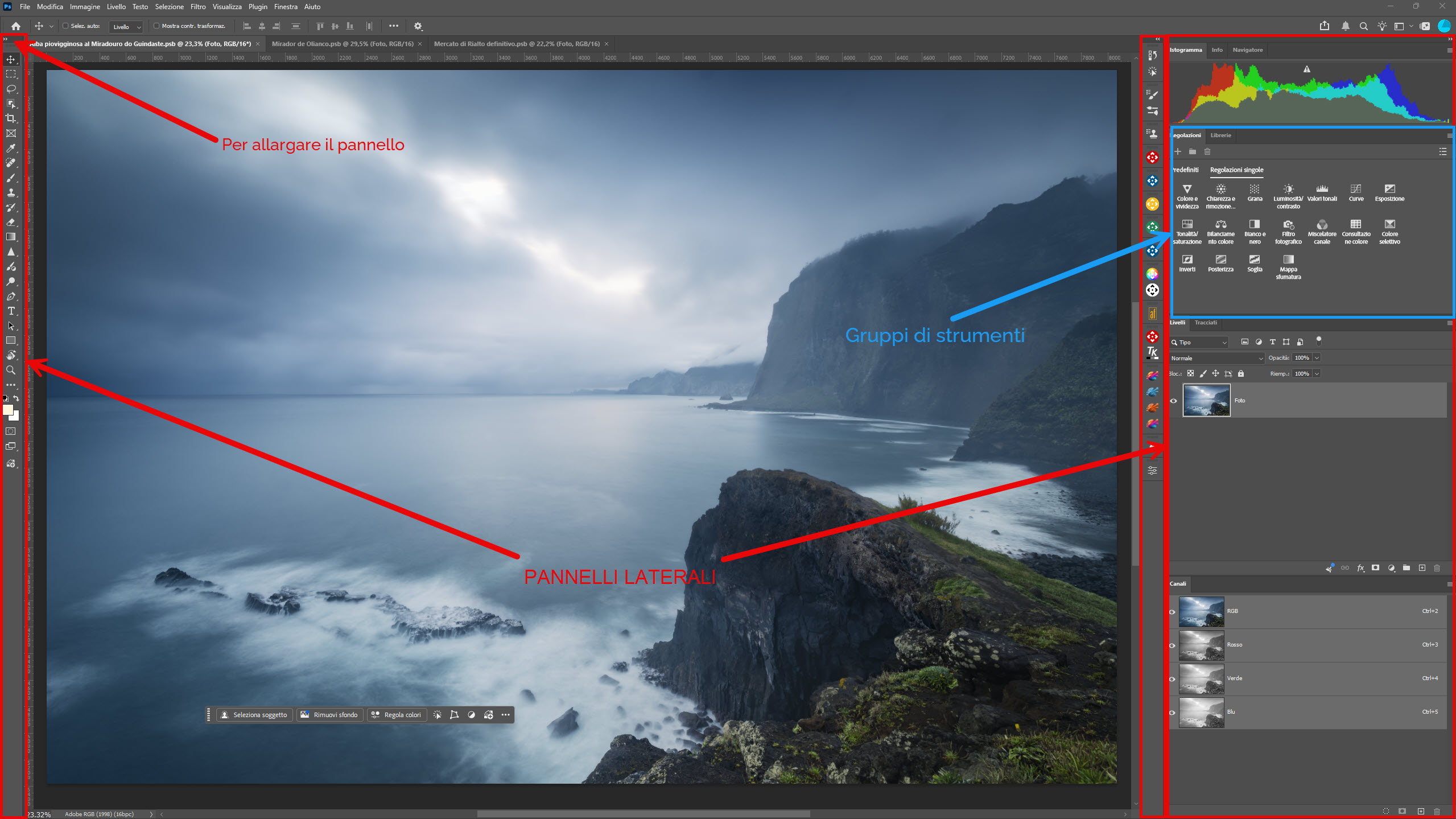
Nell’angolo in alto di ogli pannello laterale è presente un’icona a forma di doppia freccia che ha la funzione di allargare o restringere il pannello, molto utile nel caso, ad esempio, si stia lavorando su di un monitor di piccole dimensioni.
Una volta allargati i pannelli laterali possono apparire divisi in gruppi, e ogni gruppo può contenere svariati strumenti anch’essi graficamente identificabili tramite linguette la cui funzione è identica a quelle viste per l’area del documento.
Il pannello degli strumenti contiene tutti gli strumenti principali di selezione e modifica di Photoshop, tra i principali lo strumento sposta, vari strumenti di selezione, lo strumento, pennello e gli strumenti di clonatura.
Ogni strumento è identificato da un’icona quadrata all’interno della quale può essere presente un piccolo triangolo nell’angolo in basso a destra.
Personalizzare l’area di lavoro
Una delle caratteristiche più interessanti ma al tempo stesso in grado di creare più confusione è la possibilità di personalizzare completamente l’intera area di lavoro.
Cliccando e trascinando la parte alta di ogni pannello e di ogli documento è possibile sganciarlo dalla sua posizione per andarlo a posizionare liberamente all’interno della scrivania.
È facile intuire come questa possibilità sia molto comoda ma al tempo stesso in grado di creare in pochi istanti un’area di lavoro disordinata e poco pratica con pannelli sparsi ovunque che rendono difficoltoso il lavoro coprendo parti dell’immagine.
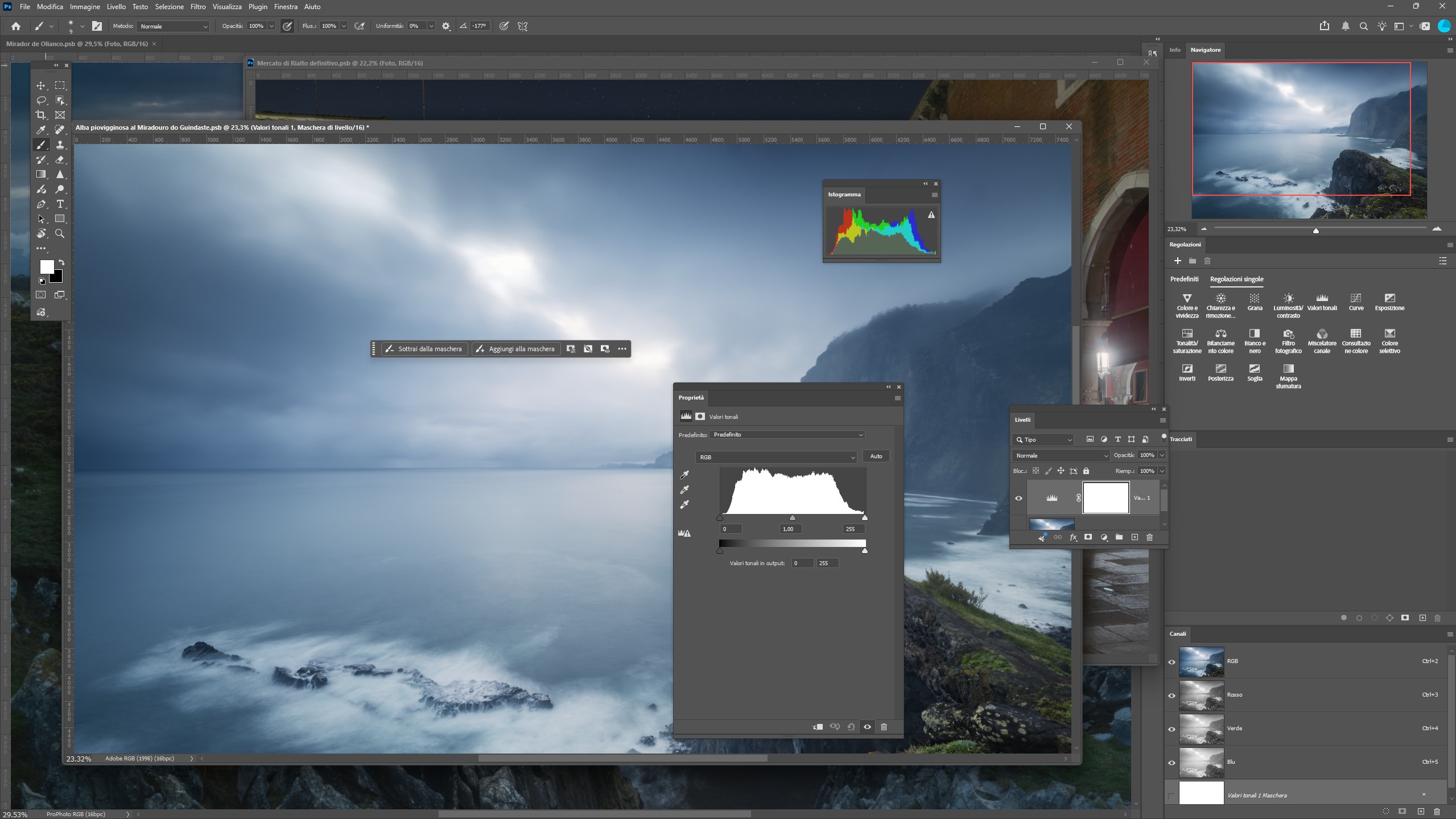
Come se non bastasse Photoshop ricorda l’ultima posizione dei pannelli e quindi non è sufficiente chiudere e riaprire il programma per ripristinare correttamente l’area di lavoro ma occorre imparare a gestirla.
Se prendiamo un pannello e lo spostiamo vicino ad un altro ad un certo punto verranno visualizzate delle linee o dei riquadri blu, queste sono le posizioni utili per ancorare i vari pannelli, rilasciando il tasto del mouse in queste posizioni i pannelli si agganceranno e resteranno fissi nella posizione scelta.
In questo modo è possibile creare colonne e gruppi di strumenti per avere a portata di mano gli strumenti più utili per il nostro lavoro.
Sganciando un pannello dalla sua posizione comparirà nell’angolo in alto la classica icona ad X che andrà a chiudere lo strumento, questo è ovviamente molto utile per ripulire l’area di lavoro da strumenti che utilizziamo poco ma può portare al rischio di non trovare più quello che cerchiamo.
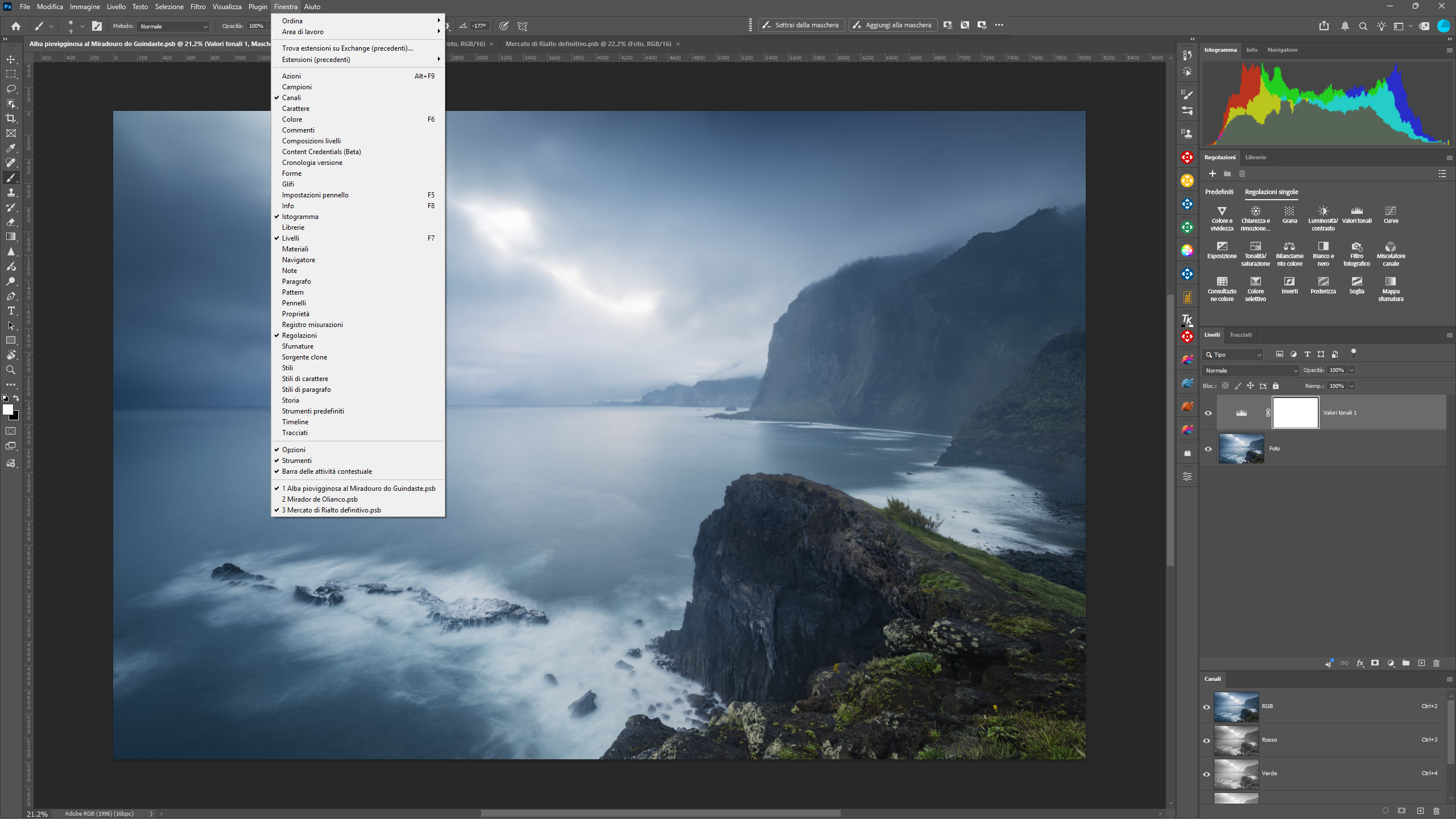
Per riaprire strumenti mancanti basterà andare all’interno del menù finestra dove troviamo l’elenco completo delle finestre disponibili, al suo interno saranno evidenziate con una spunta le finestre aperte e visibili.
Salvare e ripristinare l'area di lavoro
Come abbiamo visto all’interno del paragrafo precedente chiudendo Photoshop viene salvata l’area di lavoro e riapparirà tale e quale una volta riaperto il programma.
Inoltre gli utilizzi possibili del software sono talmente vari da risultare virtualmente illimitati così come le abitudini dei vari utilizzatori.
Per questo Adobe ha previsto la possibilità di salvare varie impostazioni dell’area di lavoro in modo da adattarla all’uso velocemente di volta in volta e di poterla risistemare dopo un errato o momentaneo spostamento.
Per gestire queste possibilità basta andare a cliccare sull’apposita icona presente in alto a destra
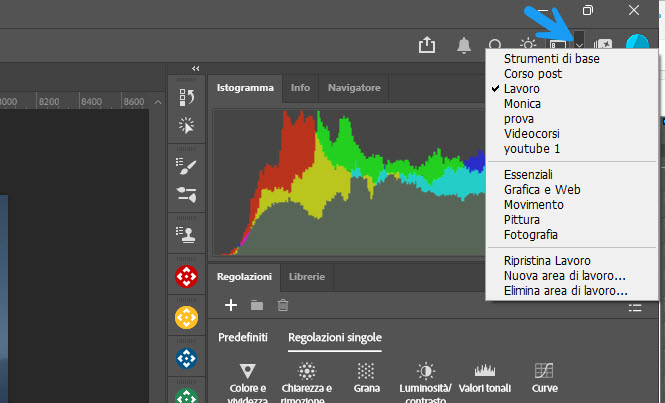
In questo elenco possiamo trovare l’elenco delle aree di lavoro preconfigurate, di quelle personali (prime voci del menù) e la possibilità di salvare l’area corrente, di eliminare quelle inutilizzate o di ripristinare quella in uso.
Per comprenderne meglio la gestione vi invito alla visione del video collegato a questo articolo, all’interno del quale vi mostro, tra le altre, cose come ho configurato la mia e che impostazione utilizzo all’interno dei miei corsi di post-produzione.
CONCLUSIONI
E con questo si conclude il primo articolo di questo corso base di Photoshop dedicato all’interfaccia del software e alla sua personalizzazione, un argomento spesso sottovalutato ma che se padroneggiato è in grado di far lavorare in maniera più efficace soprattutto in caso di lavoro su monitor di piccole dimensioni.
A questo punto non mi resta che salutarvi e darvi appuntamento alla prossima settimana qui sul blog con un nuovo capitolo di questo corso!
Prima di lasciarvi colgo l’occasione per invitarvi, se non lo state già facendo, a seguire il canale YouTube e di iscrivervi alla newsletter in questo modo sarete sempre aggiornati su nuovi video, articoli e sulle nuove formazioni disponibili.
Ciao a tutti e alla prossima!
COMPILA IL MODULO PER SCARICARE L'ARTICOLO IN FORMATO PDF
In nessun caso il tuo indirizzo verrà condiviso o ceduto a terzi e sarai libero libero di cancellarti dalla mailing list in ogni momento cliccando sul link in fondo ad ogni email

No comment yet, add your voice below!