


Tonality Masks V10: un aggiornamento rivoluzionario, scopri tutte le novità
GUARDA IL VIDEO TUTORIAL COMPLETO SUL CANALE YOUTUBE!
INTRODUZIONE
Tonality Masks V10 è un plugin per Photoshop che utilizzo da anni nel mio flusso di lavoro per la
post-produzione della fotografia di paesaggio. Le maschere di luminosità e di tonalità permettono di
intervenire su zone specifiche dell’immagine, senza applicare necessariamente le stesse regolazioni a tutta
la fotografia.
La versione 10 arriva a dieci anni dalla prima versione e introduce un’interfaccia riprogettata e nuovi
strumenti per creare, comprendere, combinare e riutilizzare le maschere. In questa guida vedremo come
funzionano le novità principali e in quali situazioni possono essere utili.
SOMMARIO
- Introduzione
- Una nuova interfaccia, più completa e razionale
- L’istogramma interattivo, il cuore del plugin
- Comprendere le maschere tramite le curve
- Creare maschere di luminosità personalizzate
- Modificare le maschere tramite lo slider
- Disegnare direttamente la curva della maschera
- Le maschere di tonalità e il nuovo istogramma dei colori
- Selezionare i toni caldi e freddi
- Il campionatore colore
- I tasti CTRL e ALT per controllare le selezioni
- Maschere complesse: somme, sottrazioni e intersezioni
- Conclusioni
Una nuova interfaccia, più completa e razionale
La prima differenza che si nota aprendo Tonality Masks V10 è la disposizione dei comandi. Il pannello è
stato organizzato per inserirsi più facilmente nella colonna laterale di Photoshop, evitando di coprire la
fotografia con finestre sovrapposte.
Nella parte superiore troviamo le selezioni automatiche basate sull’intelligenza artificiale, come cielo,
terreno e soggetto, insieme ad altri comandi dedicati. Al centro si concentrano gli strumenti di costruzione
delle maschere; in basso i pulsanti per applicarle e per creare livelli di regolazione o livelli con specifici
metodi di fusione.
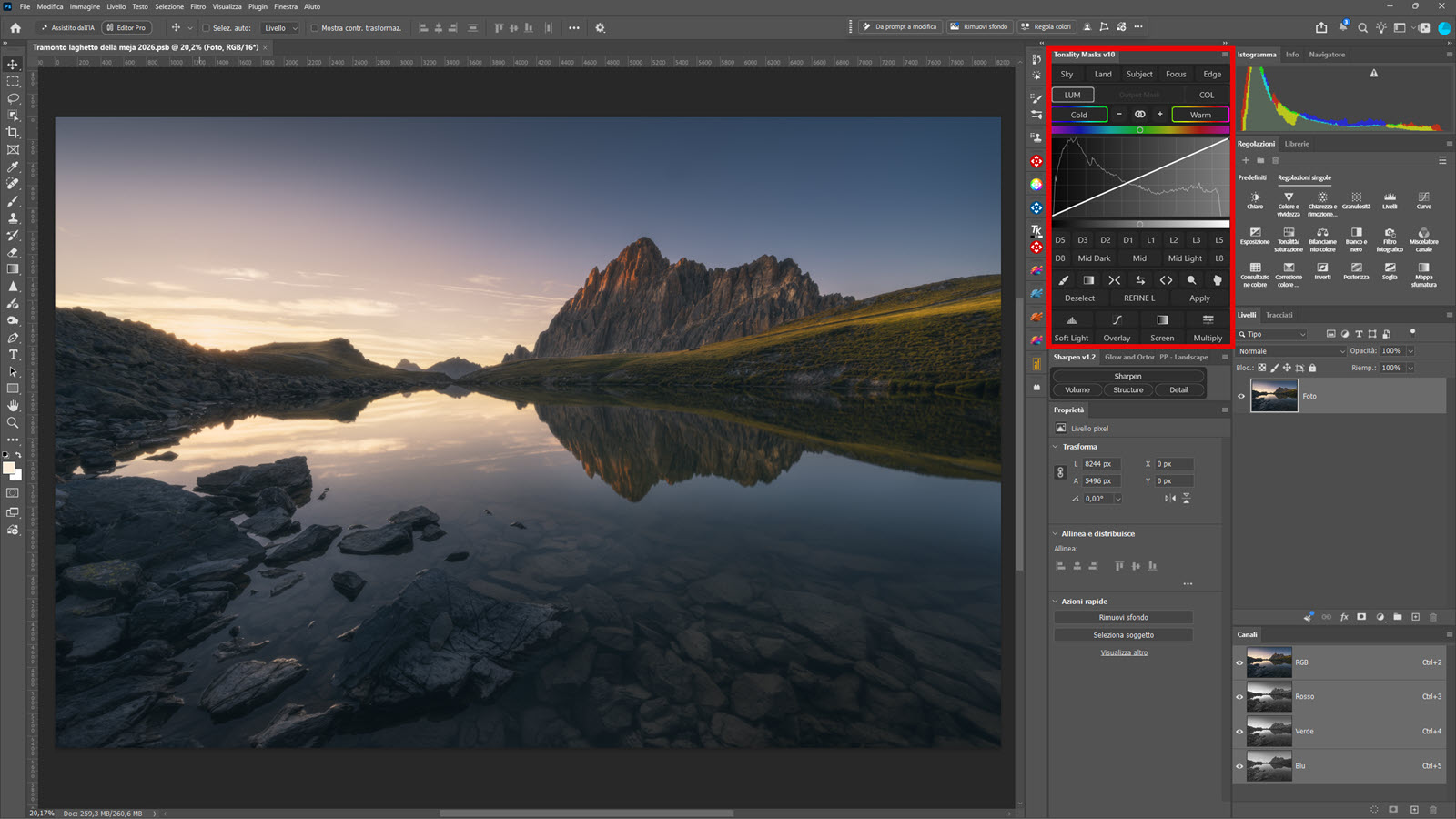
tutto il plugin è stato sviluppato pensando alla razionalità e alla personalizzabilità
L’istogramma interattivo: il cuore del plugin
L’istogramma centrale rappresenta la distribuzione delle luminosità dell’immagine e si aggiorna in tempo
reale quando interveniamo sulla fotografia. Questo consente di osservare immediatamente come cambiano
i valori tonali durante la post-produzione.
Sopra l’istogramma compare una curva che descrive il comportamento della maschera: nelle zone in cui la
curva sale la selezione è più intensa, mentre nelle zone in cui scende l’intervento si riduce. Possiamo quindi
collegare ciò che vediamo nell’istogramma al contenuto effettivo della maschera.
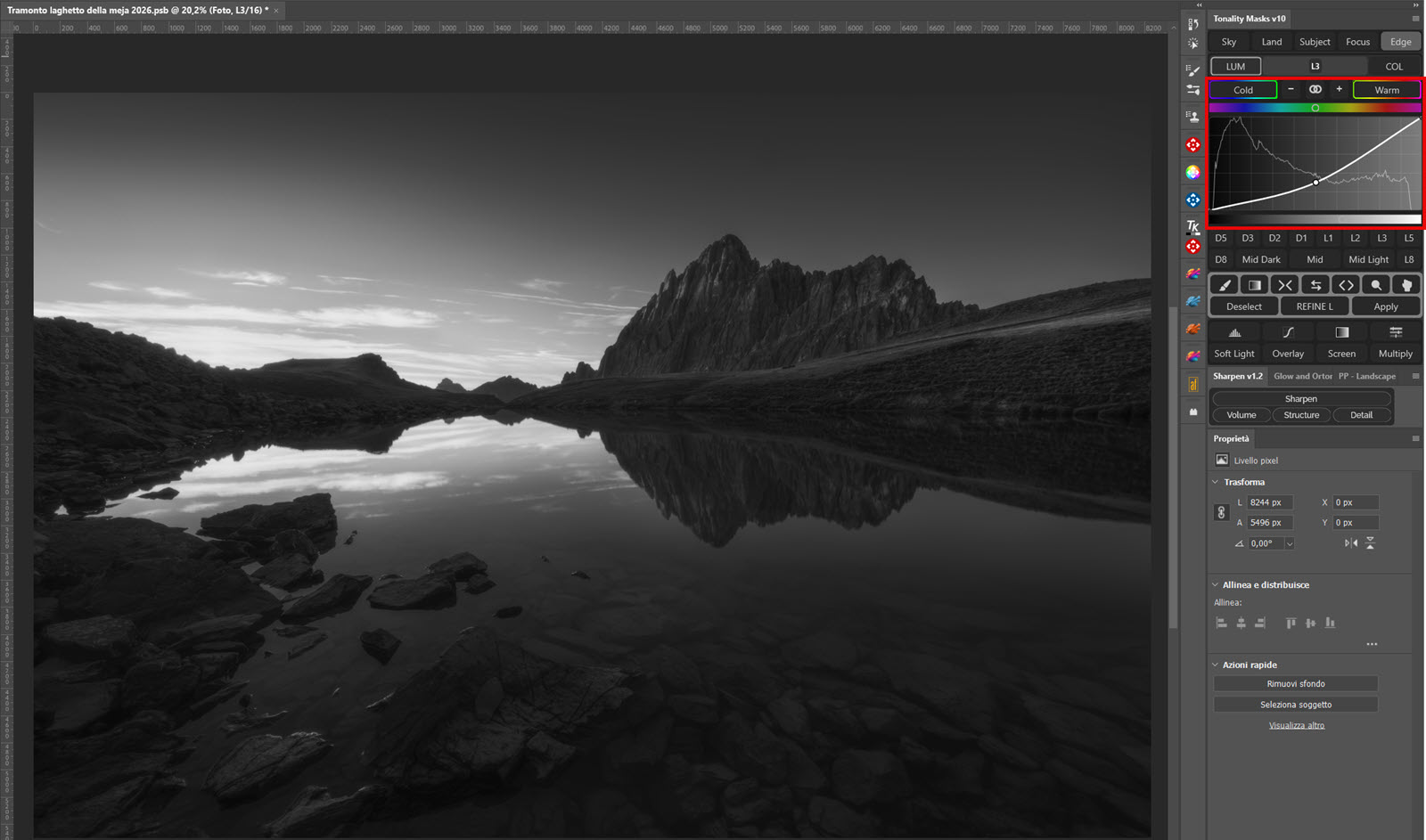
Comprendere le maschere attraverso le curve
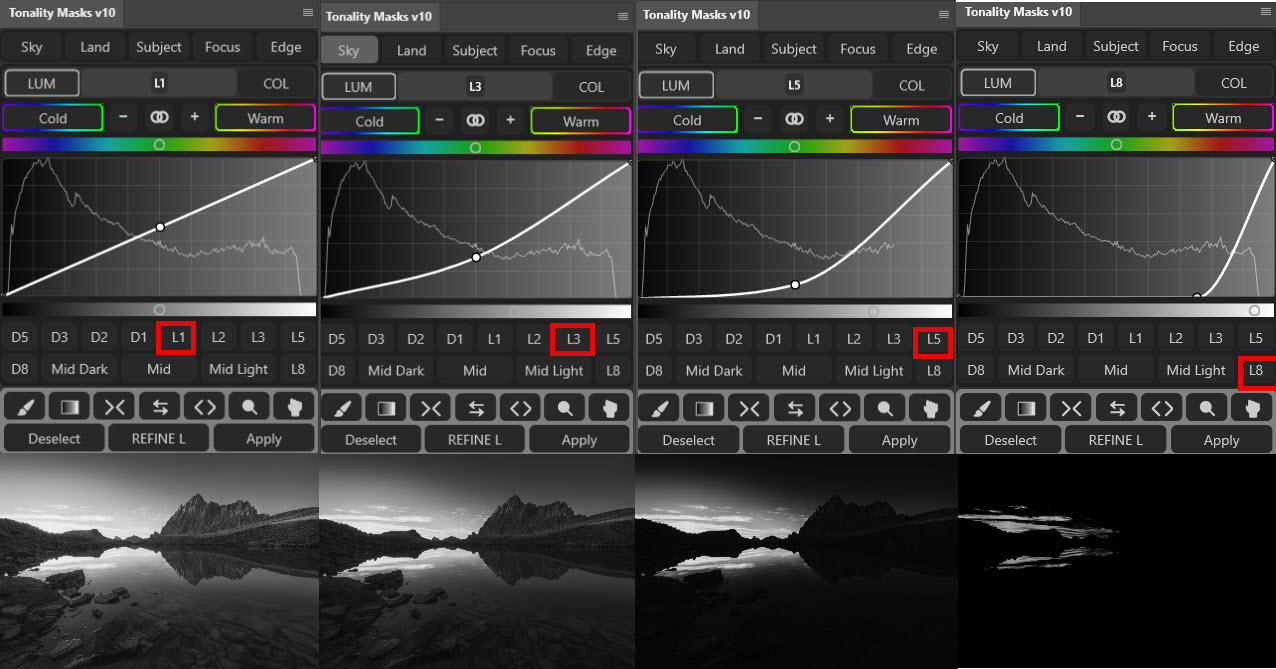
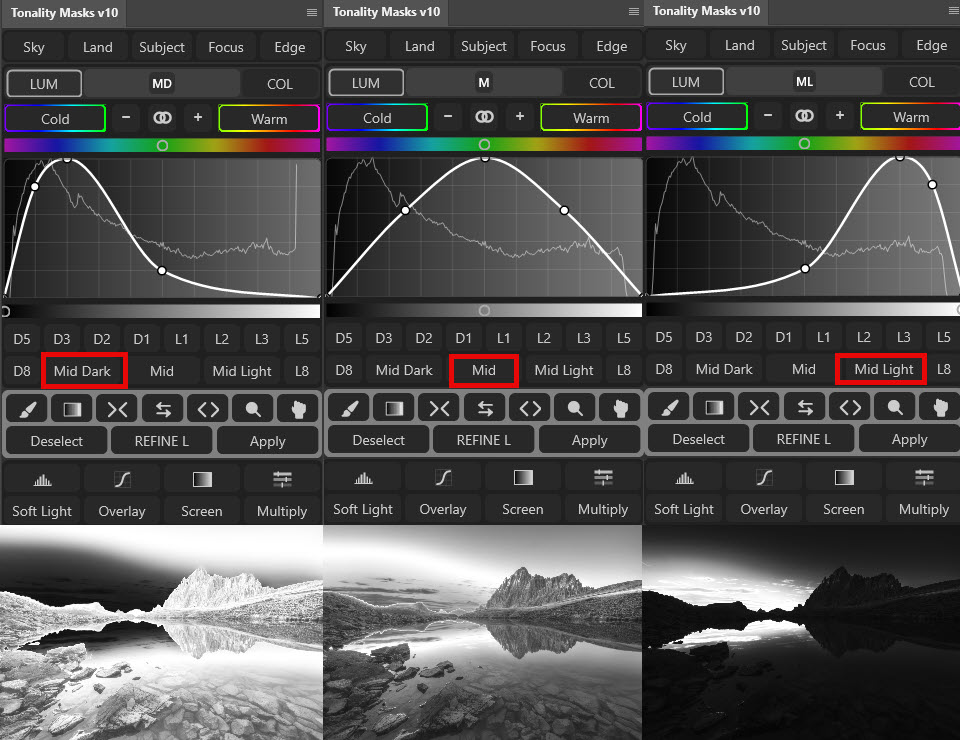
Le maschere Light selezionano progressivamente le aree luminose. Confrontando le curve e le anteprime
possiamo capire come, passando da una maschera ampia a una più selettiva, rimangano coinvolte
soprattutto le luci più intense.
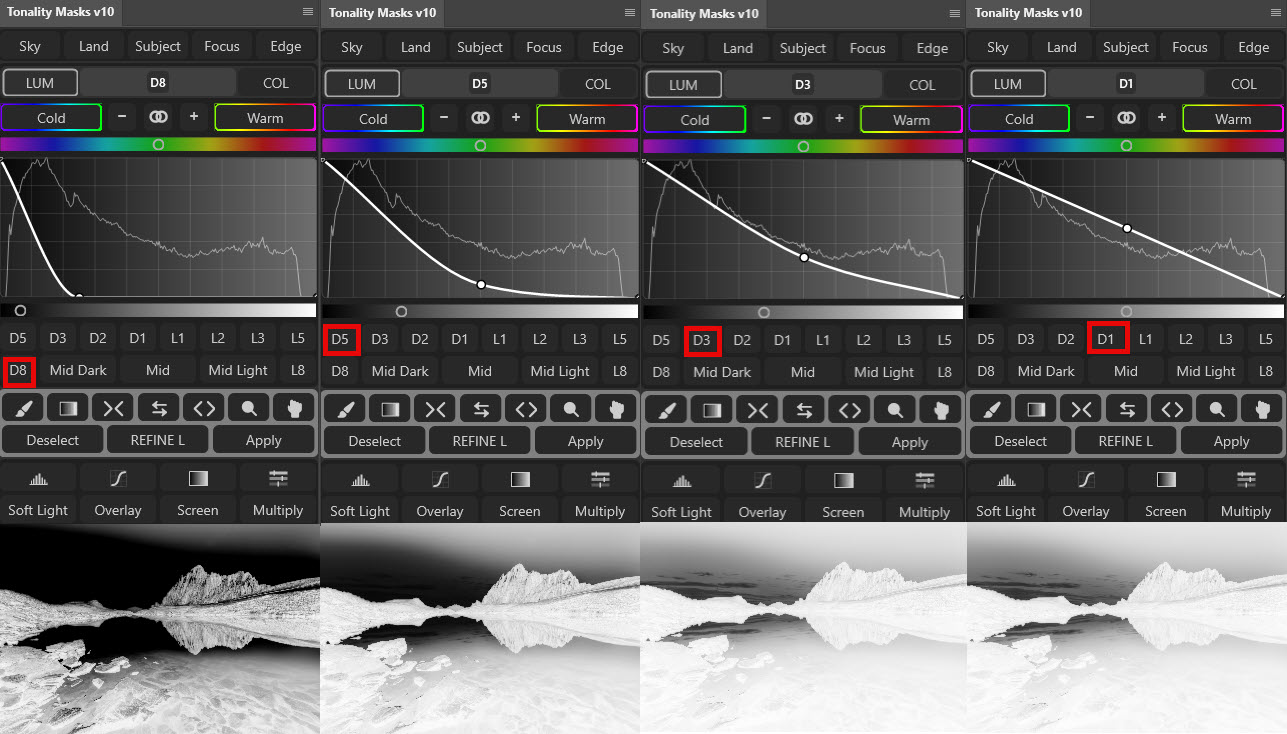
Le maschere Dark lavorano con la logica opposta: danno maggiore peso alle ombre. Anche in questo caso la
forma della curva permette di visualizzare l’intervallo selezionato e il suo progressivo restringimento.
Le maschere dei mezzitoni permettono invece di concentrarsi su intervalli intermedi. Possiamo scegliere
mezzitoni più scuri, centrali o più chiari, con una transizione graduale verso le aree escluse.
Creare maschere di luminosità personalizzate
Nelle versioni precedenti, la scelta avveniva principalmente attraverso maschere predefinite, che potevano
essere perfezionate utilizzando la funzione Refine. Questa funzione è ancora presente in Tonality Masks
V10, ma ora segue una logica differente, come vedremo nell’ultima parte dell’articolo.
Con la versione 10 possiamo intervenire direttamente sulla curva di selezione, ottenendo una maschera
adatta alle esigenze della singola fotografia, senza limitarci ai pulsanti predefiniti.
Modificare la selezione con gli slider
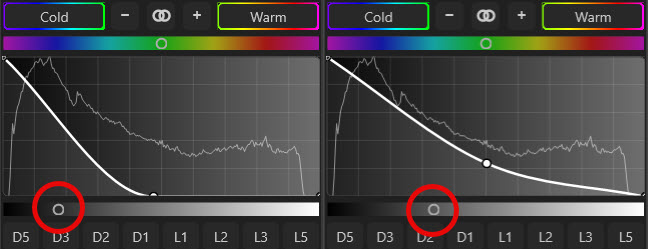
Spostando lo slider verso le luci o verso le ombre possiamo modificare la posizione della curva,
selezionando intervalli differenti di luminosità. Vedremo più avanti come modificarne anche l’ampiezza
Disegnare direttamente la curva della maschera
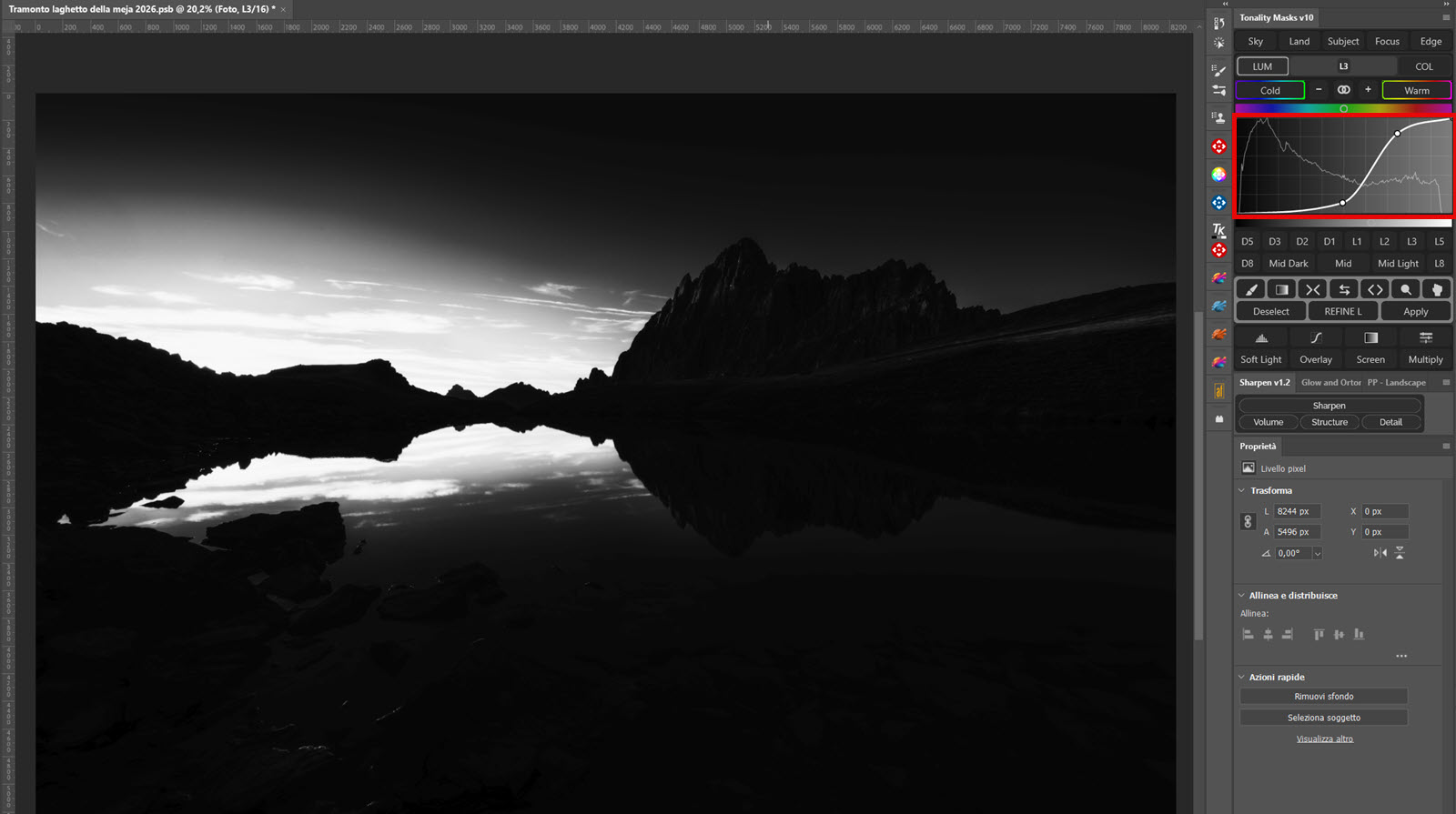
È possibile anche agire sui punti della curva e modificarne la forma. In questo modo non siamo vincolati a
una selezione standard: possiamo controllare quali luminosità includere, quali escludere e quanto graduale
deve essere il passaggio tra le diverse aree.
Le maschere di tonalità e il nuovo istogramma dei colori
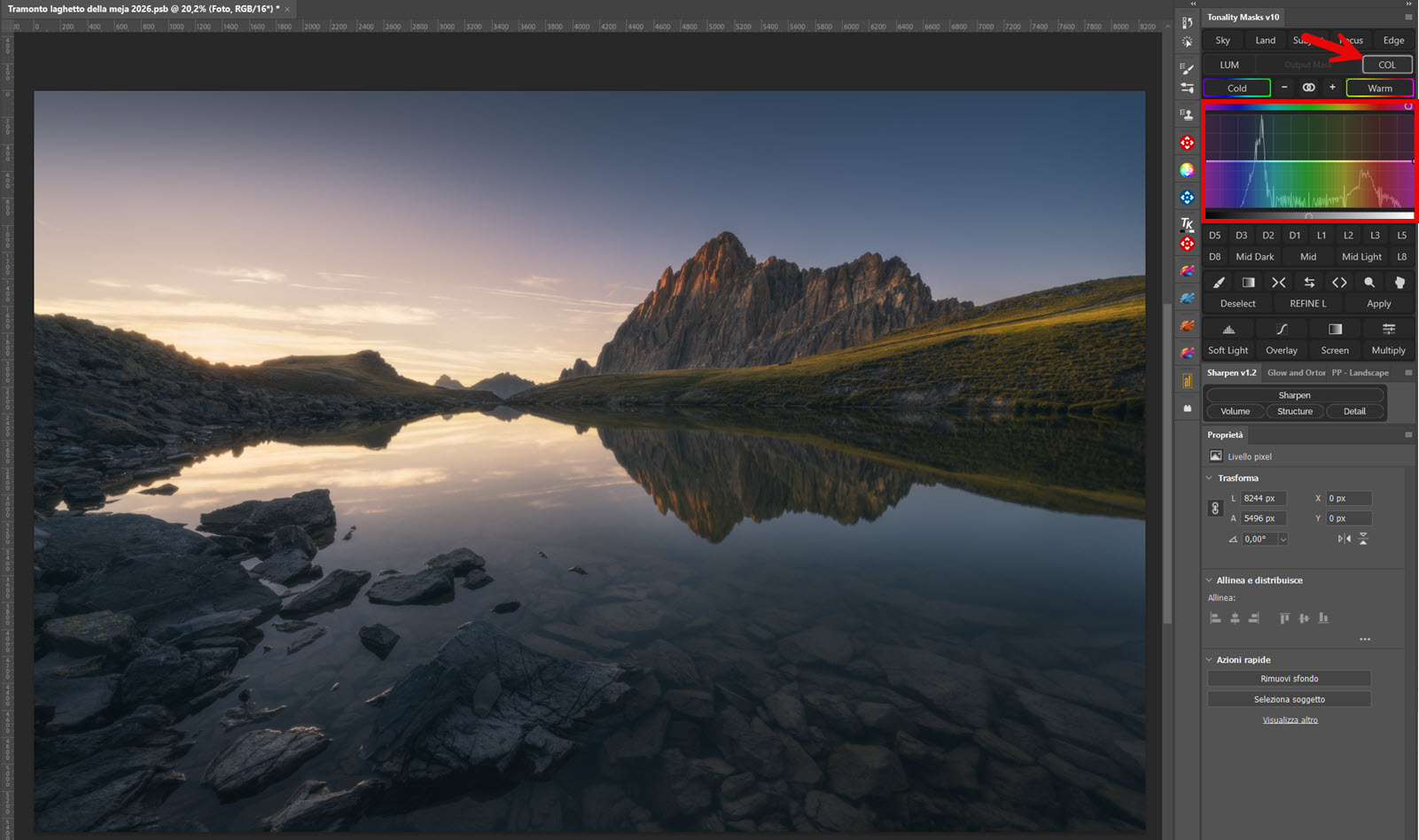
Accanto alla modalità dedicata alla luminosità, Tonality Masks V10 offre una visualizzazione cromatica
dell’istogramma. In questo caso non ragioniamo più soltanto in termini di luci e ombre, ma possiamo
selezionare intervalli di colore presenti nella fotografia.
Selezionare i toni caldi e freddi
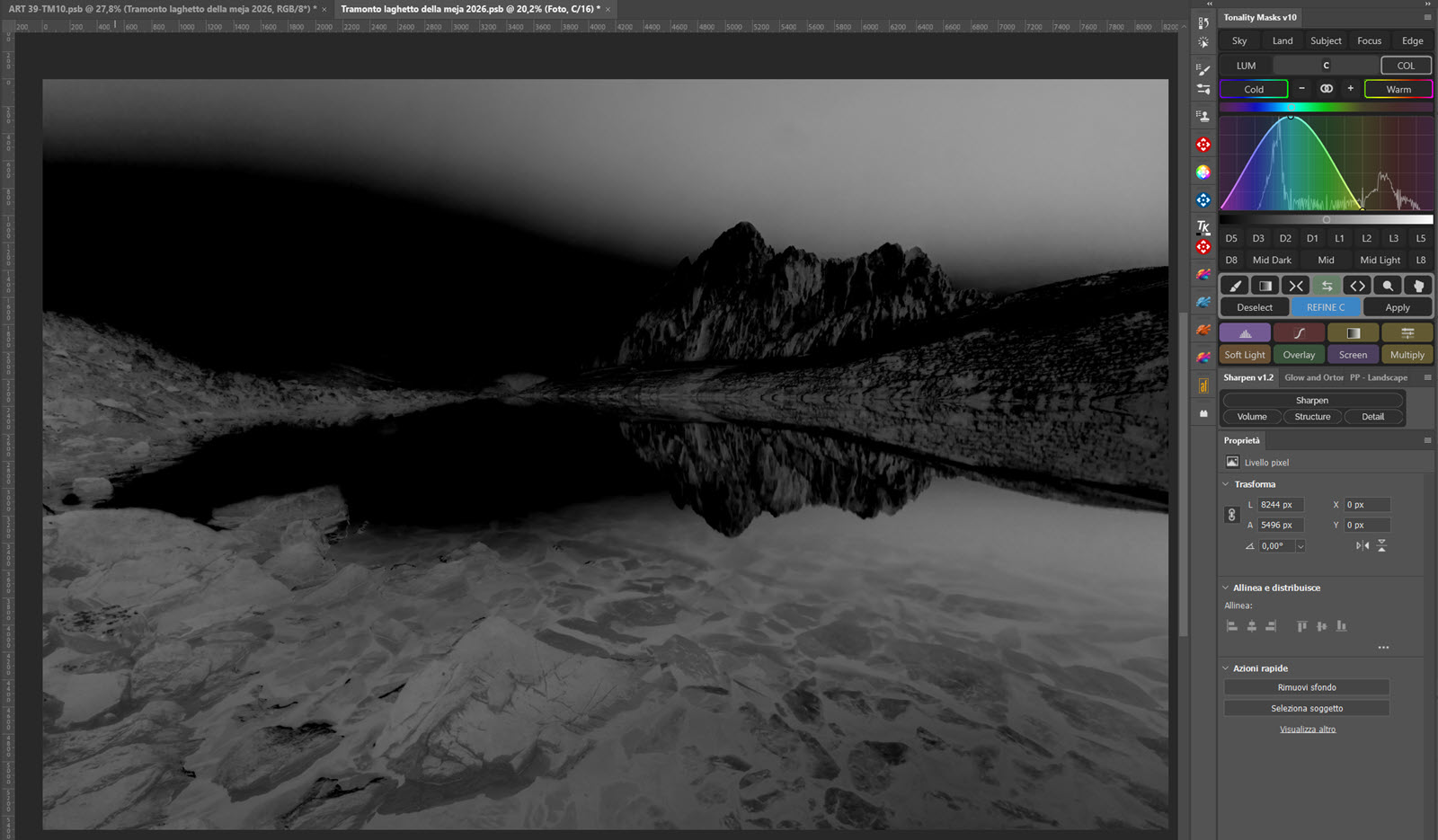
I comandi Cold e Warm consentono di orientare rapidamente la selezione verso tonalità fredde o calde.
Nella modalità colore troviamo inoltre uno slider cromatico posizionato sopra l’istogramma, che funziona in
maniera simile a quello dedicato alle luminosità.
La differenza è che spostando questo slider non selezioniamo intervalli differenti di luminosità, ma tonalità
cromatiche differenti. Possiamo spostarci dai blu agli azzurri, ai verdi, ai gialli e alle tonalità più calde. La
curva sovrapposta all’istogramma permette di visualizzare l’intervallo selezionato e perfezionarlo.
Il campionatore colore
Per individuare un colore direttamente nella fotografia possiamo aprire il campionatore facendo clic con il
tasto destro sull’istogramma e scegliendo l’icona della pipetta. Possiamo così partire da una tonalità precisa
e utilizzare i comandi di aggiunta o sottrazione per includere o escludere altri colori dalla selezione.
La differenza è che spostando questo slider non selezioniamo intervalli differenti di luminosità, ma tonalità
cromatiche differenti. Possiamo spostarci dai blu agli azzurri, ai verdi, ai gialli e alle tonalità più calde. La
curva sovrapposta all’istogramma permette di visualizzare l’intervallo selezionato e perfezionarlo.
I tasti CTRL e ALT per controllare le selezioni
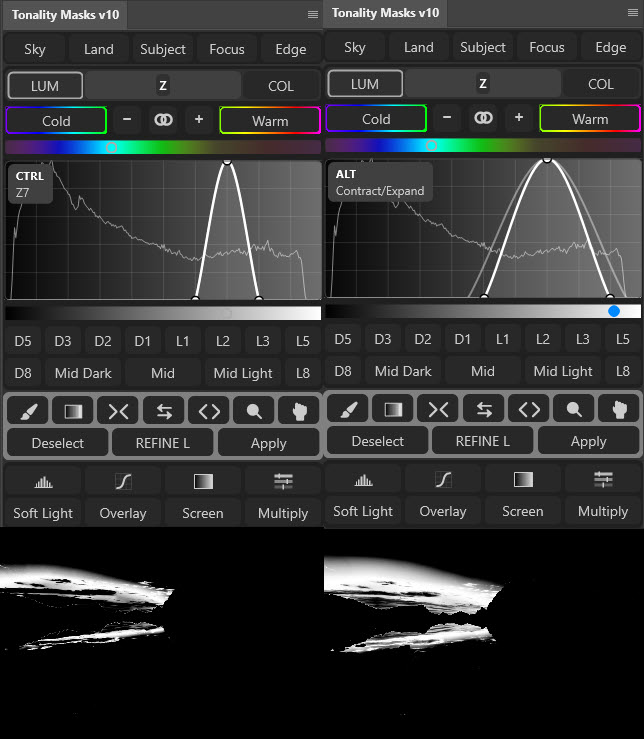
I tasti funzione permettono di intervenire in modo rapido sulle selezioni. Nella modalità luminosità, CTRL
richiama la logica delle zone del Sistema Zonale di Adams, mentre ALT consente di restringere o ampliare
l’intervallo selezionato.
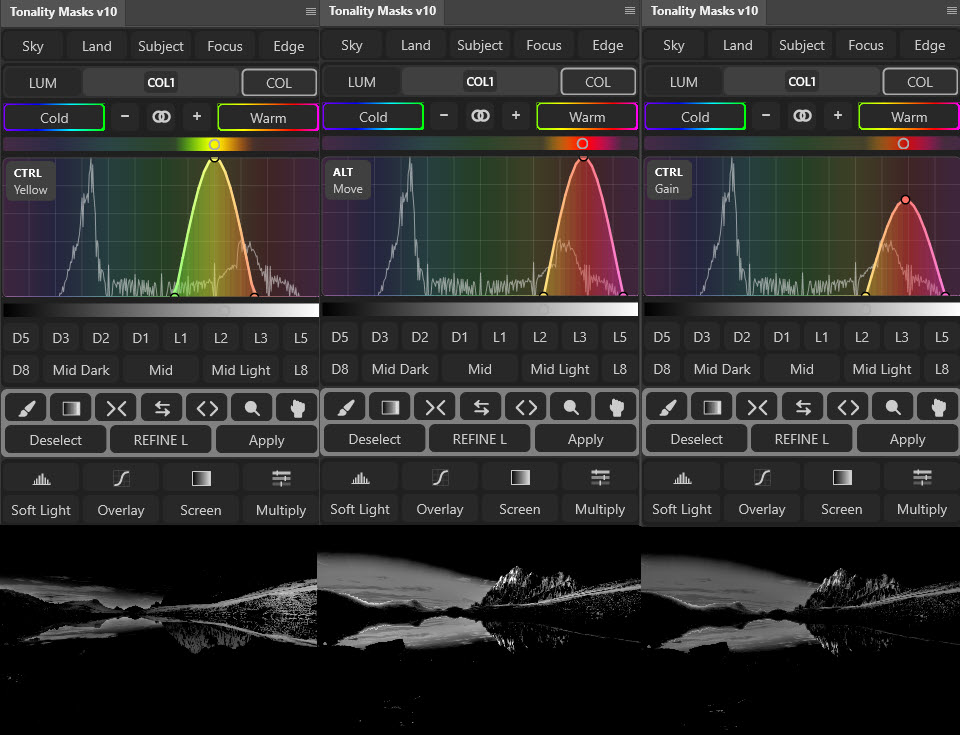
Nella modalità colore, CTRL consente di lavorare su riferimenti cromatici, mentre ALT permette di
modificare la posizione e l’estensione dell’intervallo; il comportamento è mostrato negli esempi, dove
cambiano sia la curva sia l’anteprima della maschera.
Maschere complesse: somme, sottrazioni e intersezioni
Una selezione può essere costruita combinando più maschere. Possiamo sommare aree, sottrarre parti
indesiderate oppure utilizzare un’intersezione per mantenere soltanto le zone che soddisfano più
condizioni. È una possibilità utile, per esempio, quando vogliamo selezionare un colore soltanto in un
determinato intervallo di luminosità.
Le formule diventano dinamiche
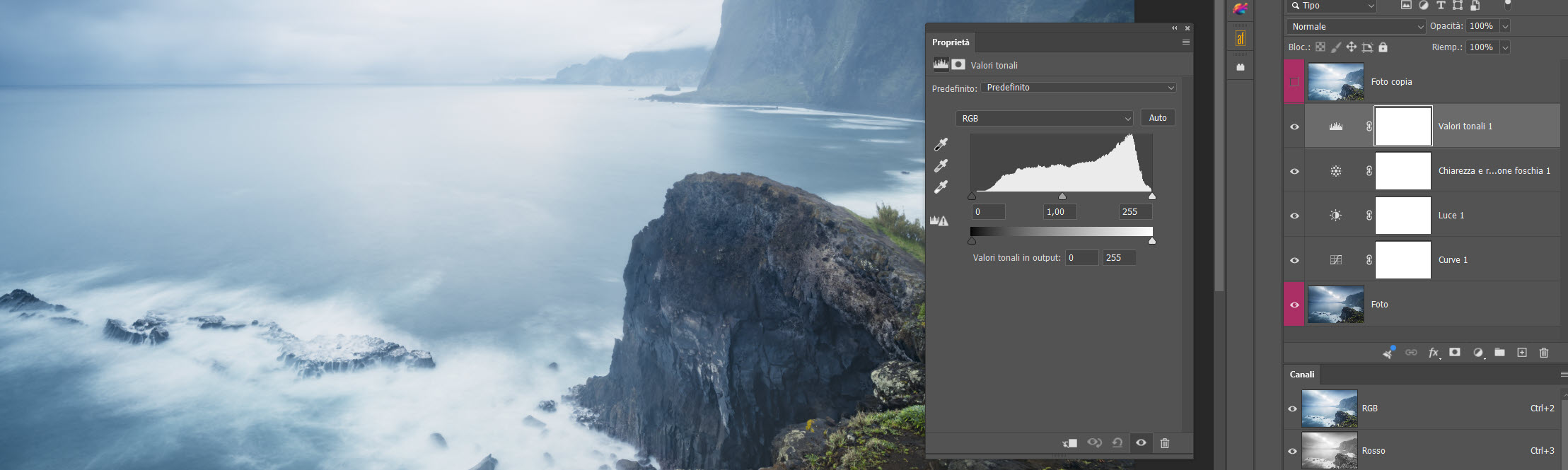
Imparare a utilizzare Livelli aiuta a comprendere meglio la relazione tra istogramma, luminosità e contrasto, ed è un buon punto di partenza per acquisire maggiore controllo sulle caratteristiche tonali delle proprie fotografie.
Le curve
Le Curve sono uno degli strumenti più versatili e importanti per il controllo tonale dell’immagine.
Attraverso la curva possiamo intervenire sulla luminosità e sul contrasto, controllando in modo preciso il comportamento delle diverse zone tonali.
Utilizzando le curve dei singoli canali, rosso, verde e blu, è inoltre possibile intervenire sull’aspetto cromatico dell’immagine.
Rispetto agli strumenti più immediati, le Curve richiedono un po’ più di pratica, ma offrono un livello di controllo molto ampio. Una volta comprese, diventano uno strumento fondamentale per modellare il contrasto e lavorare con precisione sul risultato finale.
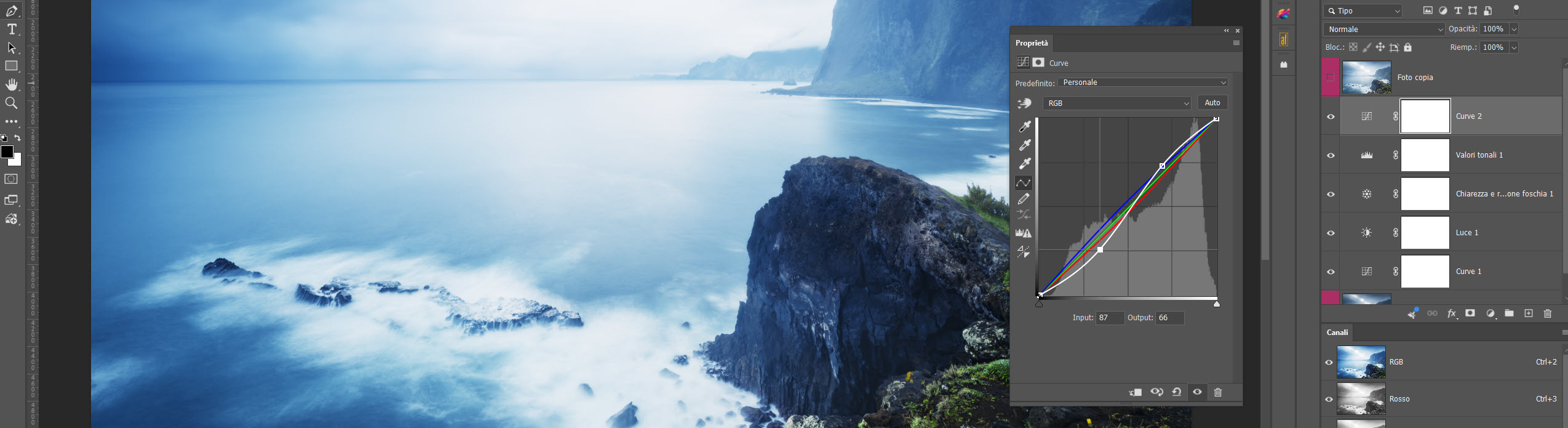
Vista l’importanza di questo livello di regolazione nel flusso di lavoro della post-produzione fotografica, ho approfondito l’argomento nell’articolo ”Il livello di regolazione curve, come funziona e come utilizzarlo” che puoi trovare qui sul blog.
Tonalità e saturazione
Il livello di regolazione Tonalità e saturazione permette di intervenire sui colori dell’immagine, modificandone la tonalità, la saturazione e la luminosità.
Uno dei suoi aspetti più utili è la possibilità di lavorare sui colori divisi per tinte, invece di applicare necessariamente la stessa modifica a tutta la fotografia.
Questo ci consente, per esempio, di intervenire su una specifica componente cromatica senza alterare allo stesso modo tutti gli altri colori presenti nell’immagine.
È uno strumento molto utile e uno dei più intuitivi per la correzione e la modifica del colore all’interno di Photoshop.
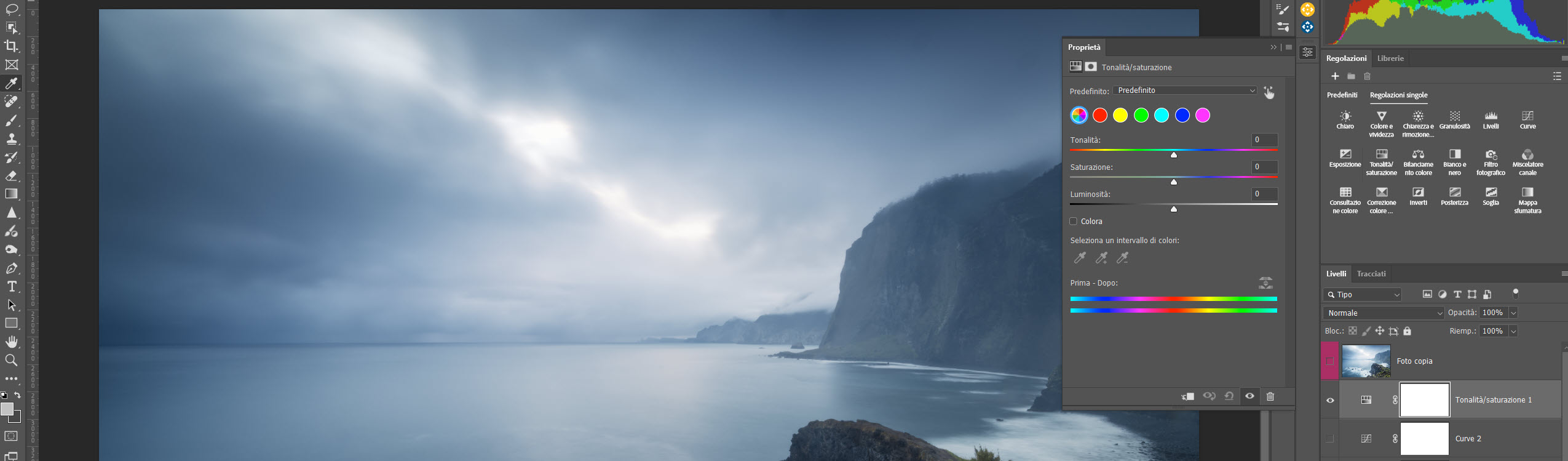
Se desideri approfondire l’argomento, anche per il livello di regolazione Tonalità e saturazione è presente un articolo esaustivo qui sul blog.
Correzione colore selettivo
L’ultimo livello di regolazione che tratteremo in questo articolo è Correzione colore selettivo. Questo strumento permette di intervenire in modo mirato sulla composizione dei colori, modificando le componenti cromatiche attraverso i controlli dei colori complementari.
È uno strumento molto potente quando vogliamo rifinire la resa dei colori senza limitarci a modificarne soltanto la saturazione.
Richiede un po’ di esperienza per essere utilizzato con consapevolezza, ma offre ampie possibilità di controllo che vale la pena imparare a sfruttare.
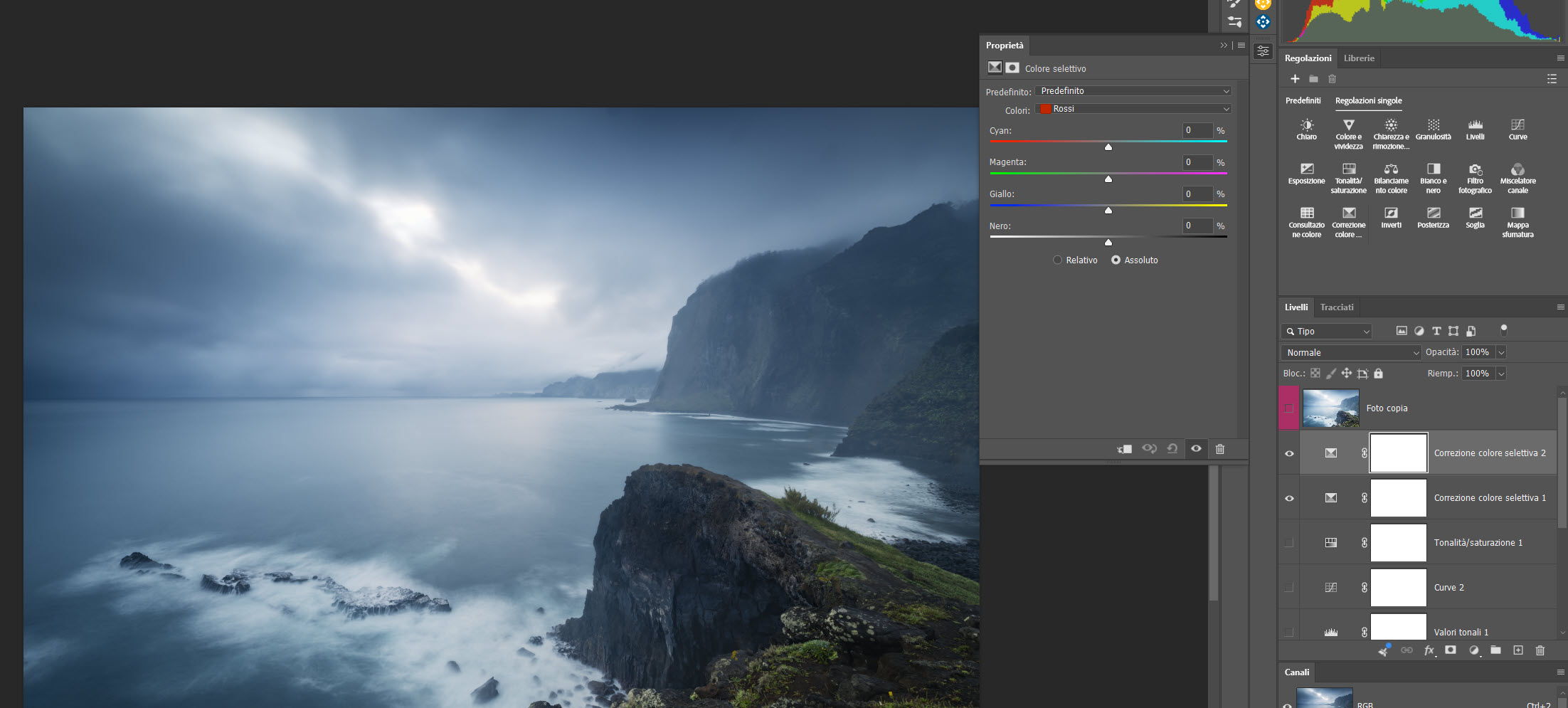
Anche per il livello di regolazione correzione colore selettivo è presente un articolo dedicato di approfondimento qui sul blog.
Inoltre, se vuoi approfondire la modifica del colore in Photoshop, ti segnalo che sul portale corsi-fotografia.com puoi trovare il mio videocorso: Photoshop il colore volume 1 dedicato proprio a questi argomenti.
CONCLUSIONI
La prima cosa da ricordare è che le regolazioni e i livelli di regolazione non sono equivalenti. Le prime agiscono direttamente sui pixel dell’immagine, mentre i secondi permettono di mantenere le modifiche su livelli separati, che possiamo correggere, gestire e utilizzare in modo selettivo.
Per questo motivo, nella post-produzione fotografica consiglio di imparare a lavorare soprattutto con i livelli di regolazione: permettono di costruire un flusso di lavoro più flessibile e di mantenere il controllo sugli interventi anche nelle fasi successive.
I sette strumenti che abbiamo visto — Luce o chiaro, Colore e Vividezza, Chiarezza e rimuovi foschia, Livelli, Curve, Tonalità e saturazione e Correzione colore selettivo — consentono di intervenire su molti degli aspetti fondamentali di una fotografia, dalla luminosità al contrasto, fino alla gestione dei colori.
Imparare a conoscerli e a utilizzarli con criterio significa avere a disposizione un insieme di strumenti molto potente per interpretare l’immagine e avvicinarla al risultato che abbiamo in mente.
Se vuoi approfondire questi concetti partendo dalle basi, questa lezione fa parte del mio corso gratuito di Photoshop, disponibile sul mio sito e sul mio canale YouTube. Nel video puoi seguire le spiegazioni direttamente all’interno del programma e vedere come vengono presentati gli strumenti.
Se invece vuoi approfondire la post-produzione della fotografia di paesaggio e vedere come post-produco le mie immagini, sul portale corsi-fotografia.com è disponibile il VIDEOCORSO COMPLETO DI POST-PRODUZIONE DEL PAESAGGIO: 14 ore di contenuti video e 13 esempi completi, dall’inizio alla fine del processo.
Spero che questa guida ti sia utile per comprendere meglio questi strumenti e iniziare a utilizzarli con maggiore consapevolezza. Se hai domande o vuoi condividere la tua esperienza, puoi lasciare un commento nell’apposita area qui sotto.
A questo punto non mi resta che salutarvi e darvi appuntamento nelle prossime settimane, qui sul blog, con un nuovo capitolo di questo corso!
Prima di lasciarvi colgo l’occasione per invitarvi, se non lo state già facendo, a seguire il canale YouTube e a iscrivervi alla newsletter. In questo modo sarete sempre aggiornati sui nuovi video, sugli articoli e sulle nuove proposte formative disponibili.
Ciao a tutti e alla prossima!
COMPILA IL MODULO PER SCARICARE L'ARTICOLO e la scheda sintetica IN FORMATO PDF
In nessun caso il tuo indirizzo verrà condiviso o ceduto a terzi e sarai libero libero di cancellarti dalla mailing list in ogni momento cliccando sul link in fondo ad ogni email

No comment yet, add your voice below!