


Regolazioni e livelli di regolazione in Photoshop | corso base di photoshop
GUARDA IL VIDEO TUTORIAL COMPLETO SUL CANALE YOUTUBE!
INTRODUZIONE
Quando si comincia a utilizzare Photoshop per la post-produzione fotografica, una delle prime cose da imparare è come intervenire sulle caratteristiche di un’immagine: luminosità, contrasto, colori, saturazione e molto altro.
Photoshop mette a disposizione diversi strumenti per effettuare queste modifiche, ma è importante capire fin da subito una distinzione fondamentale: le regolazioni e i livelli di regolazione non sono la stessa cosa, anche se i loro nomi e le loro funzioni possono sembrare molto simili.
Comprendere questa differenza permette di lavorare in modo più consapevole e di scegliere il metodo più adatto alle proprie esigenze, soprattutto quando vogliamo mantenere il controllo sulle modifiche effettuate e poterle correggere in un secondo momento.
In questo articolo vedremo dove trovare le regolazioni, quali sono le differenze tra le due modalità di intervento e quali sono i sette livelli di regolazione che considero più importanti nella post-produzione fotografica.
SOMMARIO
Le regolazioni, cosa sono e dove trovarle
I livelli sono uno degli strumenti fondamentali per l’uso di Photoshop.
Possiamo paragonare i livelli ad una serie di fogli posti uno sopra l’altro, e proprio come i fogli noi li vediamo dall’alto verso il basso quindi se abbiamo più livelli all’interno di un documento noi vedremo il primo livello e poi via via sotto gli altri.
Possiamo avere varie tipologie di livelli, livelli di Pixel, livelli trasparenti o semitrasparenti, livelli di regolazione, livelli di testo… analizzeremo tutti queste tipologie in questo articolo o nei successivi di questo corso base di Photoshop.
Le caratteristiche e l’ordine di impilamento dei livelli andranno ad influenzare il risultato finale facendoci vedere immagini diverse, questo concetto sarà più chiaro tra poco.
Durante l’uso quotidiano di Photoshop è normale utilizzare un numero spesso elevato di livelli.
Le motivazioni sono svariate ma di sicuro una delle più importanti è che lavorando su “fogli” impilati possiamo preservare l’immagine originale non andandola a modificare direttamente ma agendo su di un altro livello e questo permette di attuare quella che viene comunemente definita “modifica non distruttiva” ossia un tipo di modifica che ci permette sempre di tornare indietro senza degradare l’immagine originale.
Anche questo concetto sarà più chiaro con il proseguire di questo corso.
I livelli sono uno degli strumenti fondamentali per l’uso di Photoshop.
Possiamo paragonare i livelli ad una serie di fogli posti uno sopra l’altro, e proprio come i fogli noi li vediamo dall’alto verso il basso quindi se abbiamo più livelli all’interno di un documento noi vedremo il primo livello e poi via via sotto gli altri.
Possiamo avere varie tipologie di livelli, livelli di Pixel, livelli trasparenti o semitrasparenti, livelli di regolazione, livelli di testo… analizzeremo tutti queste tipologie in questo articolo o nei successivi di questo corso base di Photoshop.
Le caratteristiche e l’ordine di impilamento dei livelli andranno ad influenzare il risultato finale facendoci vedere immagini diverse, questo concetto sarà più chiaro tra poco.
Durante l’uso quotidiano di Photoshop è normale utilizzare un numero spesso elevato di livelli.
Le motivazioni sono svariate ma di sicuro una delle più importanti è che lavorando su “fogli” impilati possiamo preservare l’immagine originale non andandola a modificare direttamente ma agendo su di un altro livello e questo permette di attuare quella che viene comunemente definita “modifica non distruttiva” ossia un tipo di modifica che ci permette sempre di tornare indietro senza degradare l’immagine originale.
Anche questo concetto sarà più chiaro con il proseguire di questo corso.
Regolazioni e livelli di regolazioni sono apparentemente simili ma lavorano in modo completamente diverso
Differenze tra regolazioni e livelli di regolazione
A prima vista, una regolazione e un livello di regolazione possono sembrare due modi diversi per ottenere lo stesso risultato. In realtà, cambia il modo in cui Photoshop applica le modifiche.
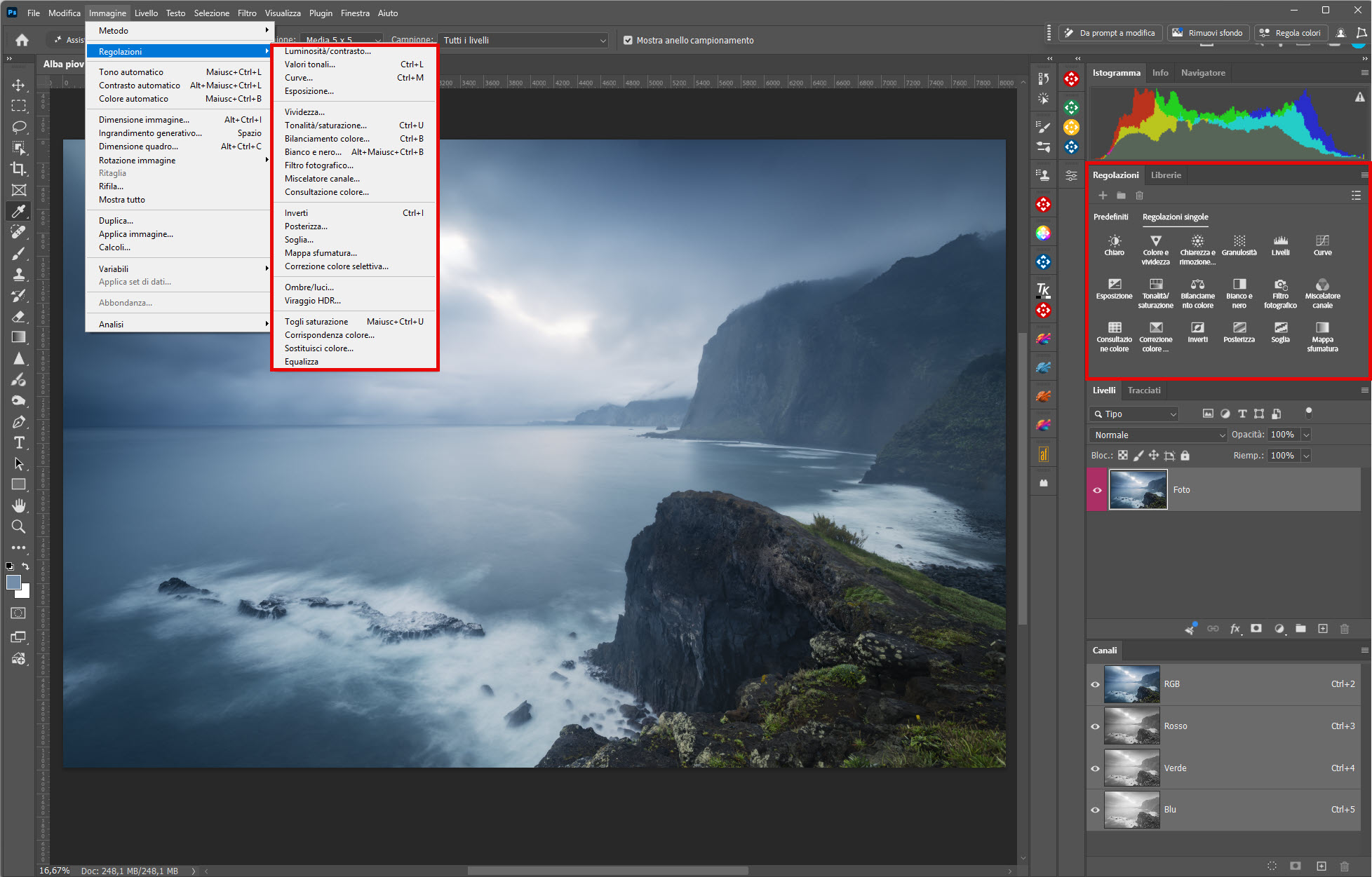
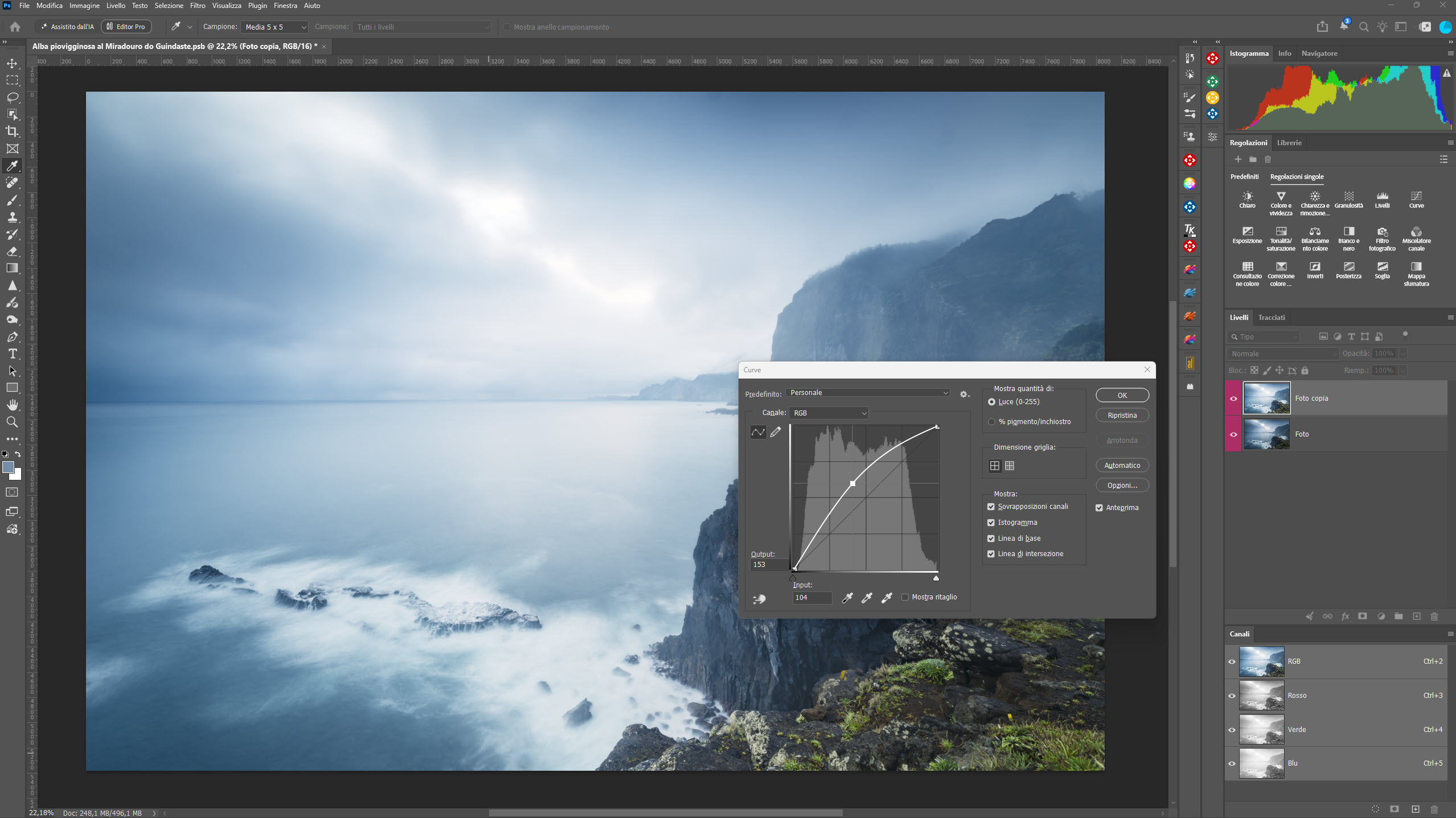
Quando utilizziamo una regolazione dal menu Immagine > Regolazioni, interveniamo direttamente sui pixel dell’immagine sulla quale stiamo lavorando.
Questo significa che la modifica viene applicata all’immagine e ne cambia direttamente i valori. Si tratta quindi di un flusso di lavoro distruttivo: una volta confermata la regolazione, non abbiamo a disposizione un livello separato che ci permetta di modificare liberamente i parametri utilizzati.
Possiamo naturalmente annullare l’operazione subito dopo averla eseguita, oppure tornare indietro attraverso la cronologia, finché l’operazione è ancora disponibile. Ma se vogliamo modificare in un secondo momento l’intensità della regolazione o cambiare i parametri utilizzati, non possiamo farlo semplicemente riaprendo un livello dedicato, perché quel livello non esiste.
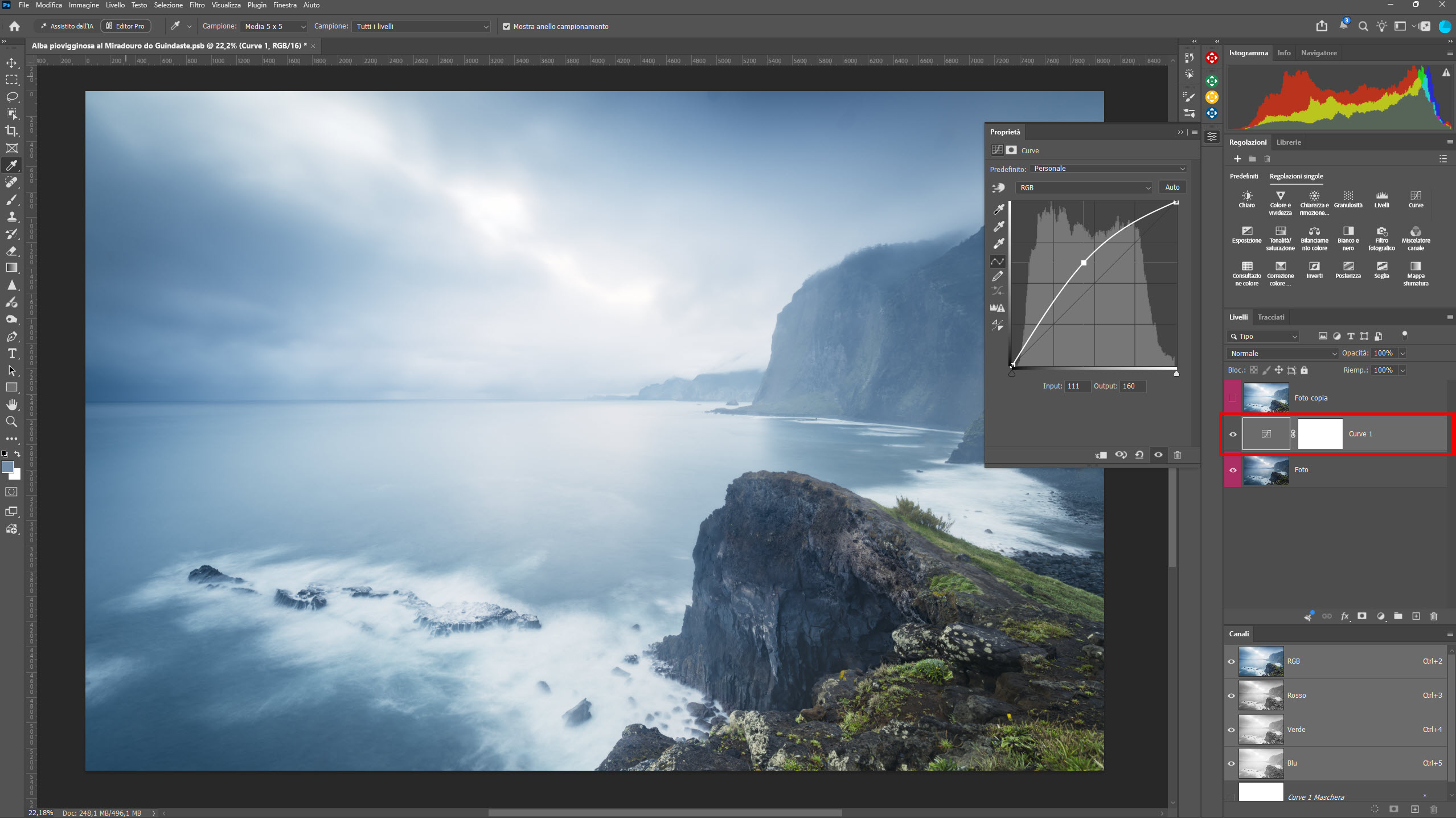
Quando invece utilizziamo una regolazione attraverso il pannello Regolazioni, stiamo creando un livello di regolazione.
I livelli di regolazione funzionano in modo diverso. Invece di modificare direttamente i pixel dell’immagine, Photoshop crea un livello separato che contiene le impostazioni della regolazione.
Possiamo quindi intervenire sui parametri, modificare l’intensità dell’effetto, nascondere temporaneamente il livello oppure eliminarlo, senza alterare direttamente l’immagine sottostante.
Un altro vantaggio importante è la possibilità di utilizzare le maschere per decidere dove applicare la regolazione e dove, invece, lasciarla agire meno o non farla agire affatto.
Questo ci permette di costruire un flusso di lavoro più flessibile, nel quale possiamo aggiungere, modificare e combinare più interventi mantenendo un maggiore controllo sul risultato finale.
Quale metodo conviene utilizzare?
Nella post-produzione fotografica, il mio consiglio è di imparare a utilizzare soprattutto i livelli di regolazione.
La possibilità di tornare sui propri interventi, correggerli e applicarli selettivamente attraverso le maschere è fondamentale per costruire un flusso di lavoro ordinato e non distruttivo.
Le regolazioni dirette possono comunque essere utili in determinate situazioni, ad esempio quando vengono applicate a un Oggetto avanzato oppure quando vogliamo intervenire direttamente su una maschera di livello. È però importante conoscere la differenza tra i due metodi e sapere quali conseguenze comporta la scelta dell’uno o dell’altro.
Photoshop mette a disposizione numerosi livelli di regolazione, ognuno con caratteristiche e possibilità differenti. Nella post-produzione fotografica, però, alcuni strumenti sono particolarmente importanti perché consentono di intervenire sugli aspetti fondamentali dell’immagine.
Vediamo i sette che considero essenziali per cominciare a costruire un flusso di lavoro efficace.
I sette livelli di regolazione fondamentali
Luce o chiaro
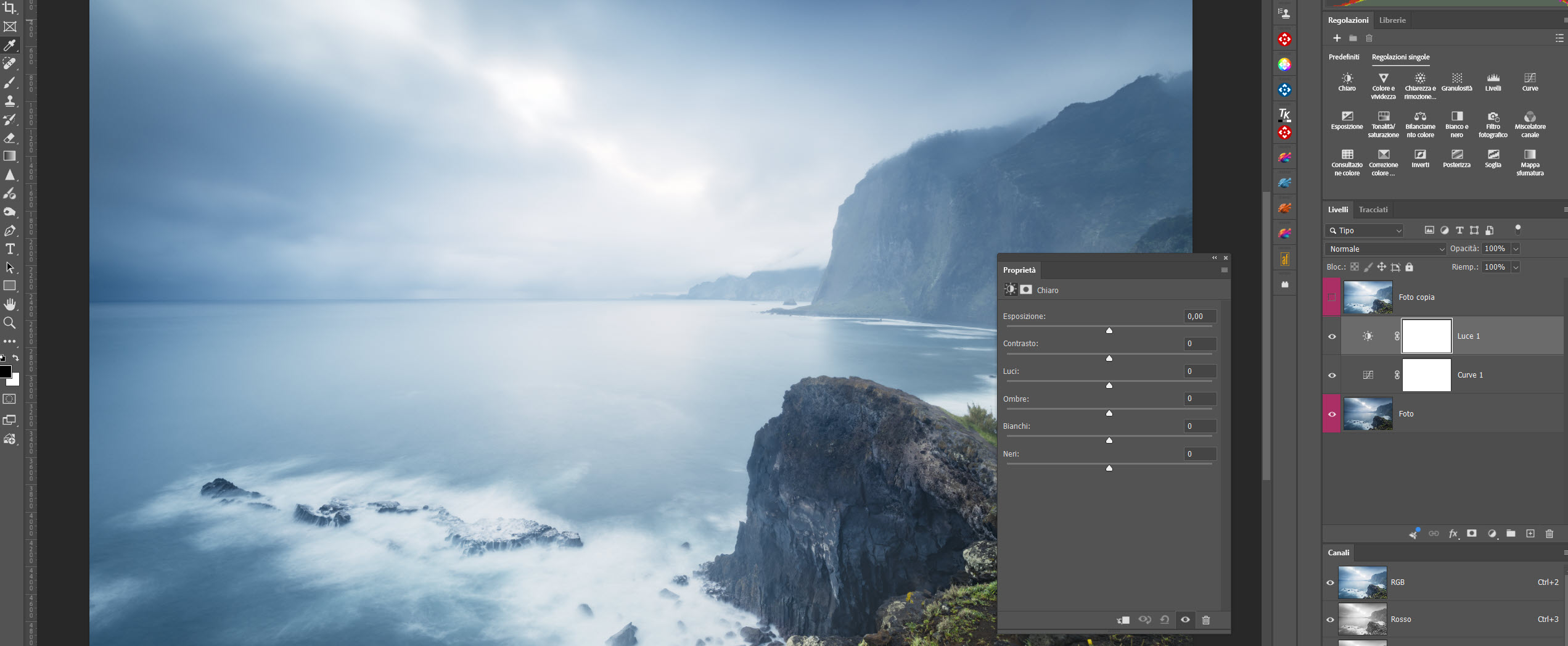
Adobe ha introdotto questo nuovo livello di regolazione con la versione 27.10 di Photoshop, in sostituzione del precedente livello di regolazione Luminosità e contrasto.
Il suo obiettivo è intervenire sulle caratteristiche tonali dell’immagine, attraverso cursori del tutto simili a quelli già presenti in Adobe Lightroom o Camera Raw.
Troviamo infatti i controlli esposizione, contrasto, luci, ombre, bianchi e neri.
È uno strumento utile quando vogliamo intervenire rapidamente sulla luminosità generale della fotografia o riequilibrare le diverse zone tonali.
La sua interfaccia è intuitiva e permette di ottenere modifiche immediate, soprattutto quando dobbiamo effettuare interventi generali prima di passare a regolazioni più specifiche.
Se volete approfondire l’argomento, potete trovare un articolo dedicato al livello di regolazione luce qui sul portale corsi-fotografia.com.
colore e vividezza
Il livello di regolazione Colore e Vividezza permette di intervenire sulla componente cromatica dell’immagine.
Anche questo, come il livello di regolazione luce, riporta all’interno dell’interfaccia di Photoshop comandi già presenti all’interno di Lightroom Camera Raw, infatti sono presenti i controlli di temperatura, tinta, vividezza e saturazione.
Potrebbe sembrare qualcosa di molto simile al bilanciamento del bianco, ma non intervenendo direttamente sui dati di un file RAW, la logica di funzionamento è diversa.
Si tratta di un livello di regolazione utile per intervenire sul colore sia a livello globale sia localmente, sfruttando le maschere di livello.
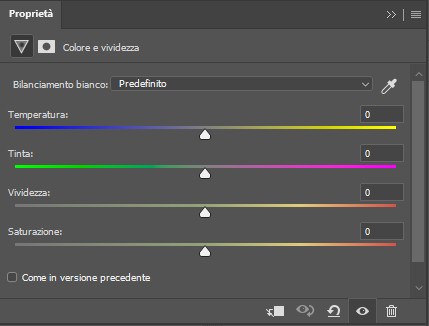
Anche in questo caso ho già trattato diffusamente il livello di regolazione Colore e Vividezza in un altro articolo sul blog di corsi-fotografia.com. Se volete approfondire l’argomento questo è il link all’articolo.
Chiarezza e dimuovi foschia
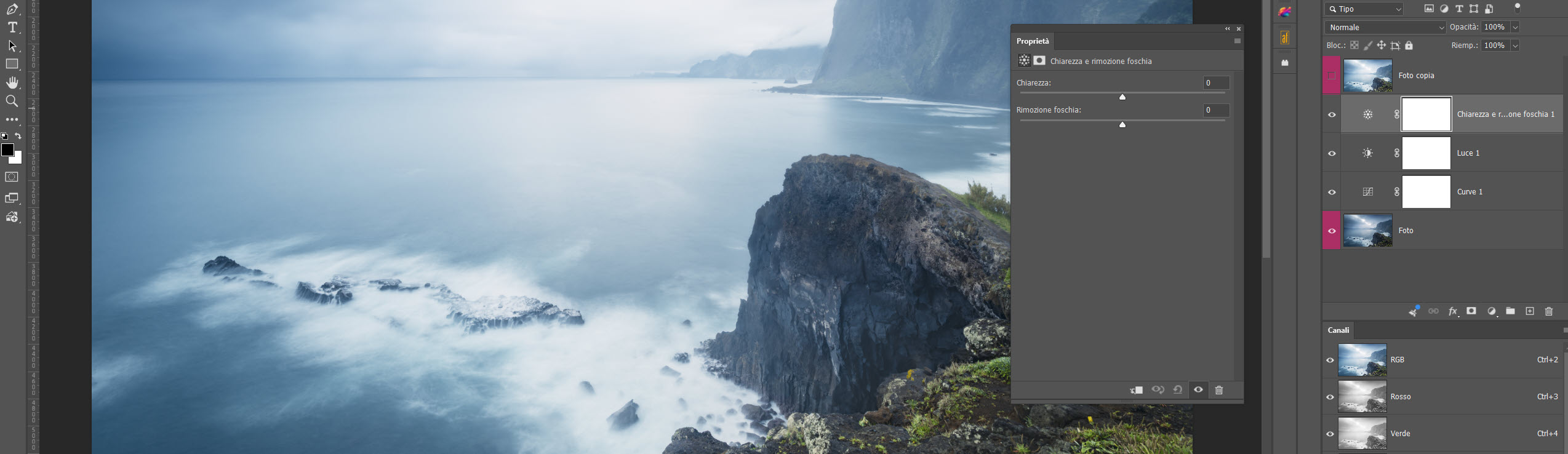
Questo livello di regolazione mette a disposizione due comandi distinti: Chiarezza e Rimozione foschia.
Il comando Chiarezza consente di intervenire sulla percezione del dettaglio e sul contrasto locale, rendendo più evidenti le strutture e le differenze tonali presenti nell’immagine. Può essere utile per dare maggiore presenza a elementi come le texture di una roccia, le nuvole o altri dettagli del paesaggio.
La Rimozione foschia è invece pensata per intervenire sull’effetto della foschia e migliorare la percezione di contrasto e definizione, soprattutto nelle immagini in cui l’atmosfera riduce la leggibilità delle forme e dei dettagli.
Nella fotografia di paesaggio entrambi i comandi possono risultare utili, ma vanno utilizzati con attenzione. Un intervento eccessivo può rendere l’immagine troppo dura, enfatizzare dettagli indesiderati o eliminare quella componente atmosferica che contribuisce alla resa della scena.
I livelli
Il livello di regolazione Livelli è uno degli strumenti fondamentali di Photoshop per controllare la luminosità e il contrasto di una fotografia.
All’interno del pannello delle proprietà del livello di regolazione Livelli troviamo, in bella mostra, un istogramma.
Attraverso l’istogramma e i relativi cursori possiamo intervenire sui punti di nero e di bianco e sui mezzitoni, modificando la distribuzione delle tonalità nell’immagine.
È utile per correggere il contrasto e regolare la luminosità. Come in tutti i livelli di regolazione, possiamo inoltre abbinarlo a una maschera e limitare l’effetto alle zone che ci interessano.
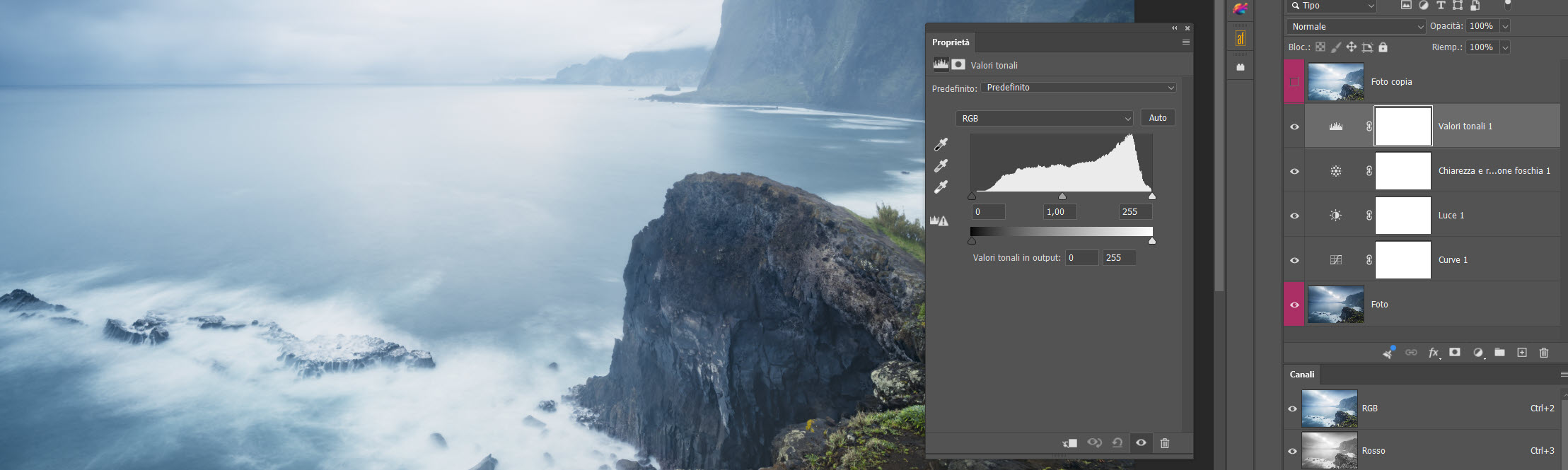
Imparare a utilizzare Livelli aiuta a comprendere meglio la relazione tra istogramma, luminosità e contrasto, ed è un buon punto di partenza per acquisire maggiore controllo sulle caratteristiche tonali delle proprie fotografie.
Le curve
Le Curve sono uno degli strumenti più versatili e importanti per il controllo tonale dell’immagine.
Attraverso la curva possiamo intervenire sulla luminosità e sul contrasto, controllando in modo preciso il comportamento delle diverse zone tonali.
Utilizzando le curve dei singoli canali, rosso, verde e blu, è inoltre possibile intervenire sull’aspetto cromatico dell’immagine.
Rispetto agli strumenti più immediati, le Curve richiedono un po’ più di pratica, ma offrono un livello di controllo molto ampio. Una volta comprese, diventano uno strumento fondamentale per modellare il contrasto e lavorare con precisione sul risultato finale.
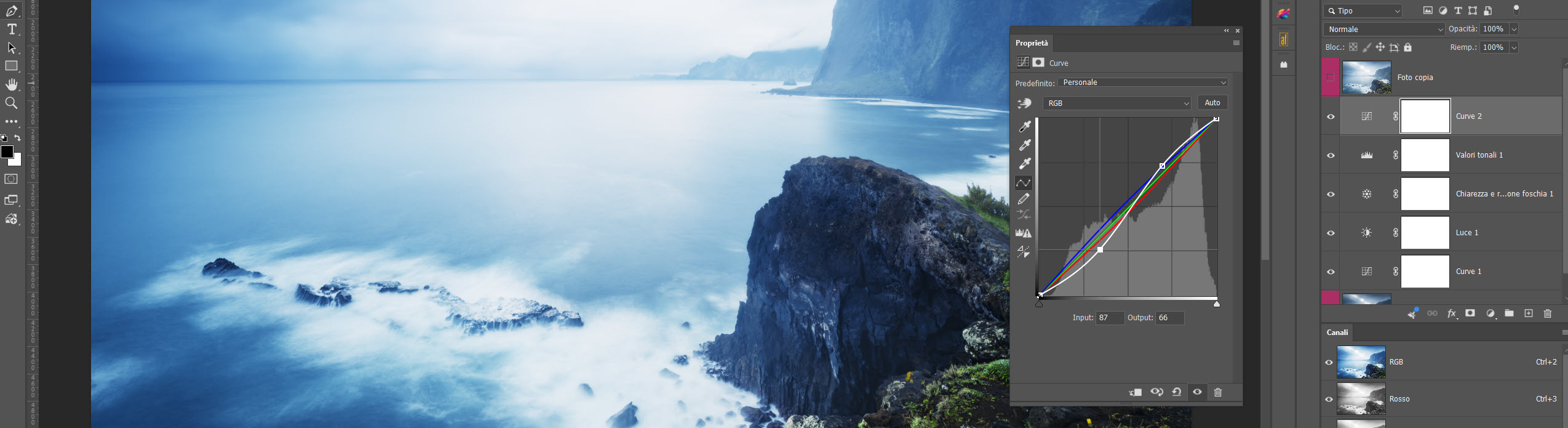
Vista l’importanza di questo livello di regolazione nel flusso di lavoro della post-produzione fotografica, ho approfondito l’argomento nell’articolo ”Il livello di regolazione curve, come funziona e come utilizzarlo” che puoi trovare qui sul blog.
Tonalità e saturazione
Il livello di regolazione Tonalità e saturazione permette di intervenire sui colori dell’immagine, modificandone la tonalità, la saturazione e la luminosità.
Uno dei suoi aspetti più utili è la possibilità di lavorare sui colori divisi per tinte, invece di applicare necessariamente la stessa modifica a tutta la fotografia.
Questo ci consente, per esempio, di intervenire su una specifica componente cromatica senza alterare allo stesso modo tutti gli altri colori presenti nell’immagine.
È uno strumento molto utile e uno dei più intuitivi per la correzione e la modifica del colore all’interno di Photoshop.
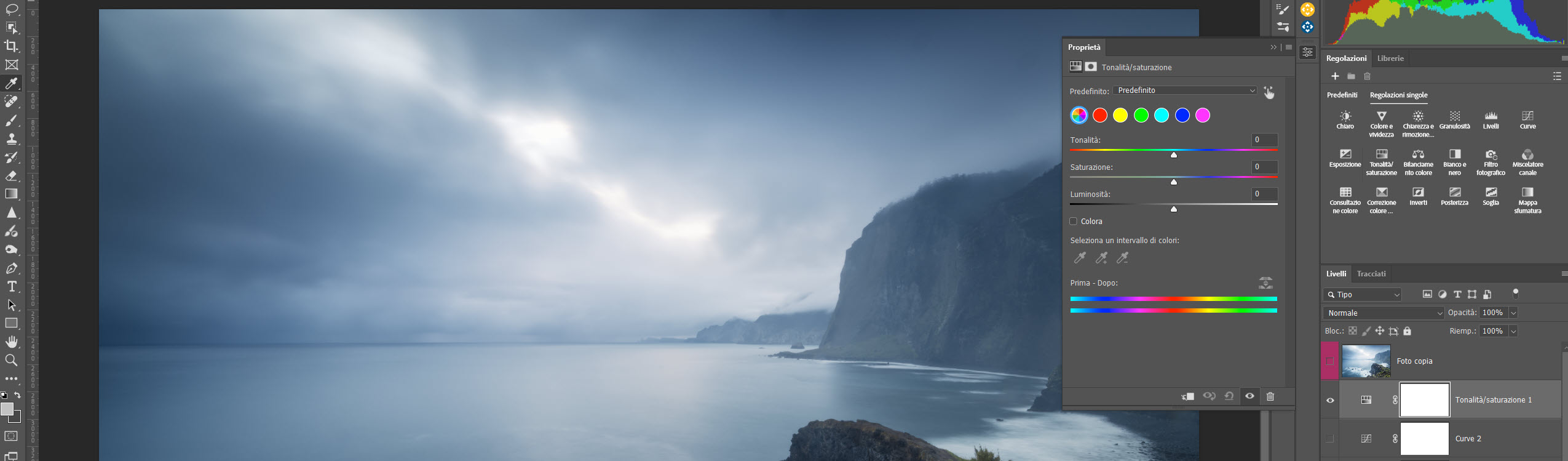
Se desideri approfondire l’argomento, anche per il livello di regolazione Tonalità e saturazione è presente un articolo esaustivo qui sul blog.
Correzione colore selettivo
L’ultimo livello di regolazione che tratteremo in questo articolo è Correzione colore selettivo. Questo strumento permette di intervenire in modo mirato sulla composizione dei colori, modificando le componenti cromatiche attraverso i controlli dei colori complementari.
È uno strumento molto potente quando vogliamo rifinire la resa dei colori senza limitarci a modificarne soltanto la saturazione.
Richiede un po’ di esperienza per essere utilizzato con consapevolezza, ma offre ampie possibilità di controllo che vale la pena imparare a sfruttare.
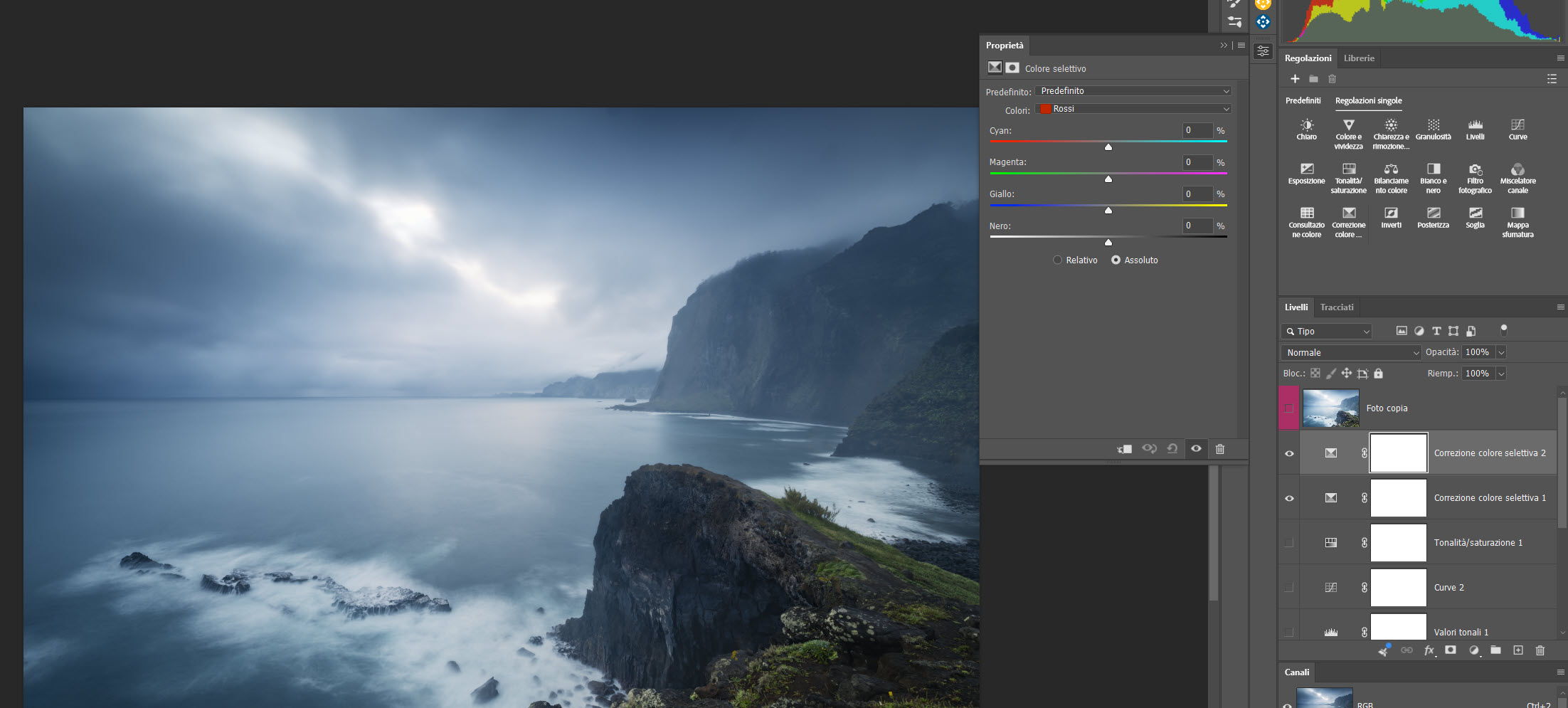
Anche per il livello di regolazione correzione colore selettivo è presente un articolo dedicato di approfondimento qui sul blog.
Inoltre, se vuoi approfondire la modifica del colore in Photoshop, ti segnalo che sul portale corsi-fotografia.com puoi trovare il mio videocorso: Photoshop il colore volume 1 dedicato proprio a questi argomenti.
CONCLUSIONI
La prima cosa da ricordare è che le regolazioni e i livelli di regolazione non sono equivalenti. Le prime agiscono direttamente sui pixel dell’immagine, mentre i secondi permettono di mantenere le modifiche su livelli separati, che possiamo correggere, gestire e utilizzare in modo selettivo.
Per questo motivo, nella post-produzione fotografica consiglio di imparare a lavorare soprattutto con i livelli di regolazione: permettono di costruire un flusso di lavoro più flessibile e di mantenere il controllo sugli interventi anche nelle fasi successive.
I sette strumenti che abbiamo visto — Luce o chiaro, Colore e Vividezza, Chiarezza e rimuovi foschia, Livelli, Curve, Tonalità e saturazione e Correzione colore selettivo — consentono di intervenire su molti degli aspetti fondamentali di una fotografia, dalla luminosità al contrasto, fino alla gestione dei colori.
Imparare a conoscerli e a utilizzarli con criterio significa avere a disposizione un insieme di strumenti molto potente per interpretare l’immagine e avvicinarla al risultato che abbiamo in mente.
Se vuoi approfondire questi concetti partendo dalle basi, questa lezione fa parte del mio corso gratuito di Photoshop, disponibile sul mio sito e sul mio canale YouTube. Nel video puoi seguire le spiegazioni direttamente all’interno del programma e vedere come vengono presentati gli strumenti.
Se invece vuoi approfondire la post-produzione della fotografia di paesaggio e vedere come post-produco le mie immagini, sul portale corsi-fotografia.com è disponibile il VIDEOCORSO COMPLETO DI POST-PRODUZIONE DEL PAESAGGIO: 14 ore di contenuti video e 13 esempi completi, dall’inizio alla fine del processo.
Spero che questa guida ti sia utile per comprendere meglio questi strumenti e iniziare a utilizzarli con maggiore consapevolezza. Se hai domande o vuoi condividere la tua esperienza, puoi lasciare un commento nell’apposita area qui sotto.
A questo punto non mi resta che salutarvi e darvi appuntamento nelle prossime settimane, qui sul blog, con un nuovo capitolo di questo corso!
Prima di lasciarvi colgo l’occasione per invitarvi, se non lo state già facendo, a seguire il canale YouTube e a iscrivervi alla newsletter. In questo modo sarete sempre aggiornati sui nuovi video, sugli articoli e sulle nuove proposte formative disponibili.
Ciao a tutti e alla prossima!
COMPILA IL MODULO PER SCARICARE L'ARTICOLO e la scheda sintetica IN FORMATO PDF
In nessun caso il tuo indirizzo verrà condiviso o ceduto a terzi e sarai libero libero di cancellarti dalla mailing list in ogni momento cliccando sul link in fondo ad ogni email

No comment yet, add your voice below!