


CORSO BASE DI PHOTOSHOP - CAPITOLO 2 - I LIVELLI, COME CREARLI, ORGANIZZARLI ED UTILIZZARLI
GUARDA IL VIDEO TUTORIAL COMPLETO SUL CANALE YOUTUBE!
INTRODUZIONE
Dopo il primo capitolo dedicato all’interfaccia e all’area di lavoro il corso base introduttivo di Adobe Photoshop continua con questo secondo articolo dedicato a uno degli aspetti fondamentali del software: i livelli.
Cominceremo definendo cosa sono i livelli e qual è la loro funzione, passando poi a vedere come crearli e gestirli.
Esamineremo come funziona il pannello dei livelli e come sia possibile cambiarne l’ordine, raggrupparli, cambiarne la trasparenza e le loro proprietà fondamentali ponendo le basi per il loro utilizzo all’interno della post-produzione fotografica.
Cosa sono i livelli e a cosa servono
I livelli sono uno degli strumenti fondamentali per l’uso di Photoshop.
Possiamo paragonare i livelli ad una serie di fogli posti uno sopra l’altro, e proprio come i fogli noi li vediamo dall’alto verso il basso quindi se abbiamo più livelli all’interno di un documento noi vedremo il primo livello e poi via via sotto gli altri.
Possiamo avere varie tipologie di livelli, livelli di Pixel, livelli trasparenti o semitrasparenti, livelli di regolazione, livelli di testo… analizzeremo tutti queste tipologie in questo articolo o nei successivi di questo corso base di Photoshop.
Le caratteristiche e l’ordine di impilamento dei livelli andranno ad influenzare il risultato finale facendoci vedere immagini diverse, questo concetto sarà più chiaro tra poco.
Durante l’uso quotidiano di Photoshop è normale utilizzare un numero spesso elevato di livelli.
Le motivazioni sono svariate ma di sicuro una delle più importanti è che lavorando su “fogli” impilati possiamo preservare l’immagine originale non andandola a modificare direttamente ma agendo su di un altro livello e questo permette di attuare quella che viene comunemente definita “modifica non distruttiva” ossia un tipo di modifica che ci permette sempre di tornare indietro senza degradare l’immagine originale.
Anche questo concetto sarà più chiaro con il proseguire di questo corso.
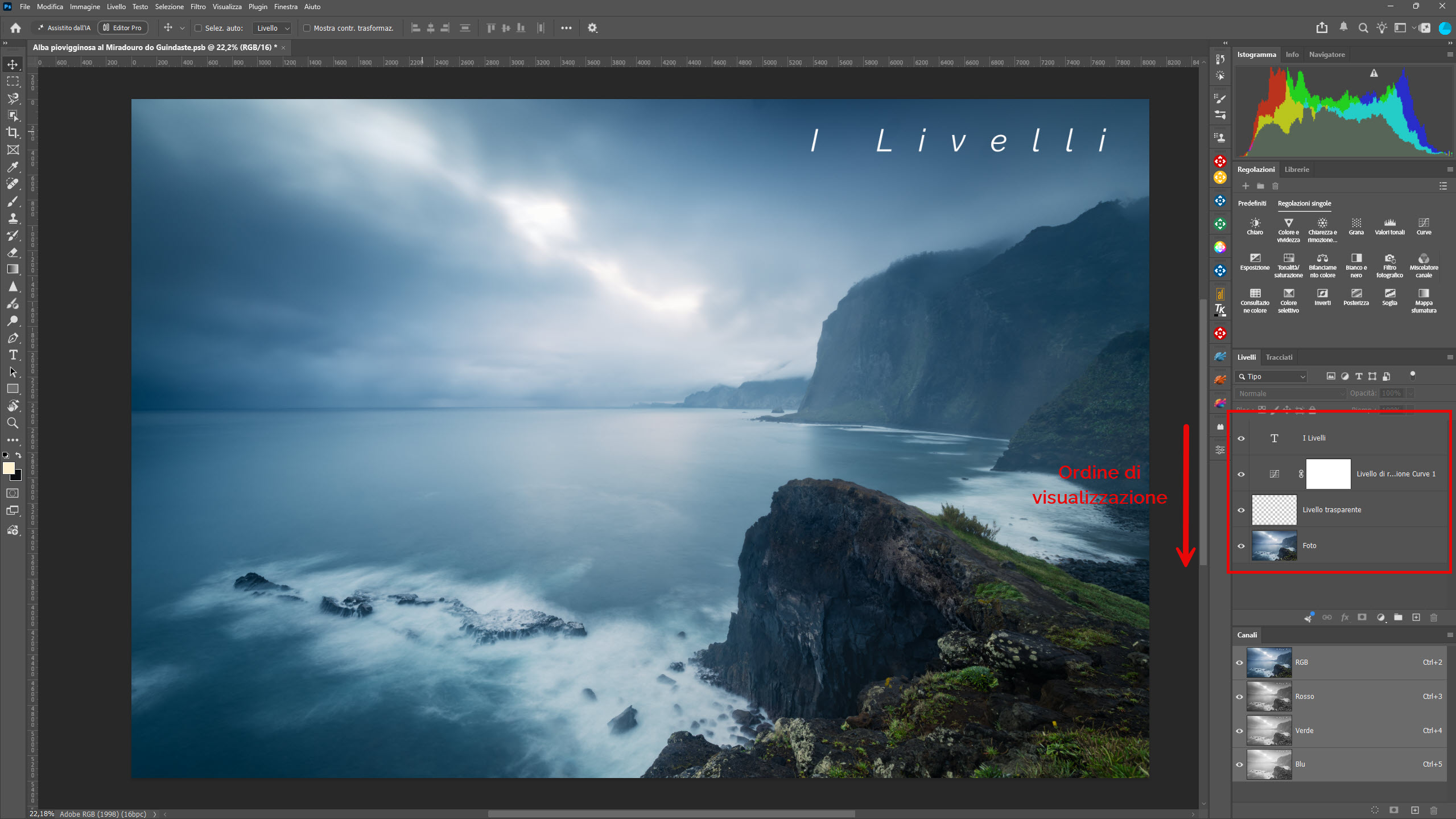
Le caratteristiche e l'ordine dei livelli influenzano il risultato finale
Il pannello dei livelli
I livelli si gestiscono utilizzando l’apposito pannello, denominato appunto livelli.
Se non vedete questo pannello all’interno di lavoro lo potete attivare tramite il menù finestra come già spiegato all’interno del primo capitolo di questo corso dedicato all’area di lavoro.
Il pannello è diviso in tre zone distinte:
- Una zona superiore dove possiamo vedere e modificare le caratteristiche dei livelli
- Una zona centrale dove troviamo l’elenco dei livelli del documento
- Una zona bassa utile a creare, eliminare e gestire i livelli
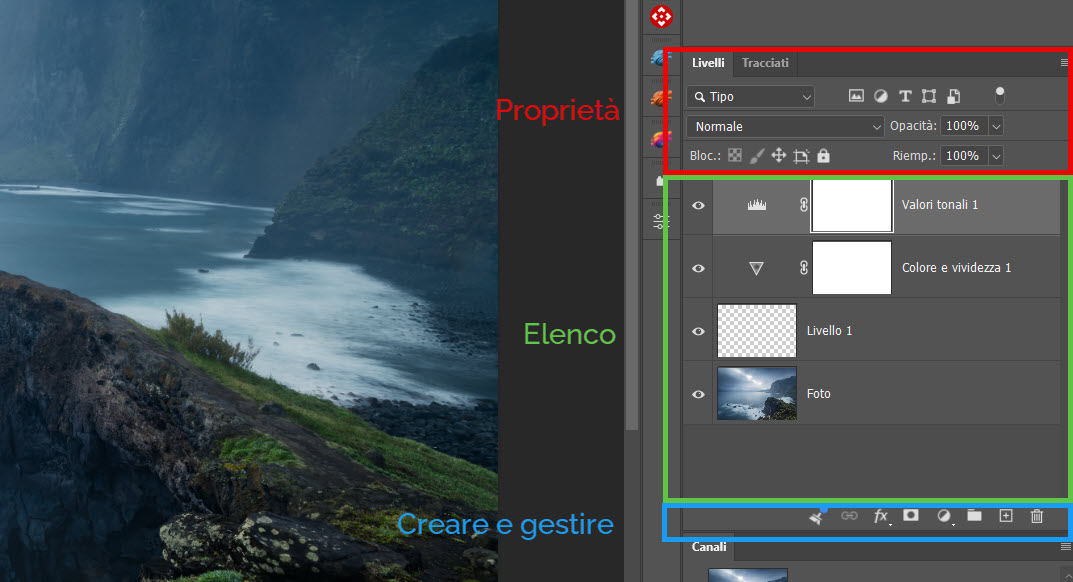
Creare ed eliminare i livelli
Creando un nuovo documento o aprendo un file RAW viene automaticamente creato un primo livello visibile all’interno della palette livelli.
Il livello viene rappresentato all’interno del pannello tramite un rettangolo all’interno del quale troviamo in ordine:
- un simbolo di occhio che serve a visualizzare o a nascondere il livello
- una miniatura del contenuto del livello,
- il nome del livello
- Un eventuale simbolo di lucchetto che serve a proteggere il contenuto del livello dalle modifiche (per disattivarlo occorre un doppio click sul simbolo)
Il primo livello creato in automatico all’apertura del documento può presentarsi con vari nomi, i più comuni sono sfondo, livello 0 o il nome del file RAW di origine.
Questa differenza di nomenclatura non influenza ovviamente il nostro lavoro ed è dipendente dal modo in cui abbiamo aperto o creato il documento
Il nome del livello può essere modificato con un doppio click.
Per creare un nuovo livello basta cliccare sul tasto più che troviamo al fondo della palette livelli.
Automaticamente comparirà un nuovo livello nell’elenco nominato automaticamente Livello seguito da un numero progressivo.
Quando abbiamo più livelli in elenco possiamo scegliere su quale livello lavorare cliccando sulla barra grigia.
Li livello selezionato verrò evidenziato con un grigio più chiaro in modo da capire su che livello stiamo lavorando.
Per eliminare un livello che non ci serve più basta selezionarlo e cliccare sull’icona del cestino al fondo del pannello
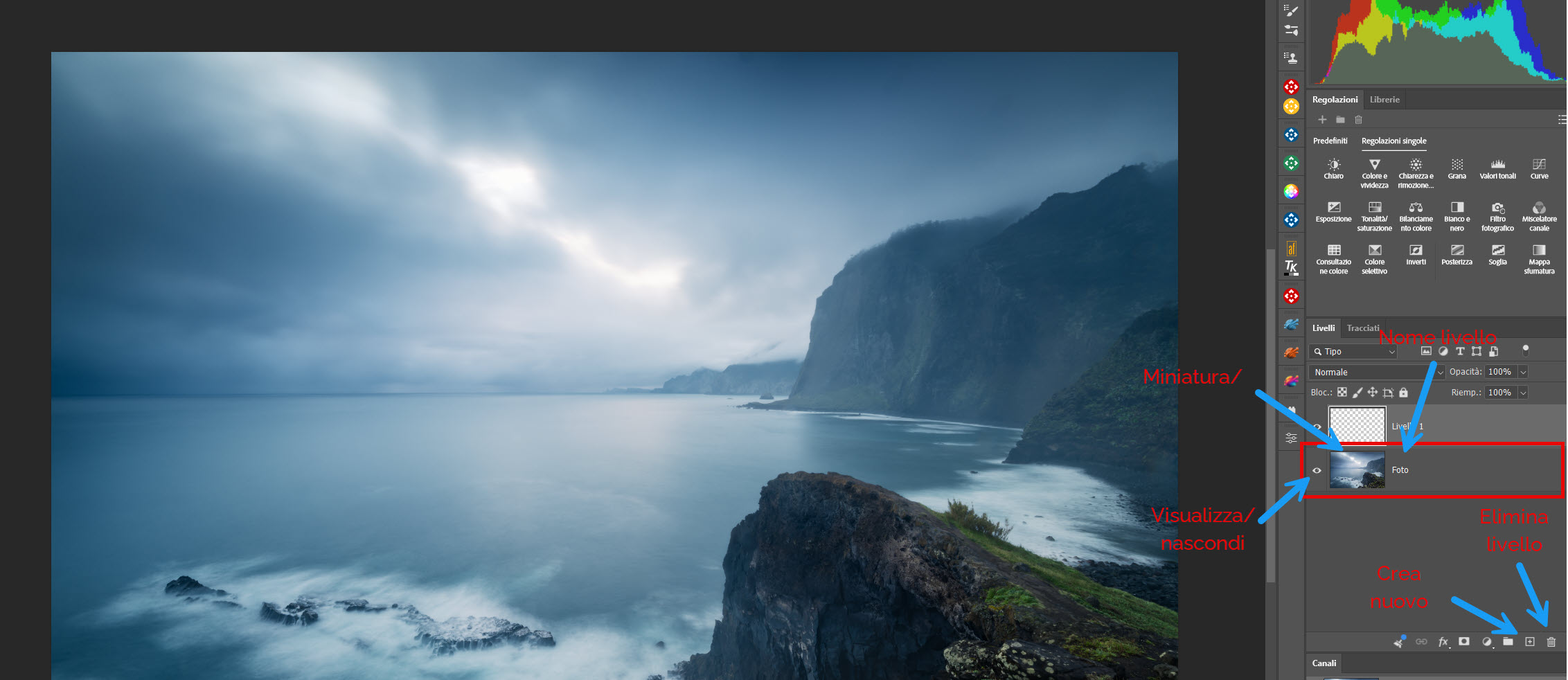
L'ordine dei livelli e la trasparenza
Creando un nuovo livello questo apparirà al di sopra del livello che era stato selezionato prima della creazione del nuovo e sarà vuoto.
Un livello vuoto viene evidenziato con una miniatura a quadratini grigi e bianchi e si comporterà come un foglio di carta da lucido, sarà quindi completamente trasparente e lascerà vedere il contenuto del foglio sottostante.
Se ora andiamo a riempire il livello con un colore intinta unita, e lo possiamo fare con lo strumento /modifica/riempi, ad esempio possiamo usare il bianco, i pixel del livello diventeranno bianchi e non essendo più trasparenti il risultato che vedremo sarà un’immagine completamente bianca.
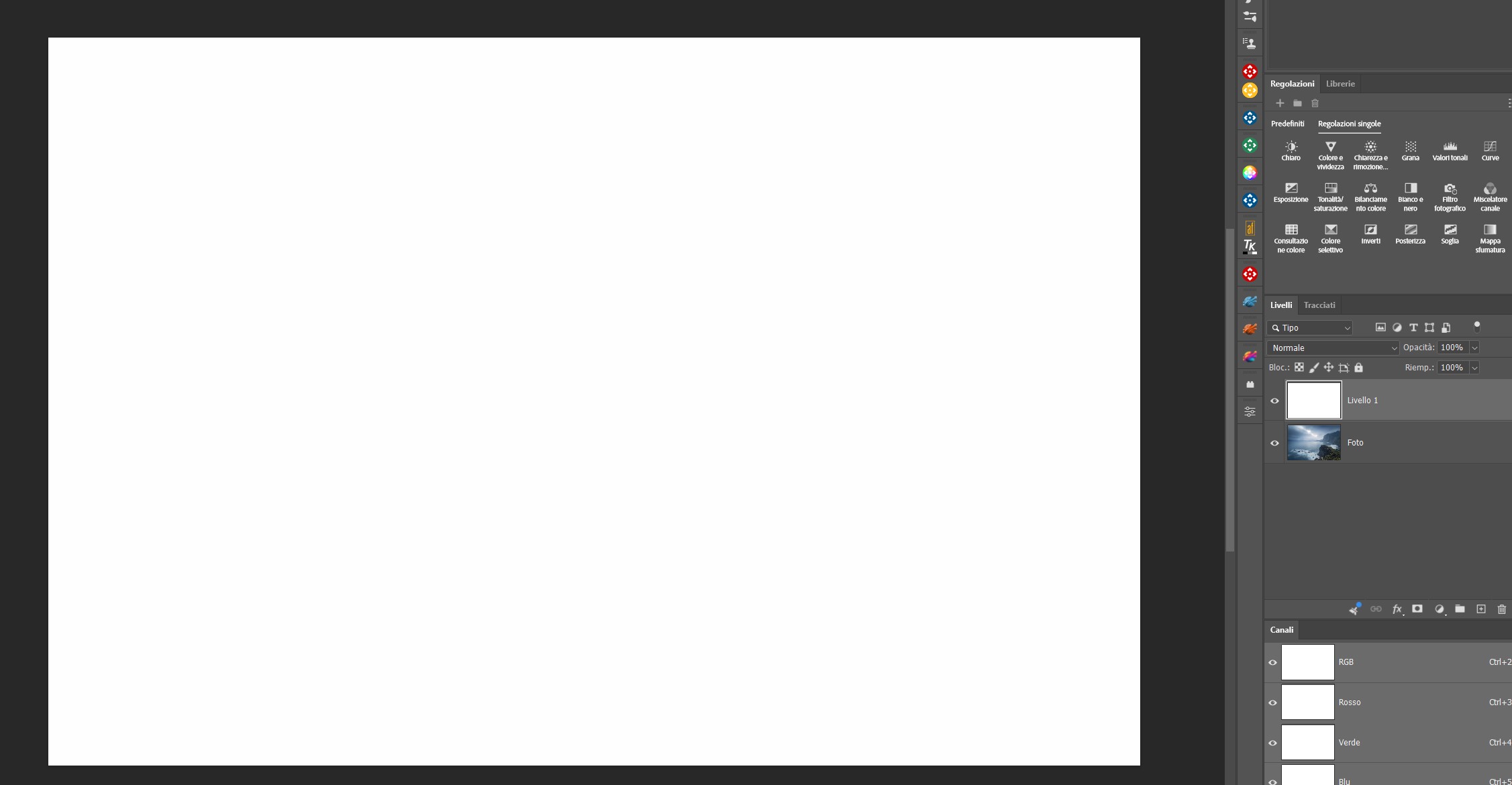
Ma avendo lavorato su un livello diverso da quello dell’immagine iniziale non l’avremo rovinata e sarà possibile tornare allo stato iniziale con la cancellazione del livello bianco oppure andando semplicemente a togliere l’occhietto di visualizzazione.
Quest’ultima operazione è molto utile per nascondere in modo non permanente un livello per ripristinarlo basterà riattivare l’occhietto.
Ora andiamo a creare un nuovo livello al disopra del livello bianco e riempiamone una parte con un nuovo colore, per farlo possiamo sempre utilizzare lo strumento riempi ma prima dobbiamo andare a selezionare solo una parte del livello.
Per farlo dobbiamo utilizzare uno strumento di selezione, ossia uno strumento che ci permetta di andare a dire a Photoshop che vogliamo lavorare solo in una zona ben specifica dell’immagine.
Esistono svariate tipologie di strumenti di selezione che verranno affrontate più avanti all’interno di questo corso, per ora utilizziamo lo strumento di selezione rettangolare che troviamo all’interno della palette degli strumenti e tracciamo un rettangolo che prenda metà livello.
Verrà evidenziato con un bordo tratteggiato e lampeggiante il rettangolo (un tratteggio che in gergo viene chiamato “formichine”) a questo punto usando lo strumento riempi ad esempio con il colore nero diventerà nera solo la metà del foglio selezionata mentre l’altra metà resterà trasparente,
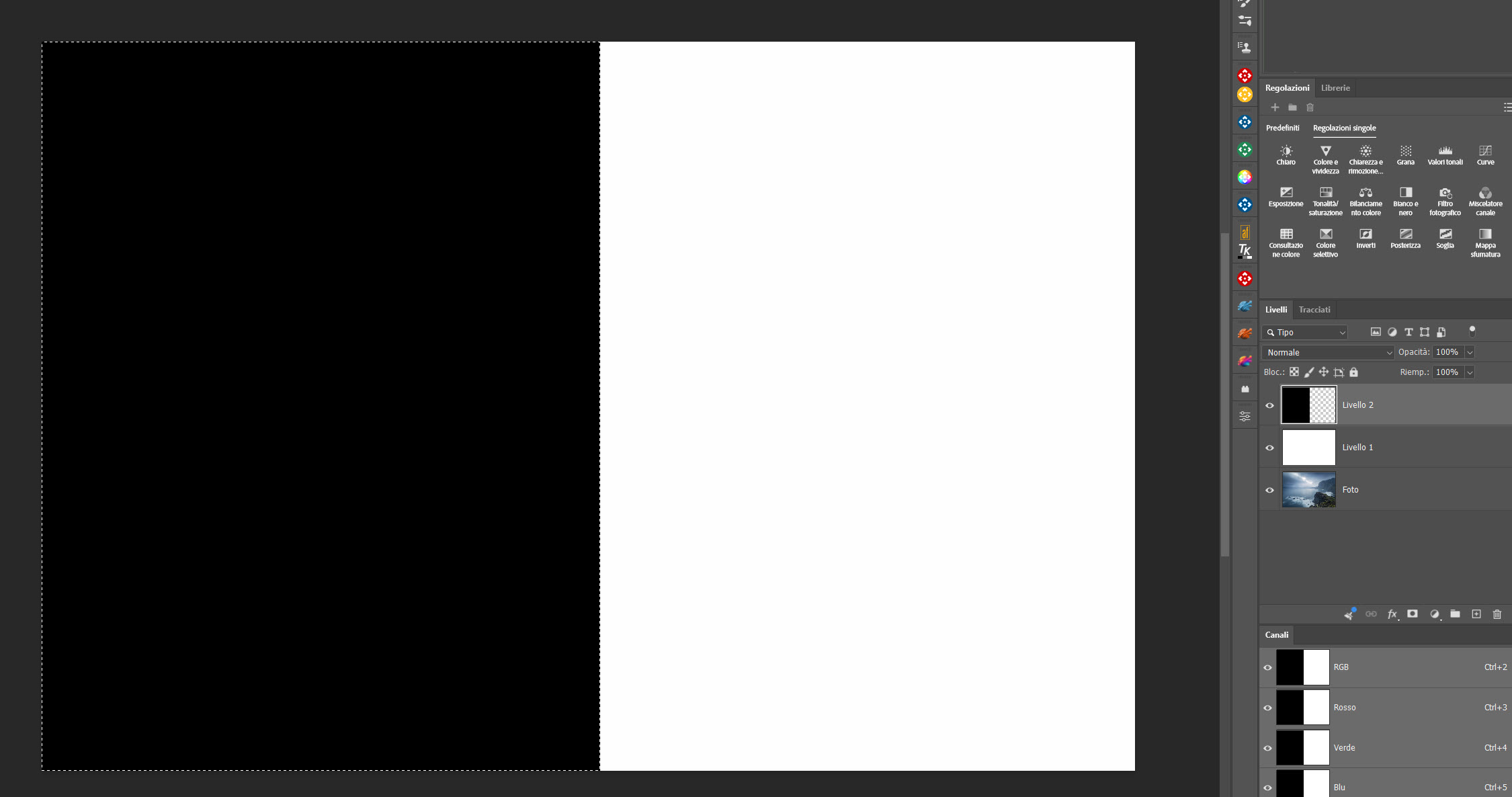
Questo è ben visibile dalla miniatura del livello ma anche dal fatto che dal lato trasparente vedremo ancora il livello bianco sottostante e se togliamo l’occhietto dal livello bianco vedremo metà immagine originale e metà completamente nera.
Da notare che una volta riempita la selezione essa resterà attiva continuando a lampeggiare, questo impedirà qualsiasi modifica al di fuori della selezione, occorrerà quindi disattivarla “deselezionando”, il modo più rapido è utilizzare la scorciatoia da tastiera CRTL/CMD + D
Tornando al risultato dei nostri livelli sull’immagine appare chiaro quanto detto nei paragrafi precedenti, ossia che il risultato è la somma dei livelli visti dall’alto proprio come fossero fogli sovrastanti.
Con i fogli però è sempre possibile cambiarne l’ordine semplicemente spostandoli, e ovviamente possiamo fare la stessa cosa con i livelli di Photoshop, basterà cliccare sulla banda grigia di un livello e trascinarlo in un’altra posizione tenendo premuto il tasto del mouse.
Per esempio andiamo a spostare il livello bianco sopra al livello parzialmente nero e quello che otterremo è un’immagine interamente bianca.
Oltre a spostare e disattivare la visualizzazione dei livelli possiamo però fare altro, la cosa più importante è sicuramente quella si rendere un livello parzialmente trasparente, questo si fa selezionando il livello che vogliamo modificare e agendo sul cursore “opacità” che troviamo nella parte alta del pannello dei livelli.
In questo modo il livello diventerà parzialmente trasparente e l’immagine finale che andremo a visualizzare sarà la risultante della dei livelli e delle loro trasparenze.
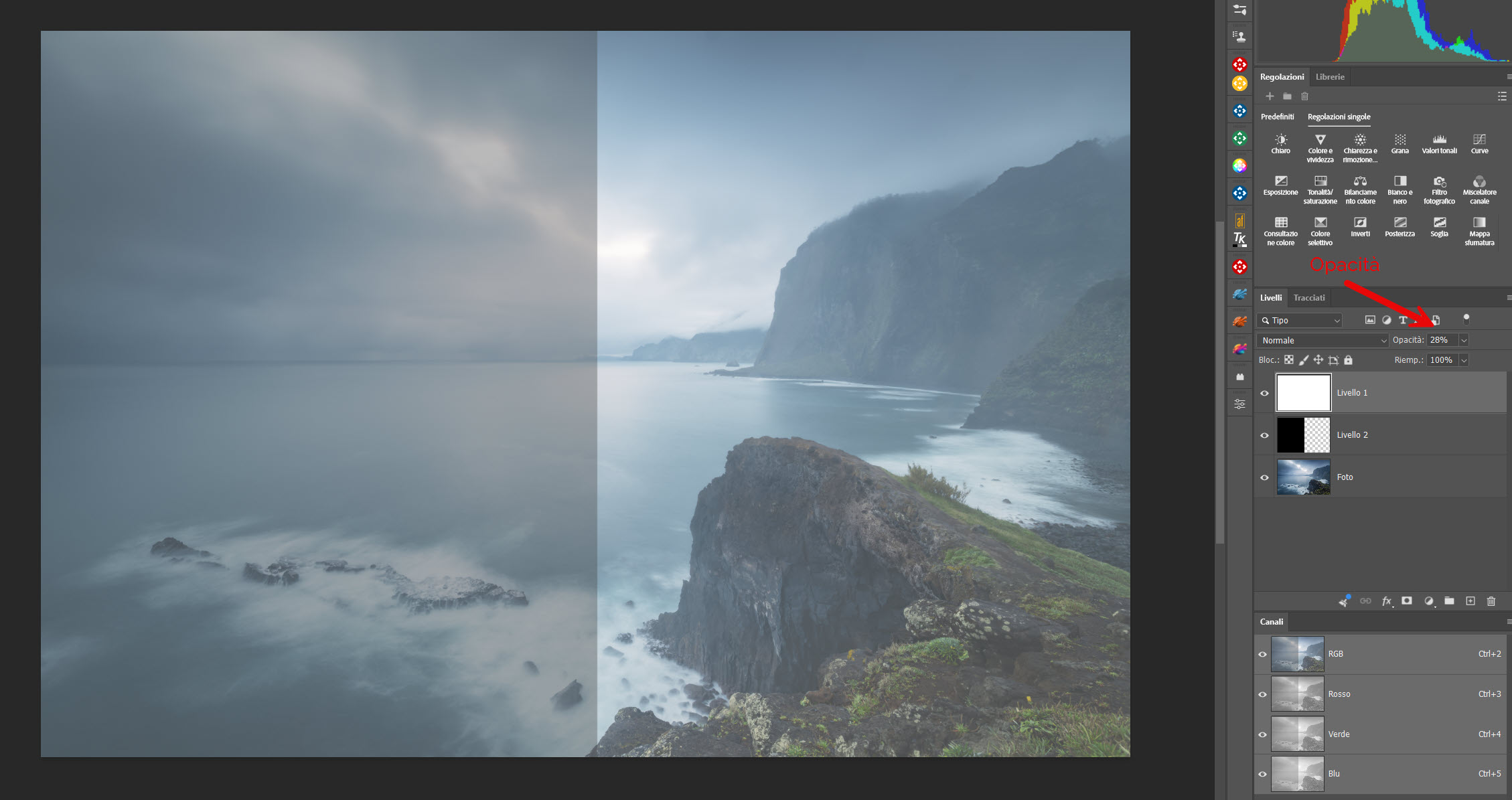
Oltre all’opacità esistono altre proprietà dei livelli che possono essere modificate e che modificano il risultato finale, ad esempio molto importante è il metodo di fusione del livello ma questi fanno parte di un utilizzo più avanzato di Photoshop e non verranno trattati all’interno di questo corso base, se siete interessati ad approfondire l’argomento sul portale corsi-fotografia.com potete trovare il videocorso PHOTOSHOP, I METODI DI FUSIONE che tratta proprio questo argomento.
Appare ora chiaro quanto detto nei precedenti paragrafi: il risultato finale varia in funzione dell’ordine dei livelli e delle loro caratteristiche (ad esempio della loro opacità).
Raggruppare i livelli
Un’altra cosa molto utile che è possibile fare oltre a cambiarne l’ordine è raggruppare i livelli.
I gruppi sono cartelle/insiemi di livelli e possono avere svariate utilità, la più comune è quella di far ordine all’interno del pannello livelli, un po’ come si fa con le cartelle di un hard disk del nostro computer, mettendo tutti assieme i livelli di un certo tipo o quelli utilizzati per ottenere un certo tipo di effetto.
Per creare un gruppo basta cliccare sull’apposita icona a forma di cartella che troviamo al fondo del pannello livelli, cliccandoci sopra si creerà un livello particolare nominato Gruppo (+numero progressivo), con la miniatura che riporterà il simbolo di cartella.
Una volta creato il gruppo possiamo trascinarci internamente i livelli che vogliamo raggruppare, a questo punto si creerà una struttura grafica disassata per indicare quali livelli sono all’interno del gruppo.
Possiamo anche selezionare i livelli da inserire all’interno del gruppo prima di crearlo, usando le classiche combinazioni di selezione multipla dei sistemi operativi (CTRL/CMD + Click o Maiusc + Click), in questo modo i livelli andranno direttamente all’interno di un gruppo.
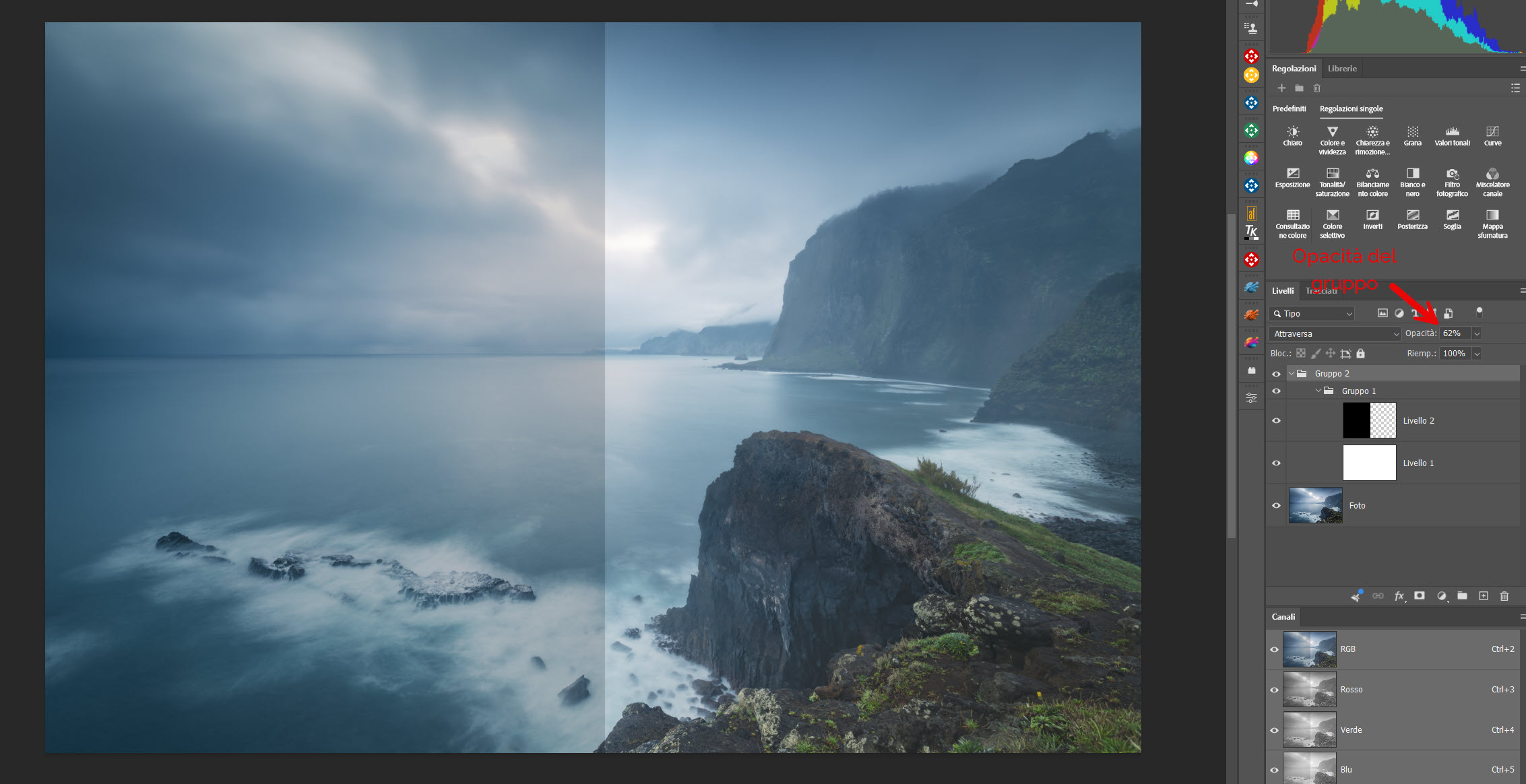
Da notare che non ci sono limiti all’annidamento dei livelli e dei gruppi ed è possibile creare gruppi con all’interno altri gruppi.
Possiamo a questo punto anche rinominare il gruppo, per descrivere quello che c’è all’interno, iconizzare il gruppo chiudendolo, nascondere il gruppo togliendo l’occhietto ma anche cambiarne le caratteristiche, ad esempio l’opacità.
Queste operazioni agiranno su tutto il contenuto del gruppo nascondendo tutto o cambiando l’opacità dell’intero contenuto notando però che rimangono sempre attivi i comandi sui singoli livelli.
Avremmo quindi un doppio livello di controllo, sul singolo livello e sui gruppi, le combinazioni di opzioni si ampieranno notevolmente con logiche implicazioni sulle variazioni del risultato finale.
Applicare etichette colorate
Per migliorare ulteriormente l’ordine logico del pannello e del nostro lavoro oltre ad utilizzare nomi descrittivi dei livelli e dei gruppi possiamo anche contrassegnarli visivamente utilizzando etichette colorate.
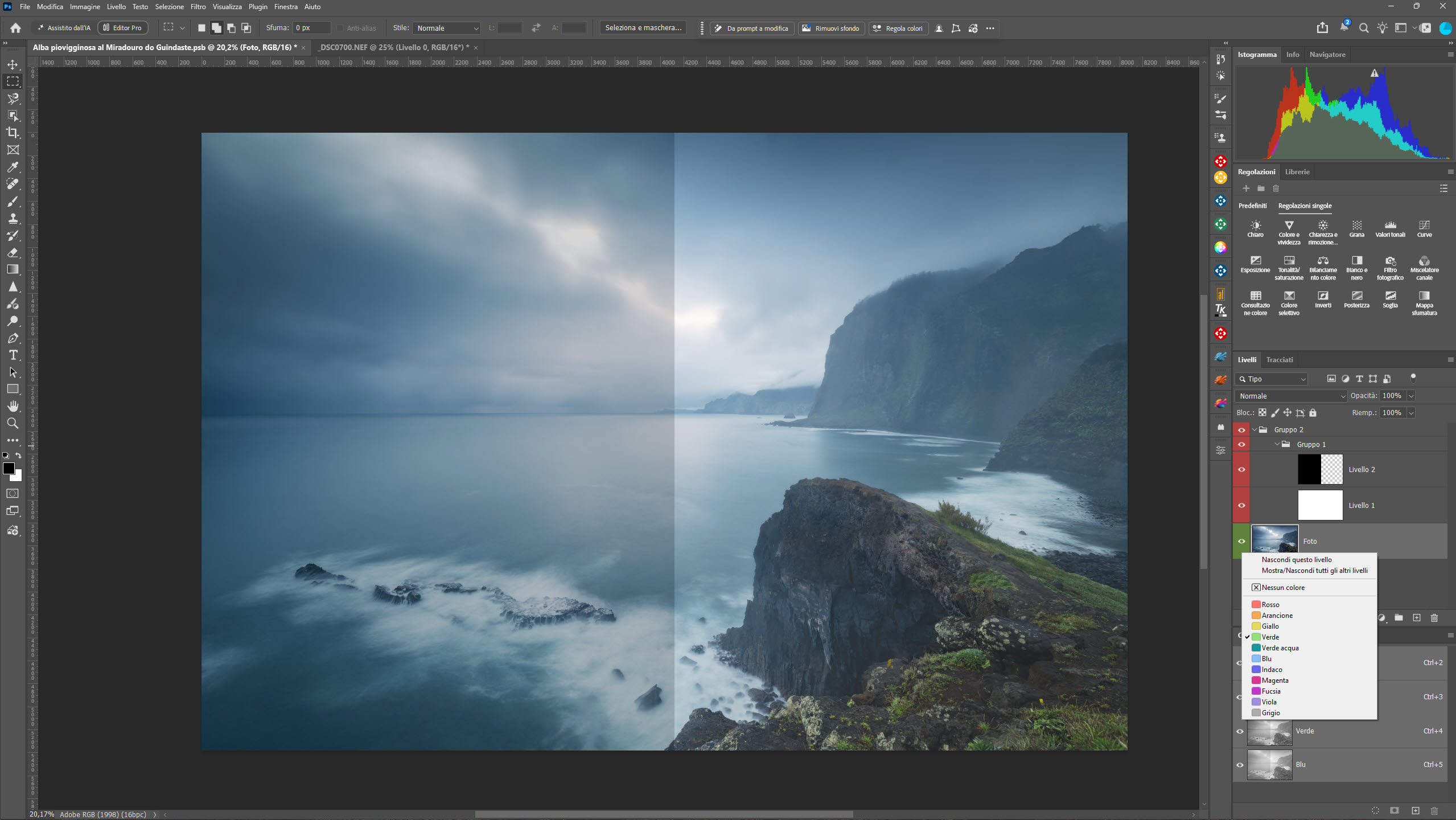
In questo modo sarà più chiara anche in maniera grafica la struttura dei livelli che compongono il documento e la loro funzione.
Una struttura dettagliata, chiara e comprensibile si rivela molto utile con documenti formati da molti livelli, cosa non rara nella post-produzione fotografica.
CONCLUSIONI
E con questo si conclude il secondo articolo di questo corso base di Adobe Photoshop dedicato alla logica dei livelli di Adobe Photoshop, un argomento fondamentale per chi vuole cominciare ad utilizzare questo potente software all’interno del proprio flusso di lavoro delle post-produzione fotografica.
A tal proposito per chi fosse interessato alla post-produzione delle fotografie di paesaggio vi segnalo che sul portale corsi-fotografia.com è disponibile il VIDEOCORSO COMPLETO DI POST-PRODUZIONE DEL PAESAGGIO.
A questo punto non mi resta che salutarvi e darvi appuntamento nelle prossimesettimane qui sul blog con un nuovo capitolo di questo corso!
Prima di lasciarvi colgo l’occasione per invitarvi, se non lo state già facendo, a seguire il canale YouTube e di iscrivervi alla newsletter in questo modo sarete sempre aggiornati su nuovi video, articoli e sulle nuove formazioni disponibili.
Ciao a tutti e alla prossima!
COMPILA IL MODULO PER SCARICARE L'ARTICOLO IN FORMATO PDF
In nessun caso il tuo indirizzo verrà condiviso o ceduto a terzi e sarai libero libero di cancellarti dalla mailing list in ogni momento cliccando sul link in fondo ad ogni email

No comment yet, add your voice below!