


MASCHERE PERFETTE SENZA ALONI E MOLTO ALTRO - TUTTE LE NOVITà DI CAMERA RAW 18.3.1
GUARDA IL VIDEO TUTORIAL COMPLETO SUL CANALE YOUTUBE!
INTRODUZIONE
Negli ultimi mesi Adobe ha introdotto importanti novità all’interno di Camera Raw e finalmente non si tratta di intelligenza artificiale ma di aggiunte e modifiche di grande utilità per il lavoro di noi fotografi.
Le più importanti riguardano le mascherature e le modifiche localizzate, è ora infatti possibile raffinare le maschere create in automatico, sfumandole, espandendole o contraendole, in questo modo è molto più semplice evitare la creazione di fastidiosi aloni.
Inoltre ora è disponibile la maschera di profondità utilizzabile su tutte le fotografie e non solo su quelle che già possedevano al loro interno una mappa di profondità.
Ma non solo, ora possiamo effettuare un color grading localizzato all’interno delle mascherature, il bilanciamento del bianco risulta è stato migliorato ed è comparso un nuovo pannello flottante stile Photoshop per velocizzare le operazioni sul colore!
Aggiornare Camera Raw
Prima di iniziare occorre precisare che le funzioni descritte all’interno di questo articolo sono presenti a partire dalla versione 18.3.1 di Adobe Camera Raw e solo alcune erano già disponibili sulla versione 18.3.
Al momento della stesura di questo articolo Adobe ha rilasciato anche la versione 18.3.2 ma quest’ultima ha introdotto soltanto il supporto ai file della nuova Sony Alpha 7R VI
Se non doveste trovare quanto descritto all’interno di questo articolo all’interno del vostro Camera Raw è molto probabile che vi occorra procedere ad un aggiornamento.
Potete controllare la versione istallata andando a cliccare sull’icona dell’ingranaggio in alto a destra per aprire il pannello delle impostazioni di Camera Raw, troverete visualizzata la versione sulla banda in alto del pannello.
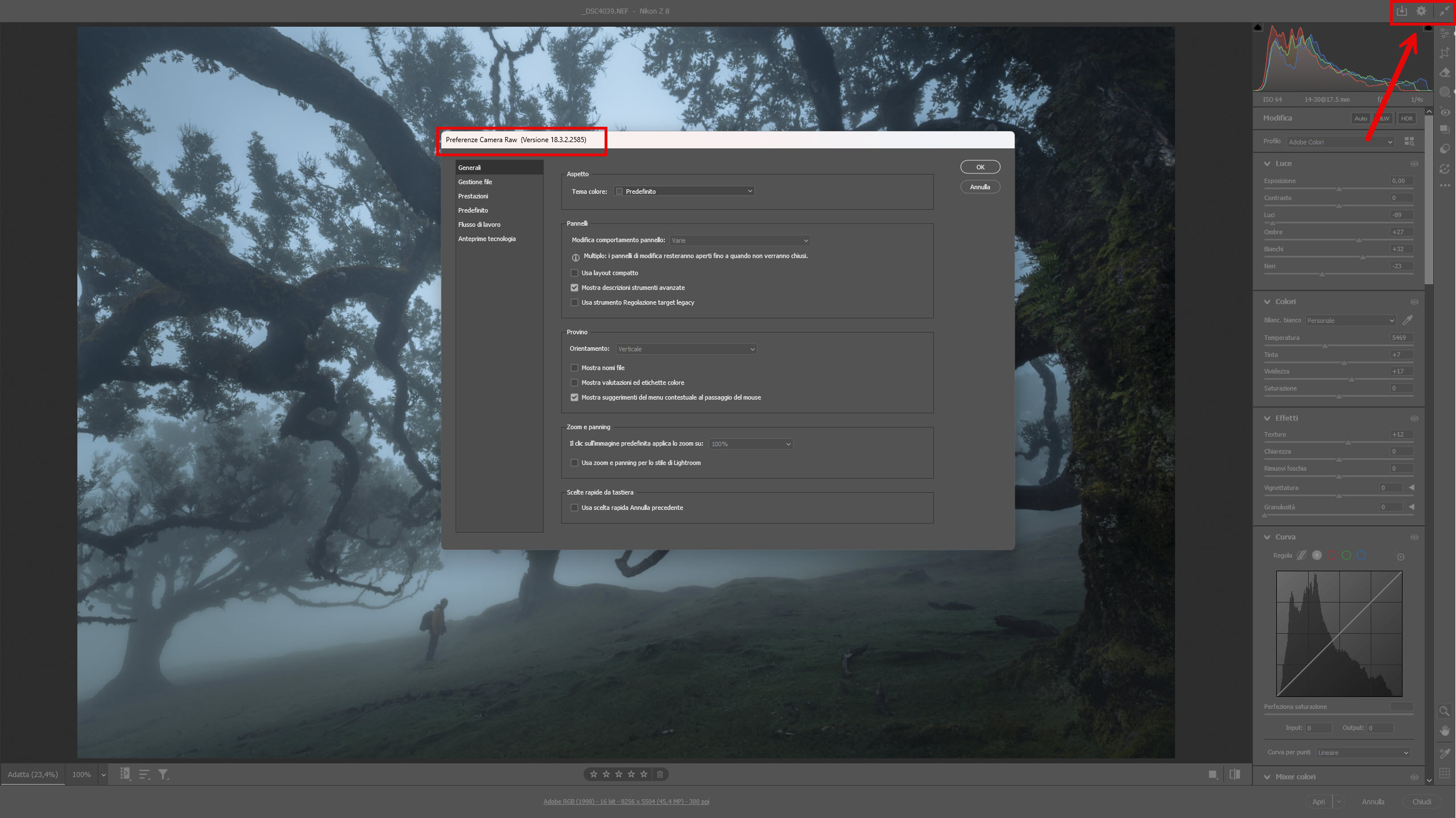
Se la versione non è almeno la 18.3.1 allora occorre procedere all’aggiornamento andando all’interno dell’app Creative Cloud, all’interno della palette delle applicazioni sulla destra è visibile l’elenco degli aggiornamenti disponibili
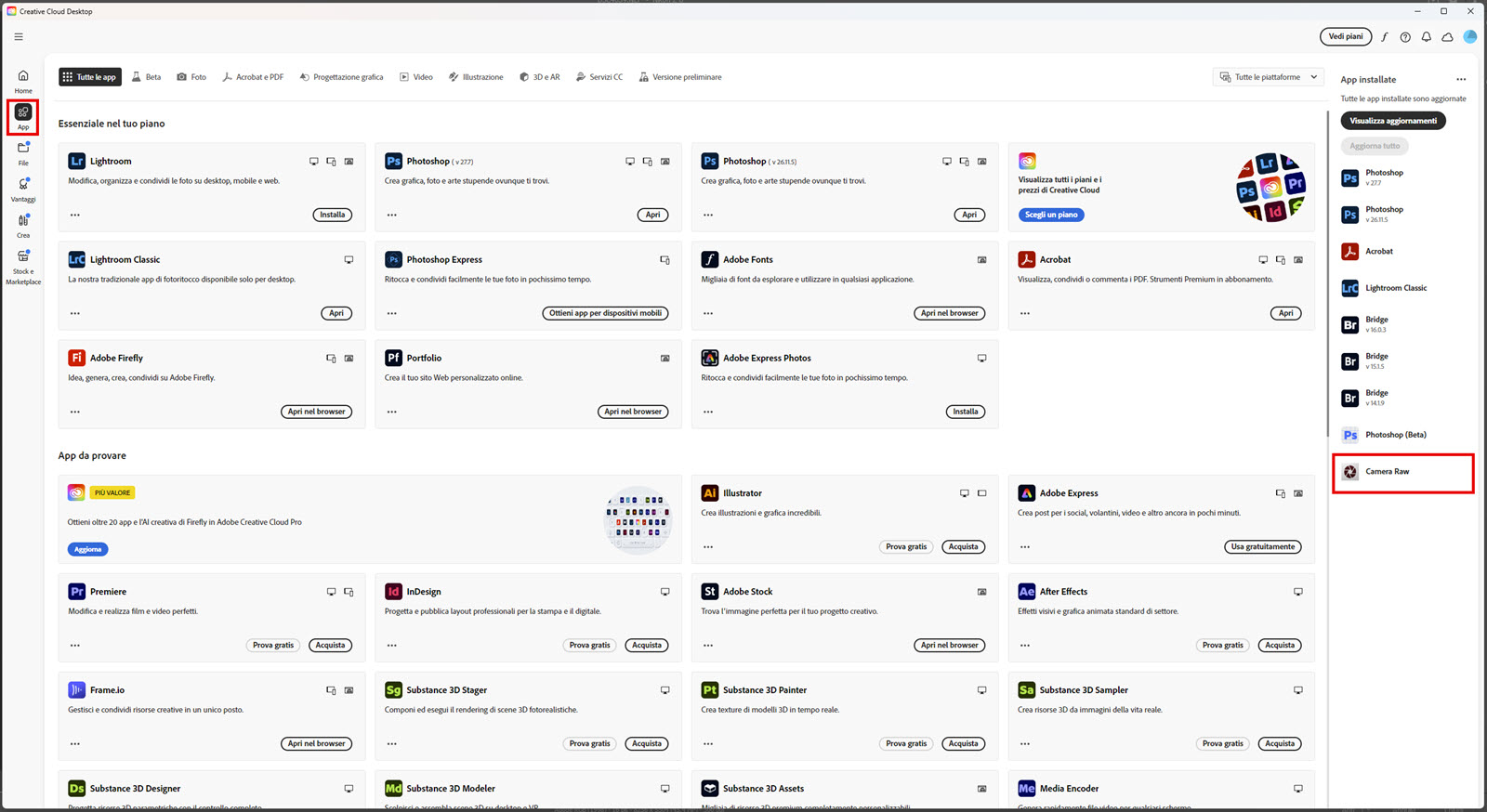
Una volta aggiornato il plugin all’ultima versione avrete a disposizione tutte le nuove funzionalità.
Mai più ALONI grazie alla nuova funzione che permette di RIFINIRE LA MASCHERA
Rifinire le Mascherature
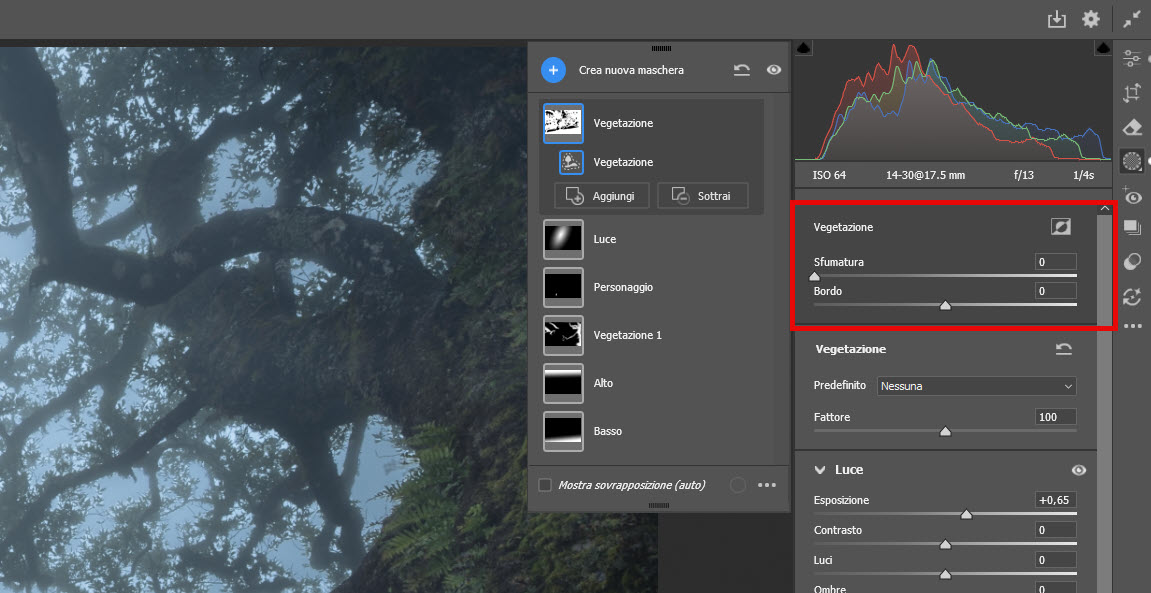
Quando si utilizzavano le mascherature generate dall’intelligenza artificiale, ad esempio quelle del paesaggio, non era raro ritrovarsi a combattere con selezioni troppo nette le cui maschere andavano facilmente a creare artefatti ed aloni ad ogni minima modifica.
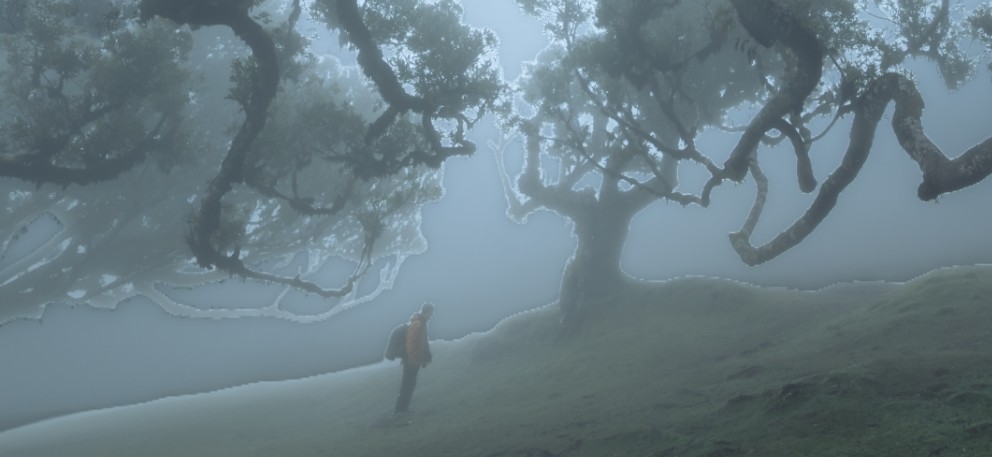
Finalmente Adobe ha reso disponibili 2 nuovi cursori che permettono di modificare e modellare le maschere in modo da eliminare o minimizzare queste problematiche
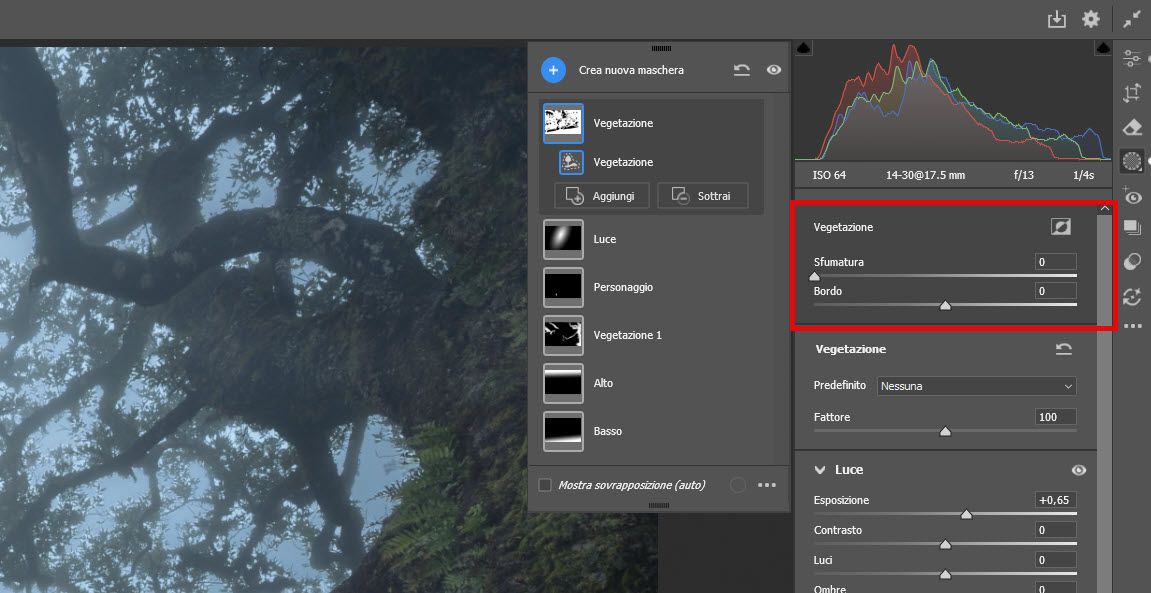
Questi due nuovi cursori hanno un funzionamento molto simile a quello presente da molti anni all’interno di “migliora maschera” in Photoshop.
Per comprenderne meglio il funzionamento nel dettaglio è consigliabile andare ad attivare la visualizzazione della maschera con la pressione del tasto Y o tramite l’apposita spunta “mostra sovrapposizione” che è disponibile al fondo del pannello maschere, molto comodo inoltre andare a cambiare il metodo di sovrapposizione tramite la scorciatoia da tastiera MAIUSC + Y usata ripetutamente fino ad arrivare alla visualizzazione tipica di Photoshop in B/N (attivabile anche dal menù delle opzioni delle maschere)
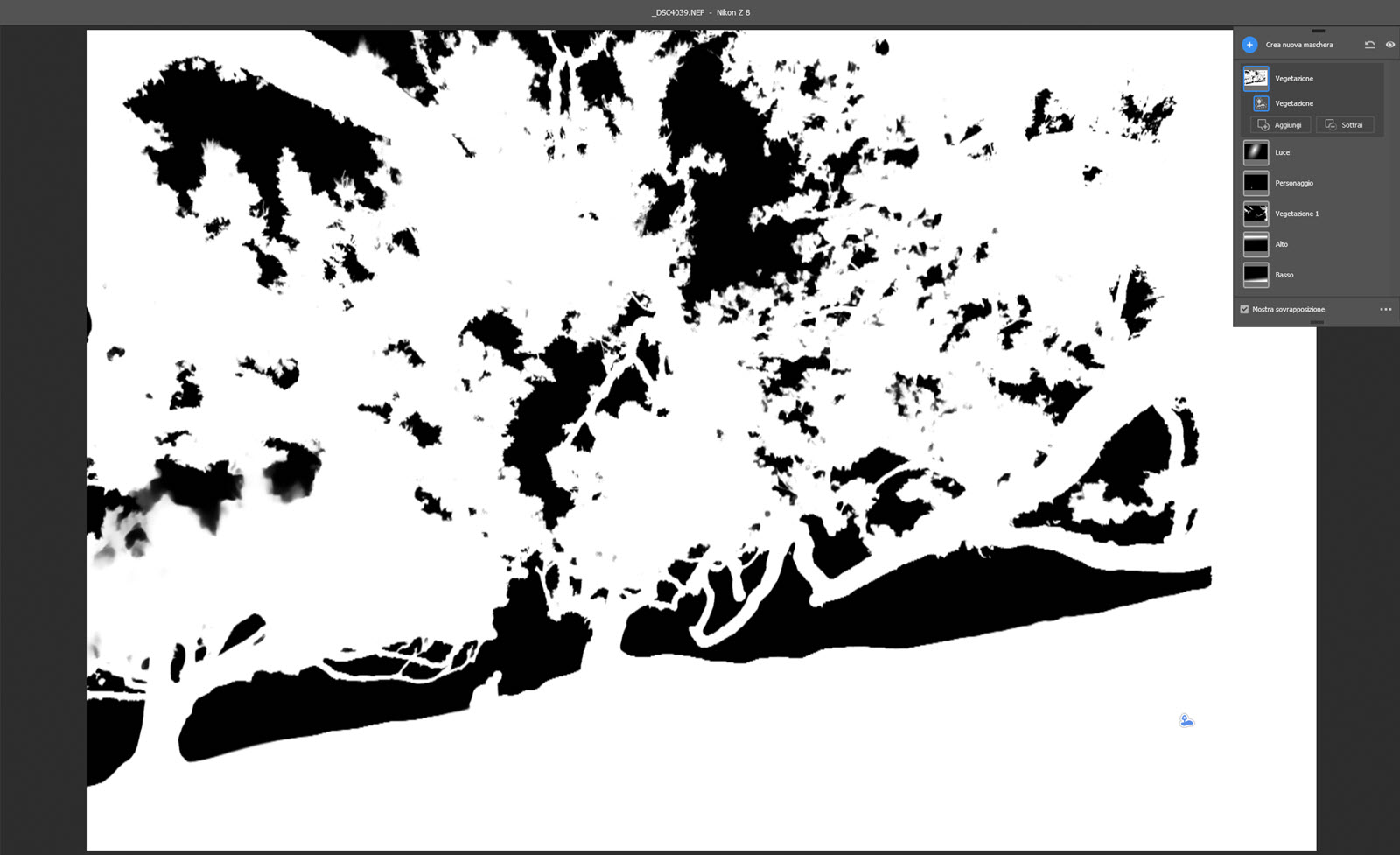
A questo punto è facile vedere come il cursore sfuma sia utile ad ammorbidire i bordi della maschera ed il cursore bordo invece vada a contrarre la maschera spostando verso sinistra e ad espanderla spostando verso destra, in questo modo con un po’ di pazienza è facile rendere virtualmente invisibile l’intervento di modifica.
Per comprendere meglio tutti i passaggi consiglio la visione del video sul canale YouTube.
L'intervallo di profondità
Dalla versione 18.3 di aprile 2026 Adobe aveva già reso disponibile questa nuova funzionalità, anche se in realtà non si tratta di una novità assoluta; infatti, la possibilità di creare una maschera in base alla profondità era già disponibile da parecchio tempo ma era fino ad ora riservata a quelle immagini che già possedevano al loro interno una mappa di profondità creata dal dispositivo che le aveva generate, in pratica era disponibile sono per alcuni scatti eseguiti con l’I-Phone.
Ora invece è utilizzabile su qualsiasi immagine, basta andare all’interno della palette mascherature, nella sezione dedicata agli intervalli a selezionare la voce intervallo di luminanza, a questo punto basterà cliccare con la pipetta in un punto qualsiasi dell’immagine per creare la mappa di profondità vera e propria e la relativa maschera.
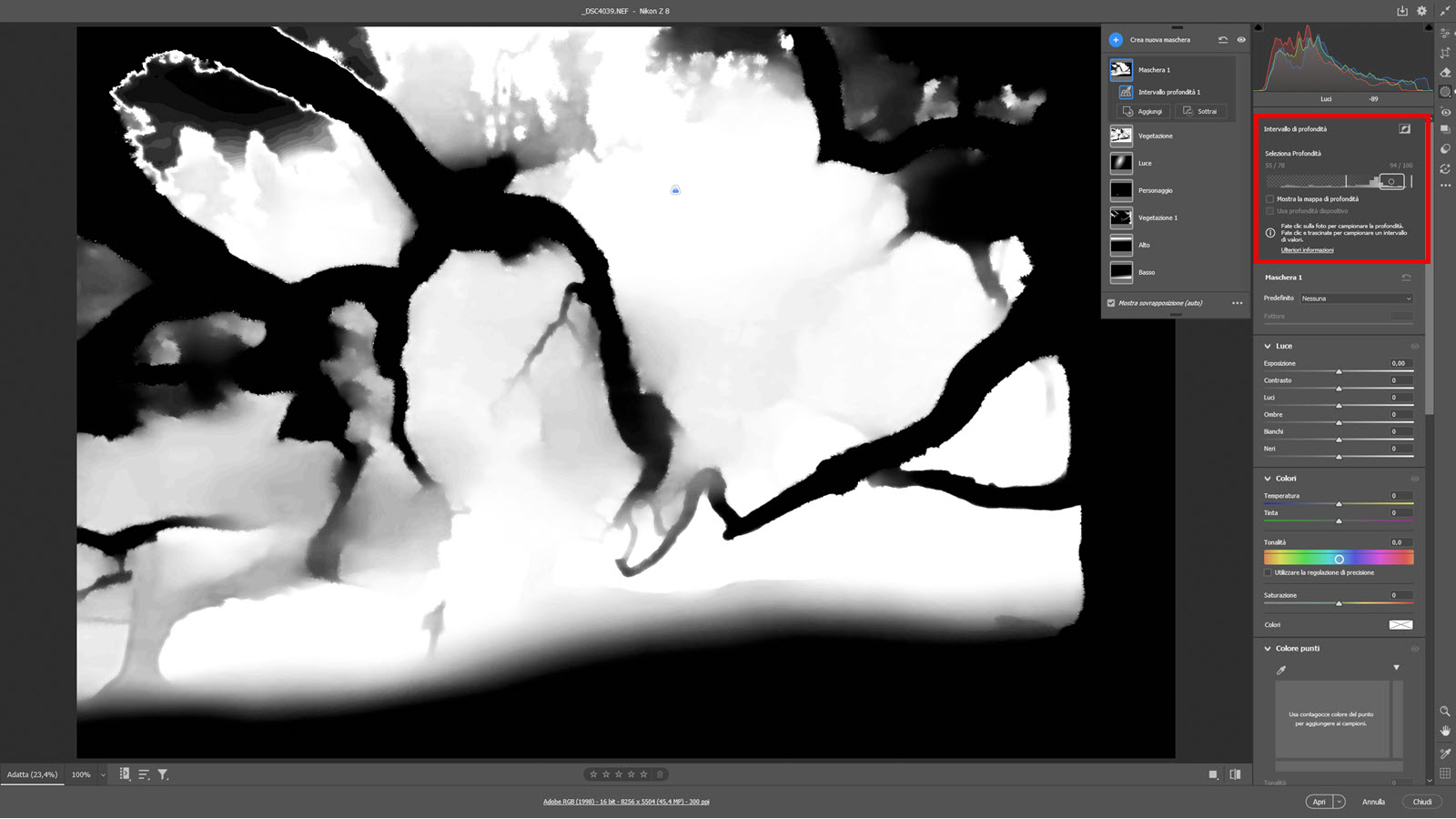
Sulla destra sotto all’istogramma sarà poi possibile modificarne l’estensione tramite gli appositi controlli:
- L’estrema destra del grafico è la parte più lontana dall’osservatore
- L’estrema sinistra è la parte più vicina
- Il grafico a barre indica la quantità di pixel distribuiti su una determinata profondità
- Il rettangolo indica la porzione interamente selezionata all’interno della quale le modifiche apportate appariranno interamente
- Le due linee a destra e sinistra evidenziate anche da due triangoli alla base indicano il termine della selezione
- Le porzioni tra il rettangolo e le linee appariranno sfumate e le regolazioni saranno man mano attenuate
- Tramite i triangoli e le due maniglie sui lati del rettangolo sarà possibile regolare con precisione la maschera di profondità anche dopo aver effettuato le regolazioni
Come per il paragrafo precedente per comprendere meglio il funzionamento dello strumento consiglio la visione del video sul canale YouTube.
Il color grading all'interno delle maschere
Questa è decisamente una novità inaspettata e per certi versi si tratta di una scelta sorprendente da parte di Adobe soprattutto perché mi sarei aspettato di vedere prima la possibilità di utilizzare il mixer colori all’interno delle mascherature invece che il Color Grading… Ma tant’è che Adobe ha deciso diversamente…
Adesso all’interno di qualsiasi tipo di mascheratura è presente anche la possibilità di effettuare un Color Grading e quindi andare ad assegnare dominanti cromatiche diverse a luci, ombre e mezzitoni.
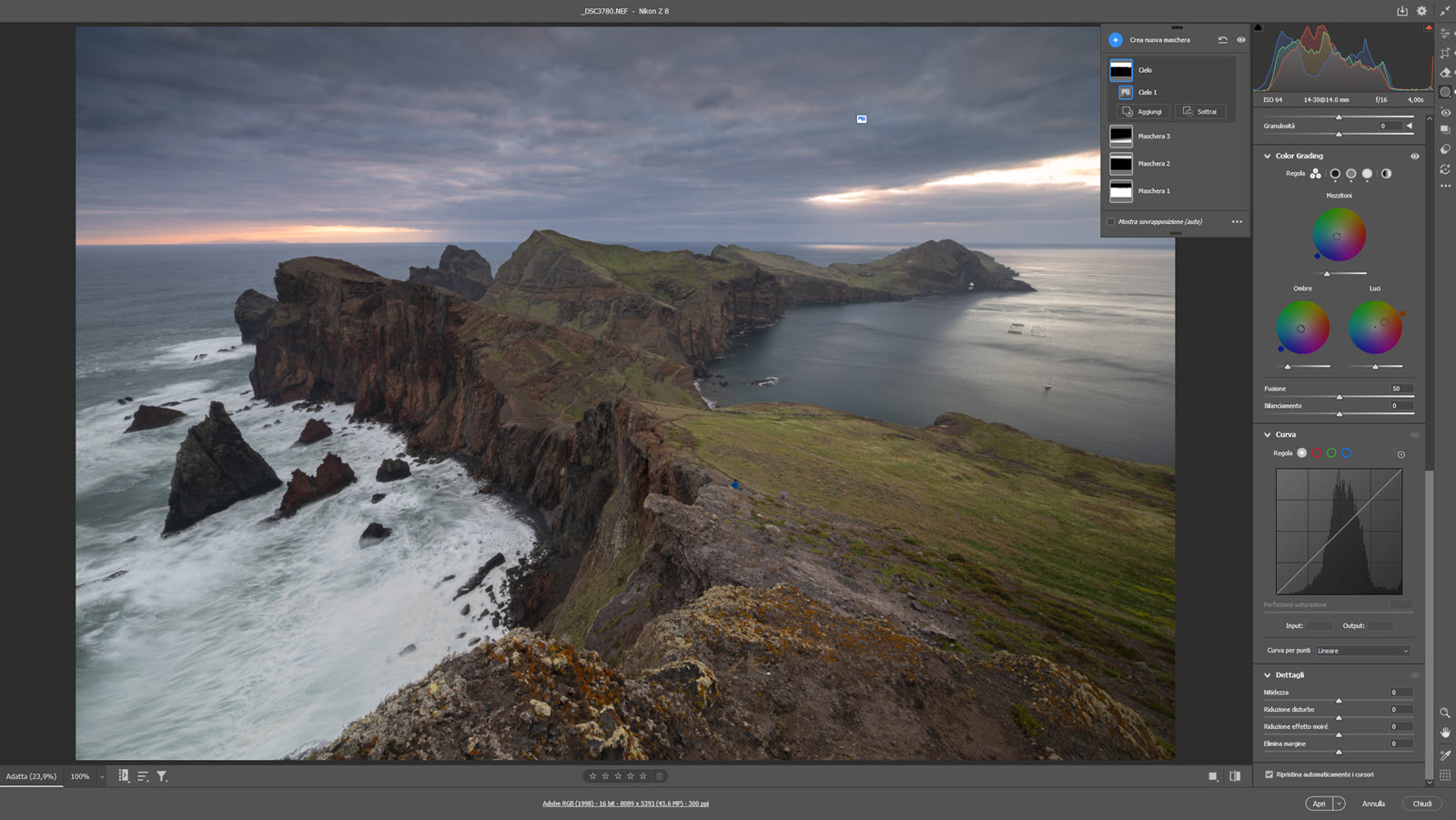
Partendo dal presupposto che il Color Grading è prevalentemente una tecnica da utilizzare in maniera globale ci sono alcuni casi in cui può venir utile ed è giustificabile lavorare solo in alcune zone, ad esempio nell’immagine precedente effettuare un grading globale avrebbe significato colorare di rosa anche la risacca dell’oceano a sinistra mentre sotto mascheratura è possibile agire sul cielo in maniera selettiva rendendo il tutto molto più realistico.
Insomma, a mio parere non una modifica fondamentale questa ma che indubbiamente potrebbe venir utile in alcuni casi.
bilanciamento del bianco migliorato e nuovo pannello per mixer colori e curve
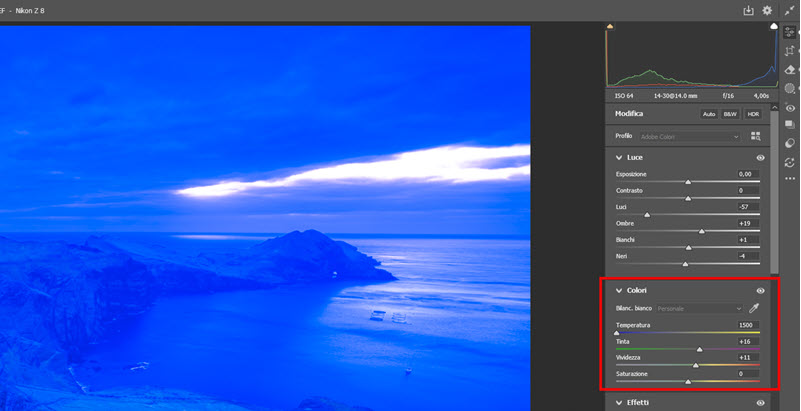
Insieme a questi aggiornamenti sulle mascherature Adobe ha aggiunto anche altre piccole modifiche, tra le più rilevanti l’aggiornamento al bilanciamento del bianco con il cursore della temperatura che ora scende fino a 1500 gradi Kelvin (prima si fermava a 2000)
E infine se utilizziamo lo strumento di modifica colore o curve direttamente cliccando sull’immagine ora compare un nuovo pannello flottante in stile Photoshop che permette di variare velocemente il metodo di funzionamento tra Mixer colori, con la possibilità di lavorare in tonalità, saturazione e luminanza
Oppure in modalità curve potendo scegliere se lavorare in curva parametrica, per punti o per singolo canale RGB
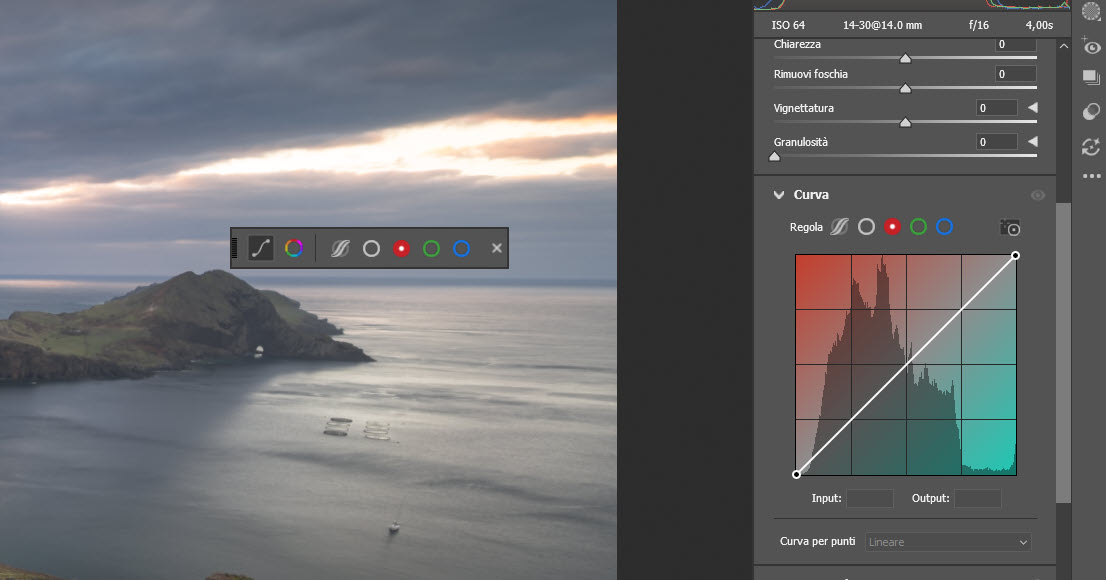
In entrambi i casi cliccando sull’immagine verrà evidenziato graficamente lo scostamento cromatico disponibile (consiglio la visione del video sul canale YouTube per comprendere appieno il funzionamento)
Si tratta di modifiche prevalentemente grafiche con nessuna reale novità sulle funzionalità degli strumenti ma che indubbiamente possono rendere più intuitive le regolazioni soprattutto per chi è meno esperto e smaliziato.
CONCLUSIONI
In conclusione, finalmente Adobe ho pensato realmente ai fotografi, lasciando momentaneamente da parte la corsa all’IA per regalarci finalmente qualche nuova funzione decisamente utile.
Soprattutto per quanto riguarda la possibilità di rifinire le maschere e di utilizzare le mappe di profondità cose che aspettavo da un po’ e che ora spero arrivino al più presto anche su Adobe Lightroom.
Qualche dubbio in più sull’effettiva necessità di implementare il color grading localizzato quando invece manca quella fondamentale del mixer colori, ecco su questo spero che Adobe intervenga a breve perchè a mio parere si tratterebbe di uno strumento davvero utile.
A questo punto non mi resta che salutarvi e darvi appuntamento qui sul blog per altri articoli dedicati alla fotografia e alla post-produzione, prima di farlo se non lo state già facendo vi invito a seguire il canale YouTube e di iscrivervi alla newsletter in questo modo sarete sempre aggiornati su nuovi video, articoli e sulle nuove formazioni disponibili.
Ciao a tutti e alla prossima!
COMPILA IL MODULO PER SCARICARE L'ARTICOLO IN FORMATO PDF
In nessun caso il tuo indirizzo verrà condiviso o ceduto a terzi e sarai libero libero di cancellarti dalla mailing list in ogni momento cliccando sul link in fondo ad ogni email

No comment yet, add your voice below!