


PIENO SUPPORTO AL FILE PSB - NOVITÁ LIGHTROOM CLASSIC 15.1
GUARDA IL VIDEO TUTORIAL COMPLETO SUL CANALE YOUTUBE!
INTRODUZIONE
Con la versione 15.1 di Lightroom Classic Adobe ha introdotto una miglioria apparentemente poco rilevante ma che in realtà rappresenta un importante miglioramento del flusso di lavoro tra Lightroom Classic e Photoshop:
Il Supporto completo per il formato PSB (Photoshop Big Document).
Prima di questa modifica gli utenti di Lightroom che avevano l’esigenza di lavorare con file di grandi dimensioni dovevano scontrarsi con i limiti di dimensione del PSD (2 GB) o del TIFF (4 GB) per mantenere un flusso automatico oppure dovevano procedere all’importazione manuale di file PSB all’interno di Lightroom.
Questo portava inevitabilmente a file duplicati, sincronizzazione delle cartelle e perdite di tempo.
Con questo aggiornamento, Lightroom Classic ora può gestire in modo nativo i file PSB, sia per l’editing esterno in Photoshop che per l’importazione automatica nel catalogo.
In questo articolo vi mostrerò come gestire nel dettaglio questo passaggio e come ottimizzare le impostazioni di Lightroom per avere la massima compatibilità e rapidità.
Come occorreva procedere fino alla v15.01
Una volta terminato lo sviluppo di una fotografia all’interno dell’apposito modulo in Adobe Lightroom per continuare il lavoro all’interno di Photoshop basta cliccare con il tasto destro del mouse sulla fotografia da elaborare e andare all’interno del menù contestuale che apparirà a selezionare la voce: modifica in/Modifica in Adobe Photoshop
In questo modo si aprirà Photoshop con l’immagine esportata da Adobe Lightroom.
Fino alla versione 25.01 del software questo scambio poteva avvenire solo utilizzando due tipologie di file: il TIFF e il PSD
Questi due formati sono ottimali per mantenere la qualità dell’immagine ma, come vedremo più avanti in questo articolo, presentano limiti di dimensioni.
Questi limiti vengono superati utilizzando il file PSB ma a questo punto una volta rientrati in Lightroom il file così salvato non veniva automaticamente importato e per poterlo gestire all’interno del software di Adobe occorreva procedere con l’importazione manuale oppure con la sincronizzazione della cartella all’interno del quale si trova l’immagine.
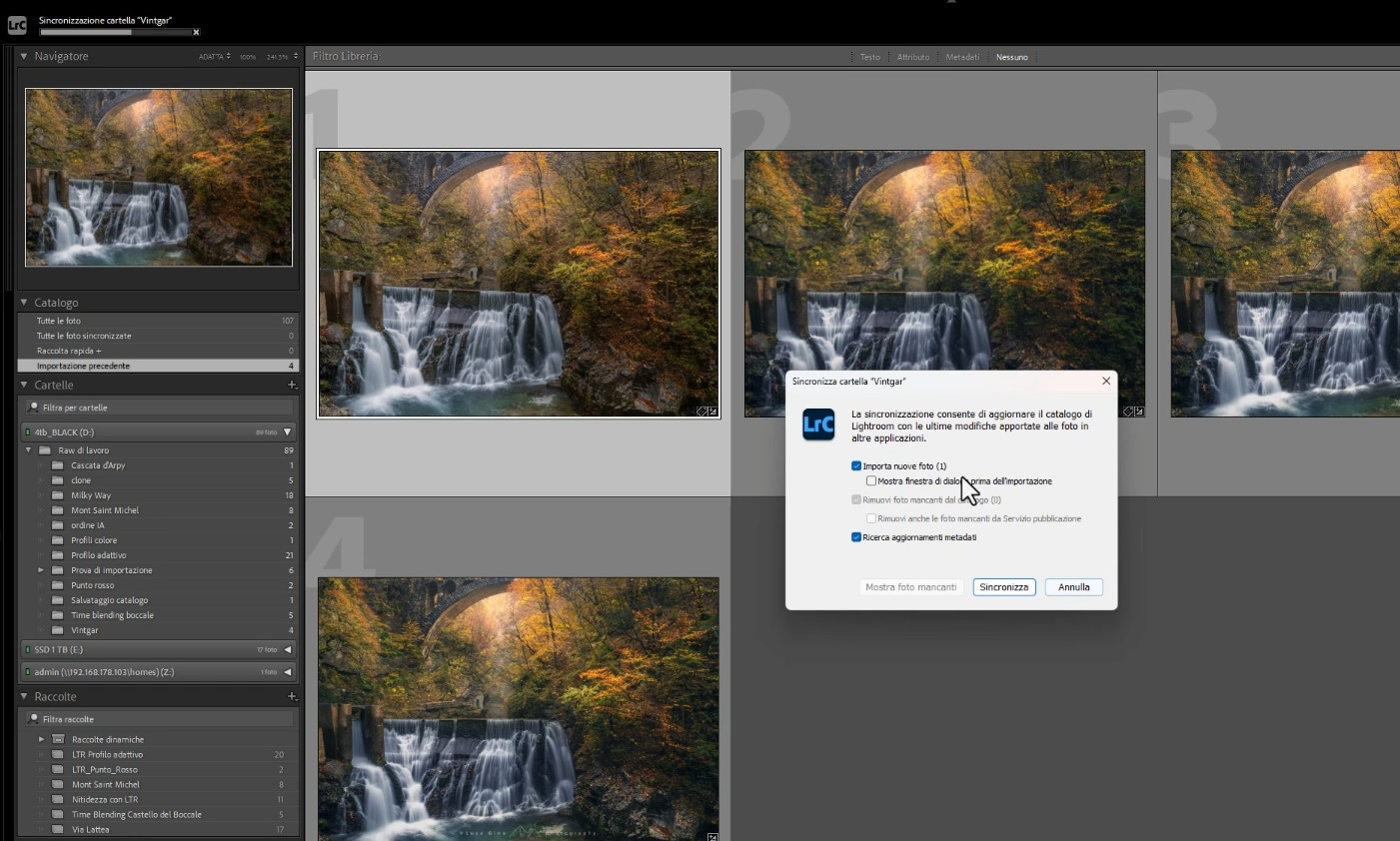
Per farlo basta selezionare la cartella desiderata all’interno della palette “Cartelle” cliccare col tasto destro del mouse e selezionare dal menù contestuale la voce “sincronizza cartella”
A questo punto Lightroom si accorge della presenza di eventuali file non importati e ci permette la sincronizzazione.
Per quanto questa procedura non sia per nulla complicata spesso genera duplicazioni di file, perdite di tempo e dimenticanze.
Fortunatamente, per la felicità di chi utilizza spesso i file di grosse dimensioni, Adobe ho risolto questo problema inserendo il pieno supporto del formato PSB a partire dalla versione 15.1 di Lightroom Classic
Il supporto completo ai file PSB semplifica il flusso di lavoro evitando duplicati nei documenti, importazioni o sincronizzazioni manuali.
Come procedere all’aggiornamento di Lightroom
Per prima cosa occorre aver installato sul computer l’ultimo aggiornamento di Lightroom, se non abbiamo impostato l’opzione “aggiornamenti automatici” occorrerà procedere manualmente.
Per farlo occorre aprire l’applicazione desktop “Creative Cloude” e andare all’interno della voce aggiornamenti a lanciare l’aggiornamento di Adobe Lightroom Classic
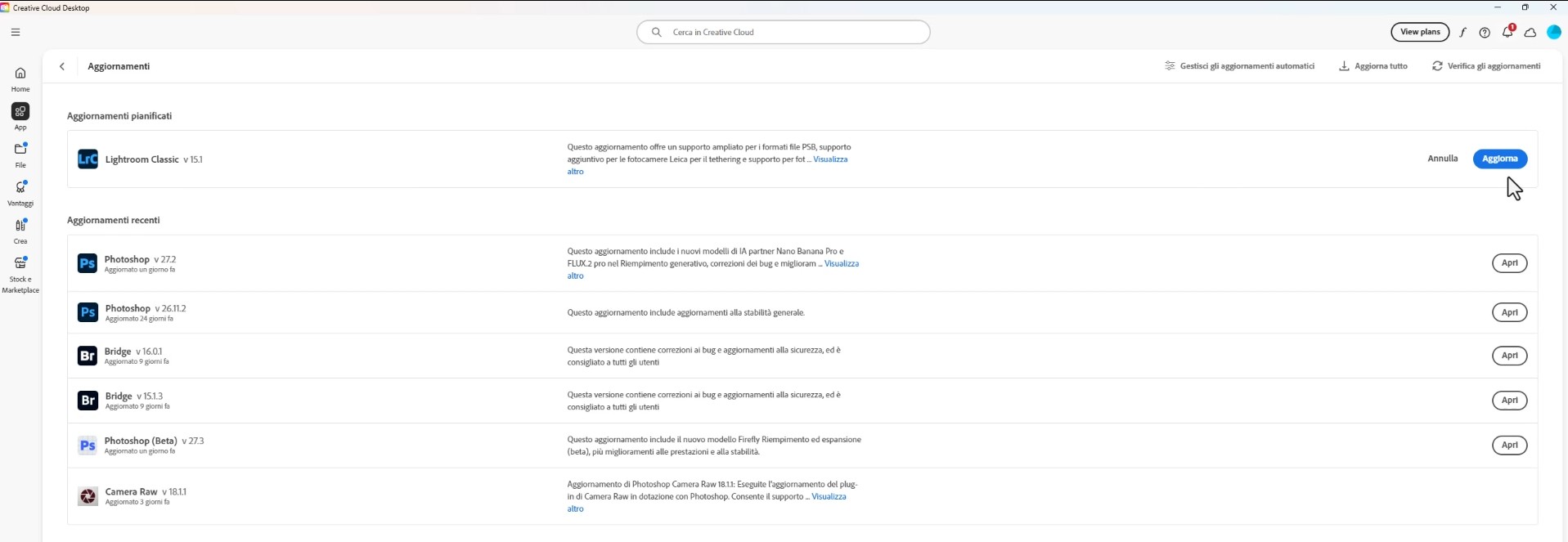
Una volta aggiornato il software possiamo chiudere Creative Cloud e lanciare nuovamente Lightroom oppure aprirlo direttamente dalla schermata dell’applicazione desktop.
La versione 15.1 e il supporto al file PSB
Una volta aperto Lightroom Classic per sfruttare finalmente questa miglioria nel flusso di lavoro fotografico basta andare all’interno del pannello delle preferenze nella palette “modifiche esterne” e qui è possibile selezionare la versione di Photoshop che vogliamo utilizzare e subito sotto troviamo un menù a tendina dedicato al formato del file da utilizzare per lo scambio delle immagini.
Aprendolo finalmente troviamo oltre ai “vecchi” formati TIFF e PSD anche il formato PSB
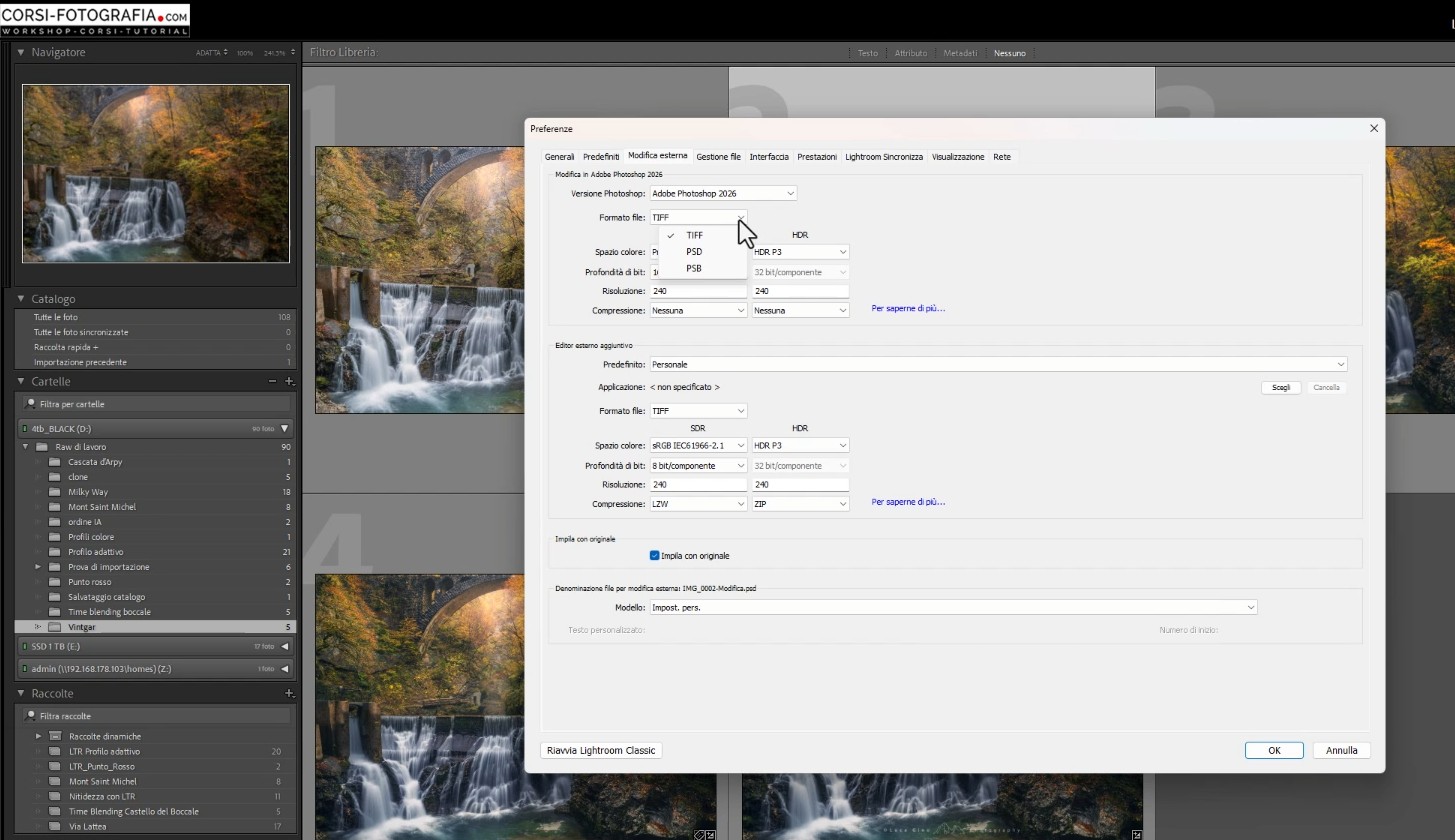
Una volta selezionata questa voce al passaggio del file da Lightroom Classic a Photoshop avverrà proprio sfruttando il PSB e una volta salvato il documento in Photoshop al ritorno su Lightroom Classic troveremo automaticamente importata la versione elaborata dell’immagine senza dover procedere ad ulteriori importazioni o sincronizzazioni manuali.
Inoltre, Lightroom provvederà automaticamente a creare una ”Pila” che sarà ulteriormente utile per tenere in ordine le varie versioni delle fotografie
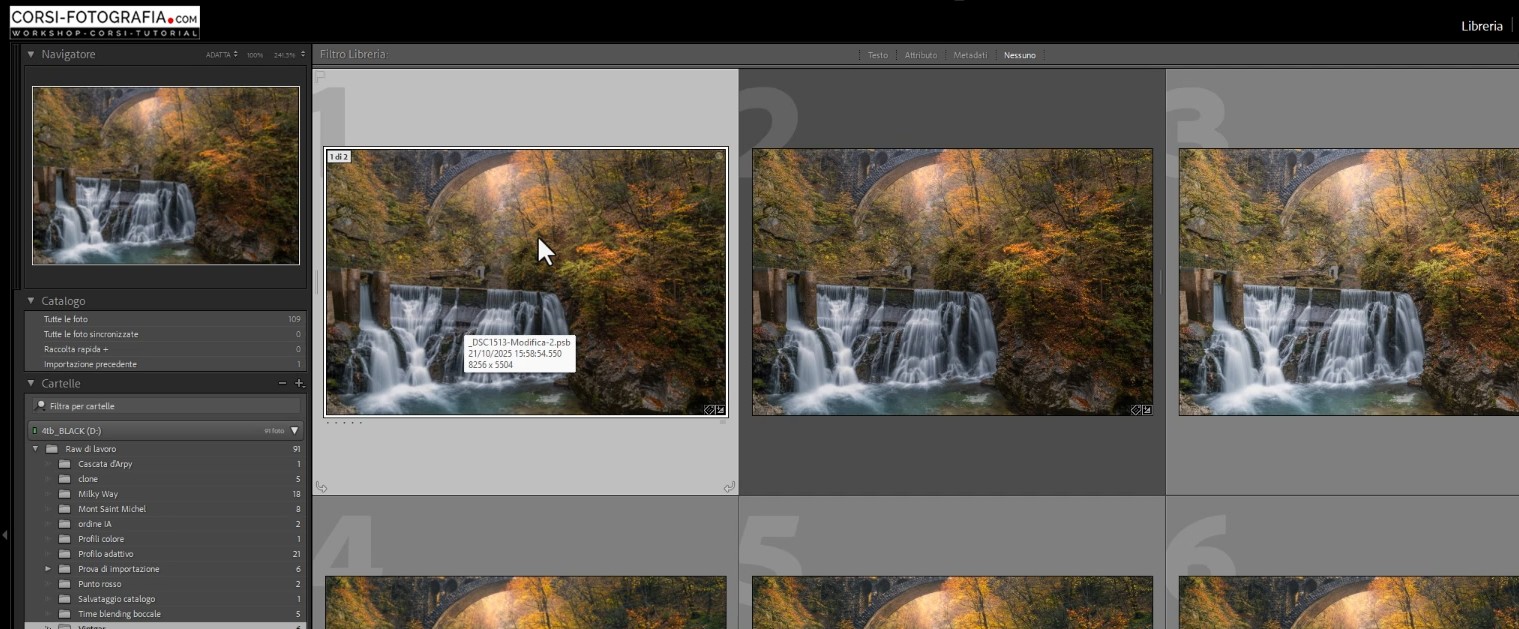
Come già detto all’interno di questo articolo si tratta di una miglioria apparentemente poco significativa ma molto utile e pratica per chi utilizza l’accoppiata Lightroom Classic e Photoshop per il proprio flusso di lavoro fotografico.
Perché utilizzare il formato PSB
Adobe Photoshop è in grado di utilizzare una grande varietà di tipologie di file per salvare il proprio lavoro, ma quelli che risultano essere ottimali per conservare la qualità e tutte le informazioni necessarie per postproduzione delle immagini, ad esempio i livelli e le maschere, sono sostanzialmente 3, il TIFF, il PSD e il PSB
Tutti presentano vantaggi e svantaggi:
- Il TIFF è un formato di salvataggio che può contenere informazioni sia ad 8 bit che a 16, può gestire i livelli e ha il vantaggio di essere un formato standard che può essere letto da qualsiasi programma di visualizzazione e editor immagini senza problemi, Presenta un limite nelle dimensioni del file che non può eccedere i 4 GB
- Il PSD, è il formato predefinito per i salvataggi in Photoshop ed è in grado di mantenere tutte le funzionalità ha un limite di dimensioni del file fissato in 2 GB
- Il PSB, formato documento grande, è nato per supportare immagini di grandi dimensioni, fino a 300000 pixel sul lato lungo e anch’esso è in grado di mantenere inalterate tutte le funzioni, è ideale per salvare progetti di grandi dimensioni eccedenti i 2 GB.
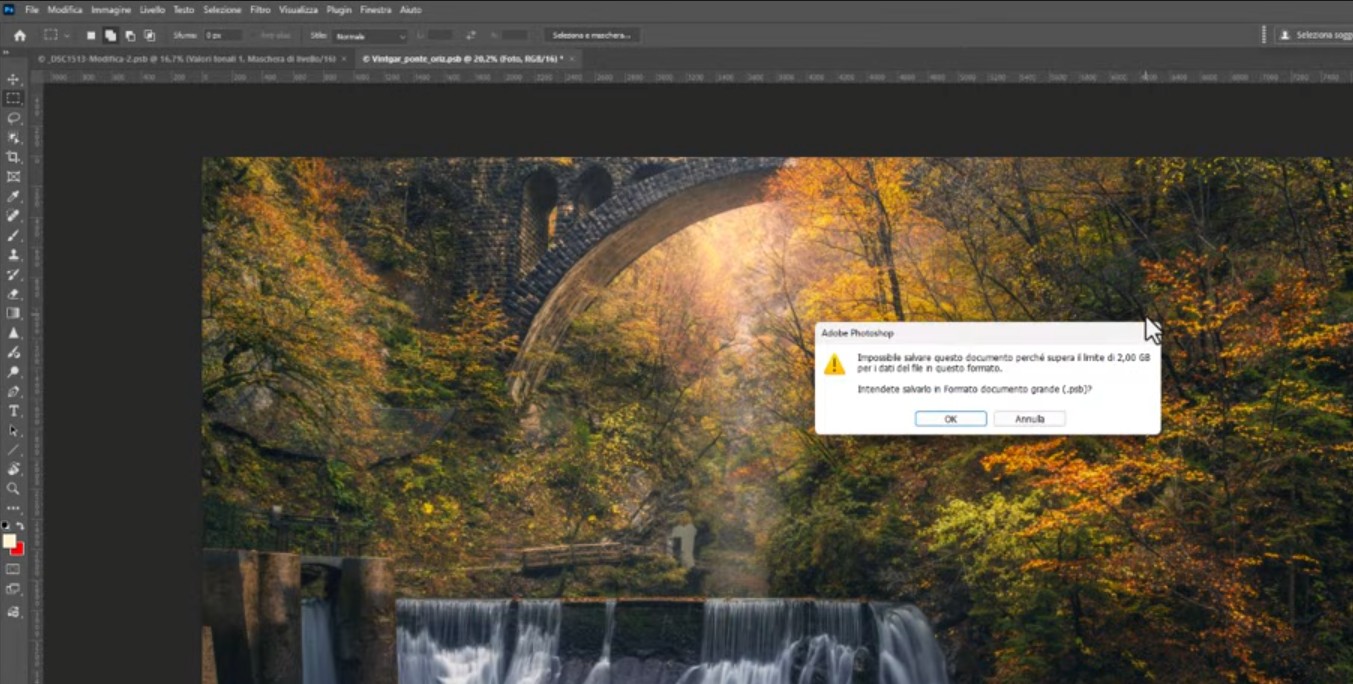
Se stiamo trattando un’immagine ad alta risoluzione e durante la postproduzione effettuiamo tanti passaggi le dimensioni del file aumenteranno velocemente e diventerà impossibile utilizzare il salvataggio in PSD senza dover rinunciare a mantenere tutti i livelli in modo da poter re intervenire sull’immagine qualora risultasse necessario.
Al tentativo di salvataggio Photoshop mi avviserà della dimensione eccessiva e suggerirà l’utilizzo del file PSB.
Ottimizzare le preferenze di Photoshop per l’utilizzo del PSB
Come abbiamo visto durante il salvataggio di un file PSD o PSB Photoshop chiede se vogliamo ottimizzare la compatibilità del file con le versioni precedenti.
Questa opzione è fondamentale per rendere compatibile il salvataggio con programmi diversi da Photoshop, nel nostro caso ad esempio ottimizzare la compatibilità del file è fondamentale per poter essere gestito da Lightroom Classic.
Per evitare che Photoshop richieda informazioni sul modo di procedere ad ogni salvataggio è impostare le preferenze in modo che l’operazione avvenga in maniera automatica.
Per farlo basta andare all’interno del menù modifica e selezionare la voce preferenze/gestione file, all’interno di questo pannello nella sezione compatibilità file troveremo un menù a tendina che di default è impostato su chiedi, se cambiamo l’opzione in “sempre” automaticamente Photoshop ottimizzerà i file ad ogni salvataggio senza chiederlo, evitando in questo modo perdite di tempo
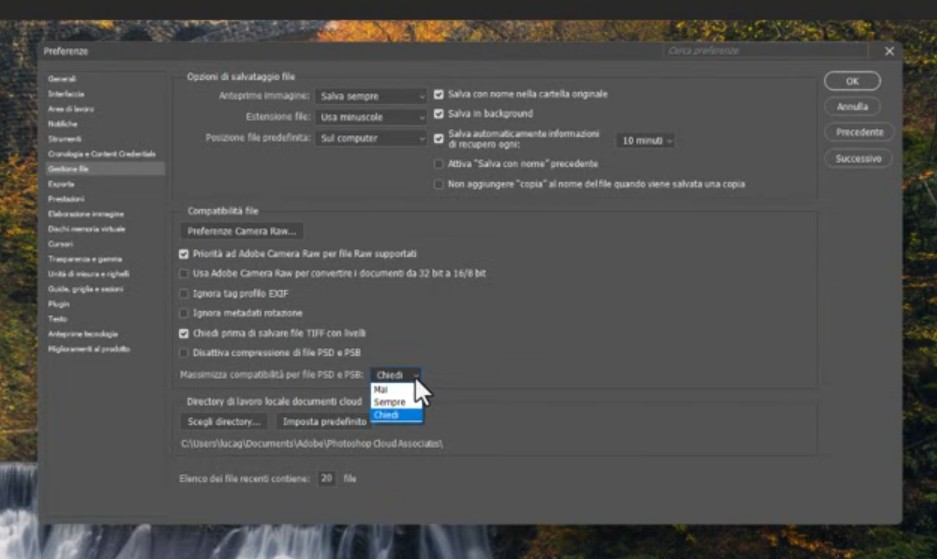
All’interno di questo pannello è anche possibile andare a disabilitare la compressione dei file PSD e PSB, questa opzione rende il caricamento più rapido a scapito ovviamente di una maggior quantità di spazio occupato.
Quindi se la vostra priorità è la velocità potete tranquillamente disabilitare la compressione
CONCLUSIONI
In conclusione con l’aggiornamento 15.1 Adobe ha ulteriormente migliorato Adobe Lightroom inserendo una funzione, il supporto nativo del PSB nell’interscambio dei documenti con Photoshop, che anche se apparentemente non così rilevante è in grado di migliorare il flusso di lavoro di molti fotografi.
Prima di questo aggiornamento capitava molto spesso di dover duplicare i salvataggi, perdere traccia di alcuni salvataggi o dover importare manualmente i file per poterli gestire completamente all’interno di Lightroom.
Ora tutto avviene in automatico con ovvio risparmio di tempo.
Forse per qualcuno non cambierà molto ma vi assicuro che per il mio flusso di lavoro si tratta di una funzionalità molto apprezzata.
Se siete interessati a saperne di più su Adobe Lightroom Vi segnalo il mio video corso “ADOBE LIGHTROOM, VOLUME 1”, disponibile qui sul portale www.corsi-fotografia.com.
A questo punto non mi resta che più tardi e dammi appuntamento qui sul blog per altri articoli dedicati alla fotografia e alla post-produzione, prima di farlo se non lo state già facendo vi invito a seguire il canale YouTube e di iscrivervi alla newsletter in questo modo sarete sempre aggiornati su nuovi video, articoli e sulle nuove formazioni disponibili.
Ciao a tutti e alla prossima!
COMPILA IL MODULO PER SCARICARE IL FILE
In nessun caso il tuo indirizzo verrà condiviso o ceduto a terzi e sarai libero libero di cancellarti dalla mailing list in ogni momento cliccando sul link in fondo ad ogni email

No comment yet, add your voice below!