


L'esportazione multipla - Come ridimensionare e salvare più foto contemporaneamente in photoshop
GUARDA IL VIDEO TUTORIAL COMPLETO SUL CANALE YOUTUBE!
INTRODUZIONE
Quando lavoriamo con Adobe Photoshop per preparare le nostre immagini per il web o per la stampa spesso è necessario un ridimensionamento e un salvataggio in un formato appropriato, ad esempio il JPG o il TIFF.
In questi casi gli utilizzatori di Adobe Lightroom apprezzano sicuramente la possibilità di procedere per gruppi, all’interno di questo software basta infatti andare a selezionare le fotografie che desideriamo trattare e andate all’interno del modulo esportazione a specificare le operazioni che si desidera compiere e che automaticamente verranno applicate a tutte le immagini.
Chi utilizza Photoshop invece spesso procede un’immagine per volta con operazioni ripetute e ovvie perdite di tempo.
Spesso viene ignorato il fatto che Photoshop è in grado di eseguire queste operazioni anche su più immagini contemporaneamente ma sfortunatamente questa funzione risulta nascosta all’interno dei menù.
In questo articolo vi mostrerò dove trovarla e come funziona.
esportare contemporaneamente più documenti aperti
Immaginiamo ad esempio di dover preparare una serie di immagini per la pubblicazione sul web, queste andranno ridimensionate correttamente, dovremo convertirle in profilo colore sRGB, eventualmente possiamo pensare di applicargli un po’ di aumento del dettaglio e per finire dovremo salvarle in JPG.
Se utilizziamo Adobe Photoshop solitamente procederemo un’immagine alla volta e quelle che tutto sommato sono operazioni semplici diventano ripetitive e ci causano un’indubbia perdita di tempo.
Per chi utilizza Adobe Lightroom tutti questi passaggi si possono fare in modo molto semplice e veloce.
Utilizzando Adobe Photoshop invece la funzione risulta nascosta e oltretutto non presenta un nome intuitivo, si tratta dello script ELABORATORE IMMAGINI.
Per richiamarlo occorre andare all’interno del Menù File/script/elaboratore immagini.
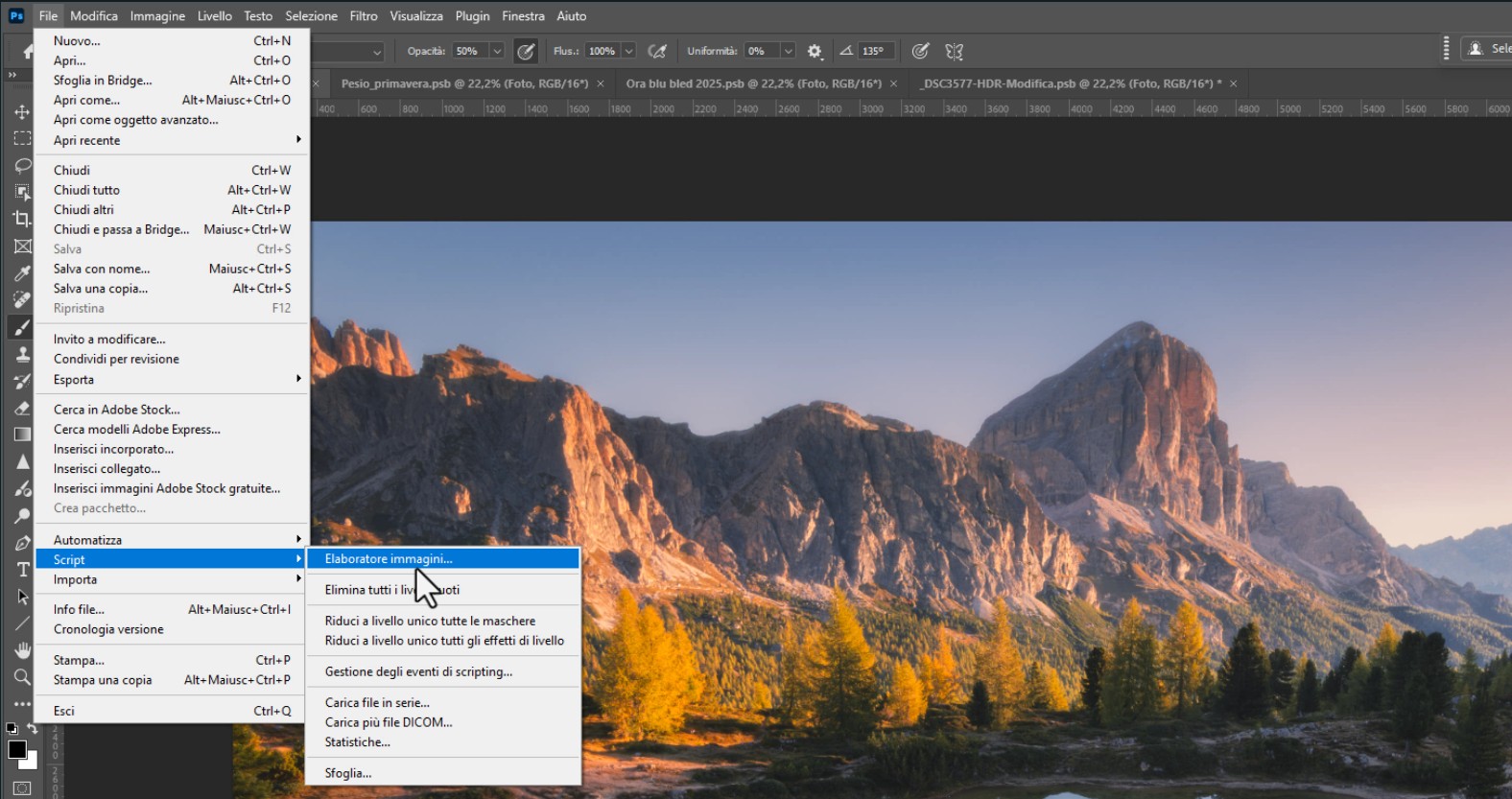
Basta cliccare su questa voce che automaticamente si aprirà l’interfaccia dello script.
Con ELABORATORE IMMAGINI è possibile eseguire l'esportazione multipla in Adobe PHOTOSHOP
elaboratore immagini
All’apertura l’interfaccia risulta a prima vista piuttosto complessa e con molti campi editabili.
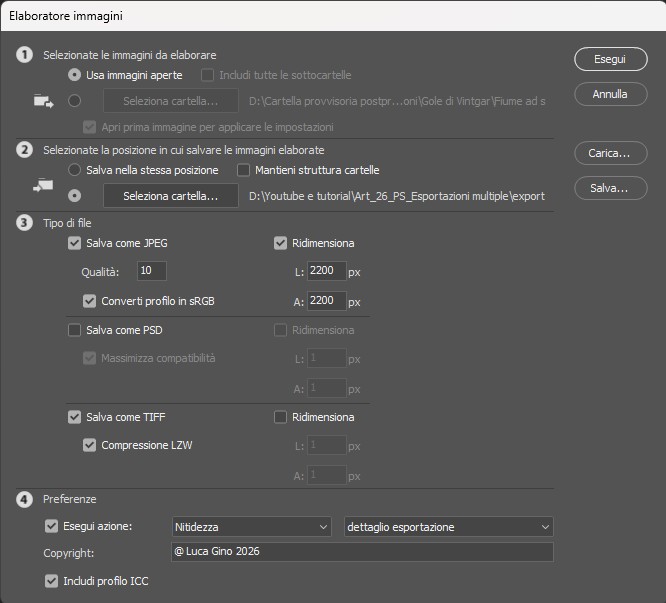
Vediamo meglio come è fatta e come funzione.
Il pannello appare diviso in 4 sezioni distinte e numerate e per eseguire l’esportazione multipla basterà compilarle tutte in ordine:
- La prima sezione permette di selezionare le immagini da elaborare.
Possiamo scegliere se elaborare contemporaneamente tutti i documenti aperti all’interno di Photoshop (l’opzione che ho utilizzato all’interno del video) oppure selezionare una cartella che contiene i documenti che vogliamo trattare.
In questo modo non dovremmo neanche aprirli, basterà che siano salvati all’interno di una cartella eventualmente divisi anche per sottocartelle. - Nella seconda sezione possiamo andare a selezionare la posizione del salvataggio finale, scegliendo se salvare le immagini esportate all’interno della cartella contenente il file originale o se inserirle in una cartella creata appositamente
- La terza sezione è la più estesa e consente di scegliere il formato del salvataggio tra 3 possibilità: JPG, PSD o TIFF
è possibile anche eseguire selezioni multiple e in questo caso l’elaboratore immagini andrà a salvare più tipologie di file
Per ogni formato possiamo definire la dimensione in pixel dell’immagine finale.
Per poter trattare contemporaneamente sia fotografie orizzontali che verticali basterà inserire lo stesso valore per entrambi i campi, in questo modo l’immagine verrà ridimensionata dando quella dimensione in pixel al lato lungo.
Per il solo formato JPG è possibile andare a convertire il profilo colore in sRGB, operazione fondamentale per garantire la corretta rappresentazione del colore all’interno dei browser web - All’interno dell’ultima sezione possiamo andare ad applicare alcune interessanti opzioni finali.
Potremo infatti applicare un’azione che disponibile tra quelle presenti all’interno del pannello azioni di Photoshop e che avremo precedentemente registrato.
Potremmo inserire una stringa di informazioni all’interno dei metadati dell’immagine finale che andrà a specificare eventuali dati di Copyright
E per finire, ma assolutamente fondamentale, inserire all’interno del file il profilo ICC che permetterà la corretta gestione del colore.
Questo va assolutamente sempre incluso all’interno del file.
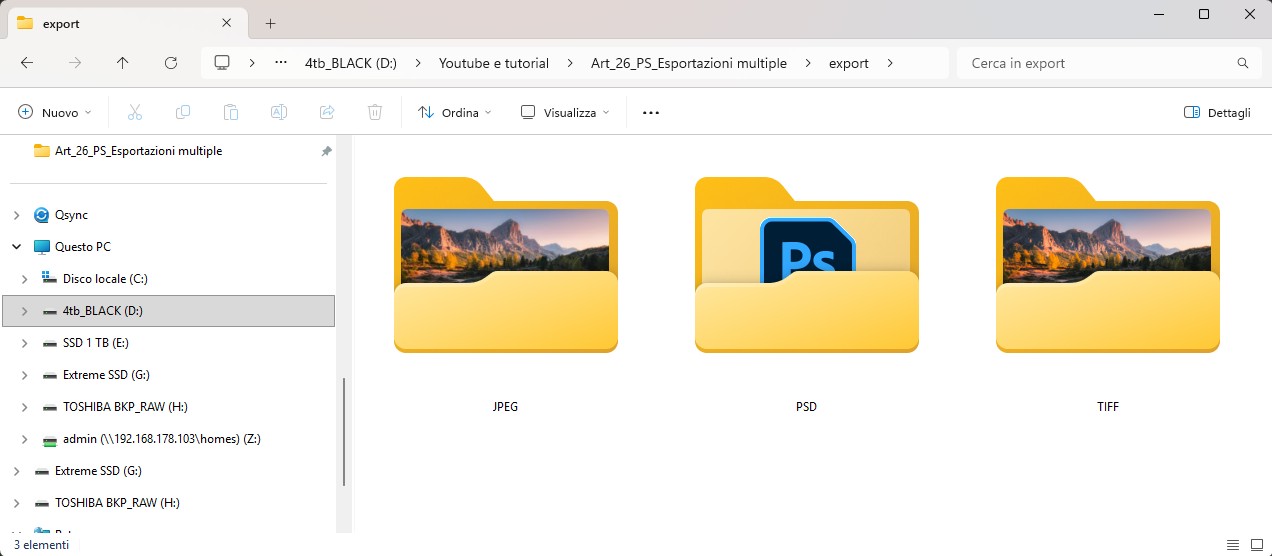
Una volta compilato completamente il pannello delle impostazioni dello script ELABORATORE IMMAGINI basterà confermare l’operazione tramite il tasto esegui e automaticamente Photoshop processerà tutte le immagini selezionate andandole a ridimensionare e salvare all’interno della cartella specificata e divise in sottocartelle per tipologia di formato di salvataggio.
Creare e caricare dei preset
Per sua natura lo script ELABORATORE IMMAGINI è destinato a compiere operazioni ripetitive e spesso dovremo compilare l’intero mannello utilizzando magari le stesse impostazioni.
Per questo sul lato sinistro del pannello sono presenti due tasti: Carica e Salva
Questi due tasti servono per creare e ricaricare dei Preset che poi potremmo utilizzare per l’esportazione multipla delle immagini.
Per creare un preset basterà compilare interamente il pannello delle opzioni dello script e cliccare su salva, a questo punto basterà scegliere una cartella per archiviarlo e dargli un nome che sia descrittivo delle operazioni che vogliamo che lo script esegua.
Allo stesso modo una volta che abbiamo creato i nostri preset possiamo ricaricarli cliccando sul tasto carica e andandoli a selezionare all’interno della cartella che abbiamo scelto per il salvataggio.
CONCLUSIONI
In conclusione, spesso durante le nostre postproduzioni ci troveremo a dover esportare le nostre immagini ottimizzandole per il web o per la stampa (ma non solo) e questa operazione è composta da una serie di passaggi semplici ma alquanto ripetitivi.
Gli utenti di Adobe Lightroom apprezzano sicuramente la semplicità e la duttilità del modulo di esportazione che permette di eseguire queste azioni contemporaneamente anche su un gran numero di fotografie.
Per gli utilizzatori di Adobe Photoshop invece questa funzionalità pur esistendo si trova piuttosto nascosta e spesso proprio per questo resta sconosciuta costringendo a lavorare un’immagine alla volta.
La funzione in questione è lo script ELABORATORE IMMAGINE e in questo articolo vi ho mostrato dove trovarlo e come utilizzarlo per automatizzare l’esportazione multipla delle immagini in Adobe Photoshop.
A questo punto non mi resta che salutarvi e darvi appuntamento qui sul blog per altri articoli dedicati alla fotografia e alla post-produzione, prima di farlo se non lo state già facendo vi invito a seguire il canale YouTube e di iscrivervi alla newsletter in questo modo sarete sempre aggiornati su nuovi video, articoli e sulle nuove formazioni disponibili.
Ciao a tutti e alla prossima!
COMPILA IL MODULO PER SCARICARE IL FILE
In nessun caso il tuo indirizzo verrà condiviso o ceduto a terzi e sarai libero libero di cancellarti dalla mailing list in ogni momento cliccando sul link in fondo ad ogni email

No comment yet, add your voice below!