


le maschere di luminanza di adobe lightroom classic
GUARDA IL VIDEO TUTORIAL COMPLETO SUL CANALE YOUTUBE!
INTRODUZIONE
Durante lo sviluppo di un file RAW in Adobe Lightroom o Camera RAW esistono 2 fasi ben distinte, la prima consiste nella sistemazione tecnica del file preso nella sua interezza, durante si eseguono operazioni di sistemazione di luminosità, contrasti e colori a livello globale, mentre la seconda è dedicata ad operazioni localizzate solo su alcune zone del file per correggere difetti specifici o a scopi creativi.
Questa seconda importante fase sfrutta gli strumenti di selezione e mascheratura presenti in Adobe Lightroom o Camera Raw.
Ne esistono di vari tipi in grado di riconoscere e selezionare con precisione varie parti dell’immagine, tra questi riveste particolare importanza l’intervallo di luminanza, in grado di selezionare con precisione parti dell’immagine basandosi sulla luminosità dei pixel.
In questo articolo vi mostro come funziona e come utilizzarlo.
Perché utilizzare le maschere di luminanza
Per questo articolo ho scelto di utilizzare una fotografia di paesaggio marino scattata a Lerici, nel golfo dei Poeti, che riprende uno scorcio di scogliera con alcuni alberi che segnano l’orizzonte stagliandosi sul cielo.
Immaginiamo di voler trattare proprio il cielo per renderlo più contrastato ed interessante potremmo sicuramente pensare di andare ad utilizzare le mascherature di Lightroom e di utilizzare in particolare proprio una selezione del cielo.
Si tratta sicuramente di una strada percorribile ma in casi come questo occorre prestare particolare attenzione, il bordo frastagliato degli alberi con in cielo che si insinua tra i rami facendo da sfondo rappresenta infatti un potenziale e probabile problema.
La selezione automatica del cielo solitamente non è infatti in grado di creare una maschera corretta andando spesso a sforare sugli alberi.
Questo comportamento è chiaramente osservabile nell’immagine sottostante dove si nota che la maschera, evidenziata con una sovrapposizione rossa va a coprire parte delle chiome degli alberi che verranno quindi interessate dalle regolazioni che andremo ad eseguire e che tenderanno a creare aloni ed artefatti sull’immagine.
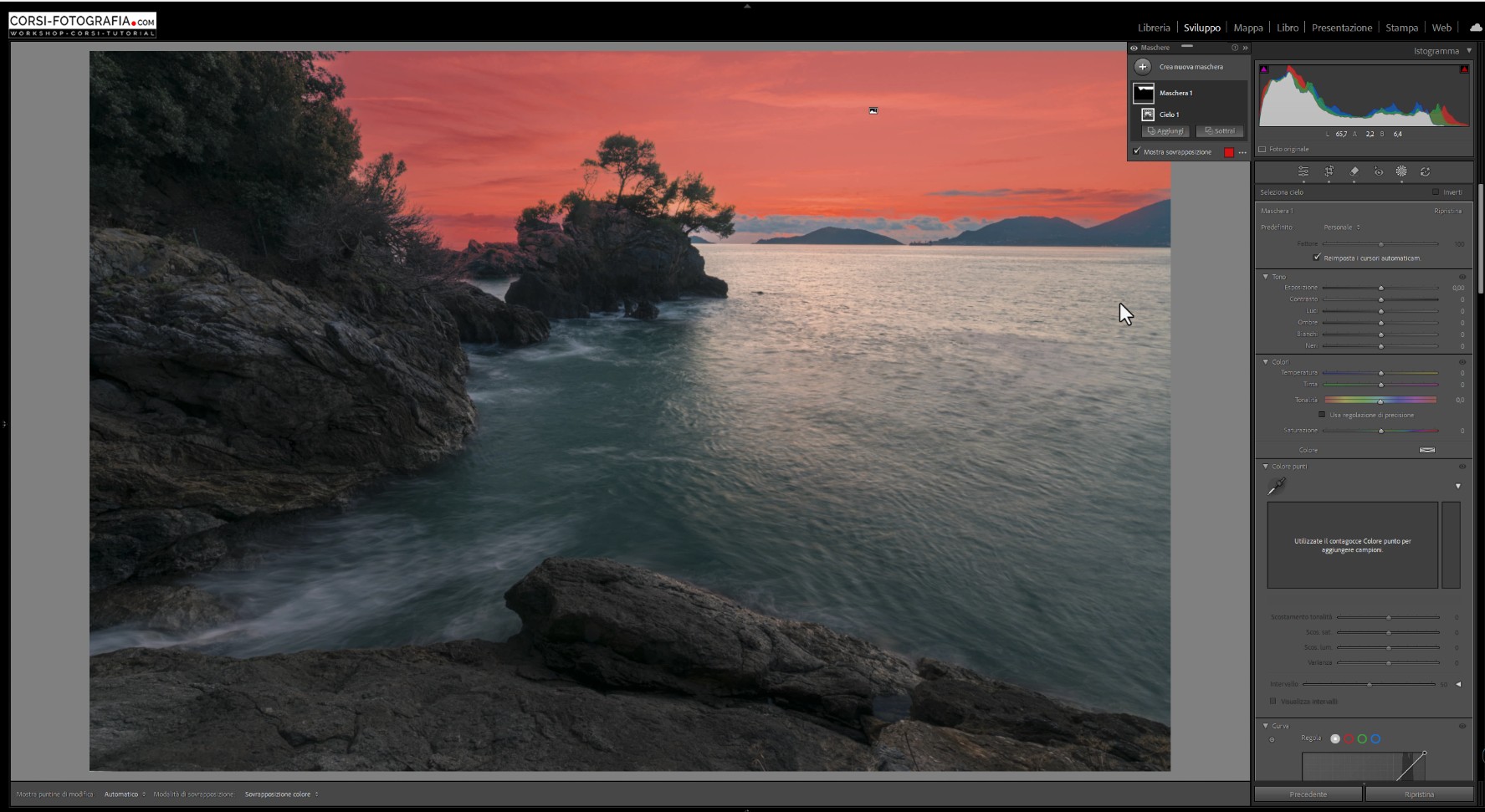
Questo tipo di comportamento è sfortunatamente tipico delle maschere e selezioni basate sull’intelligenza artificiali, come ad esempio le maschere di paesaggio che per quanto molto utili necessitano quindi di parecchia attenzione durante il loro utilizzo.
Tornando al nostro esempio specifico possiamo sicuramente cambiare il nostro approccio e basarci sul fatto che il cielo e gli alberi presentano luminosità differenti e molto diverse tra loro, possiamo quindi andare a sfruttare la selezione intervallo di luminanza per creare una maschera migliore e soprattutto personalizzabile
Le MASCHERE DI LUMINANZA di Adobe Lightroom permettono di eseguire in modo semplice selezioni complesse basate sulla luminosità dell'immagine.
Selezionare le luci
Per creare una maschera di luminanza in Adobe Lightroom dobbiamo andare all’interno del pannello mascherature e andare a selezionare la voce intervallo di luminanza che appare nel menù che possiamo aprire spostandoci sulla piccola freccia presente a lato della voce intervallo, come potete osservare nell’immagine sottostante.
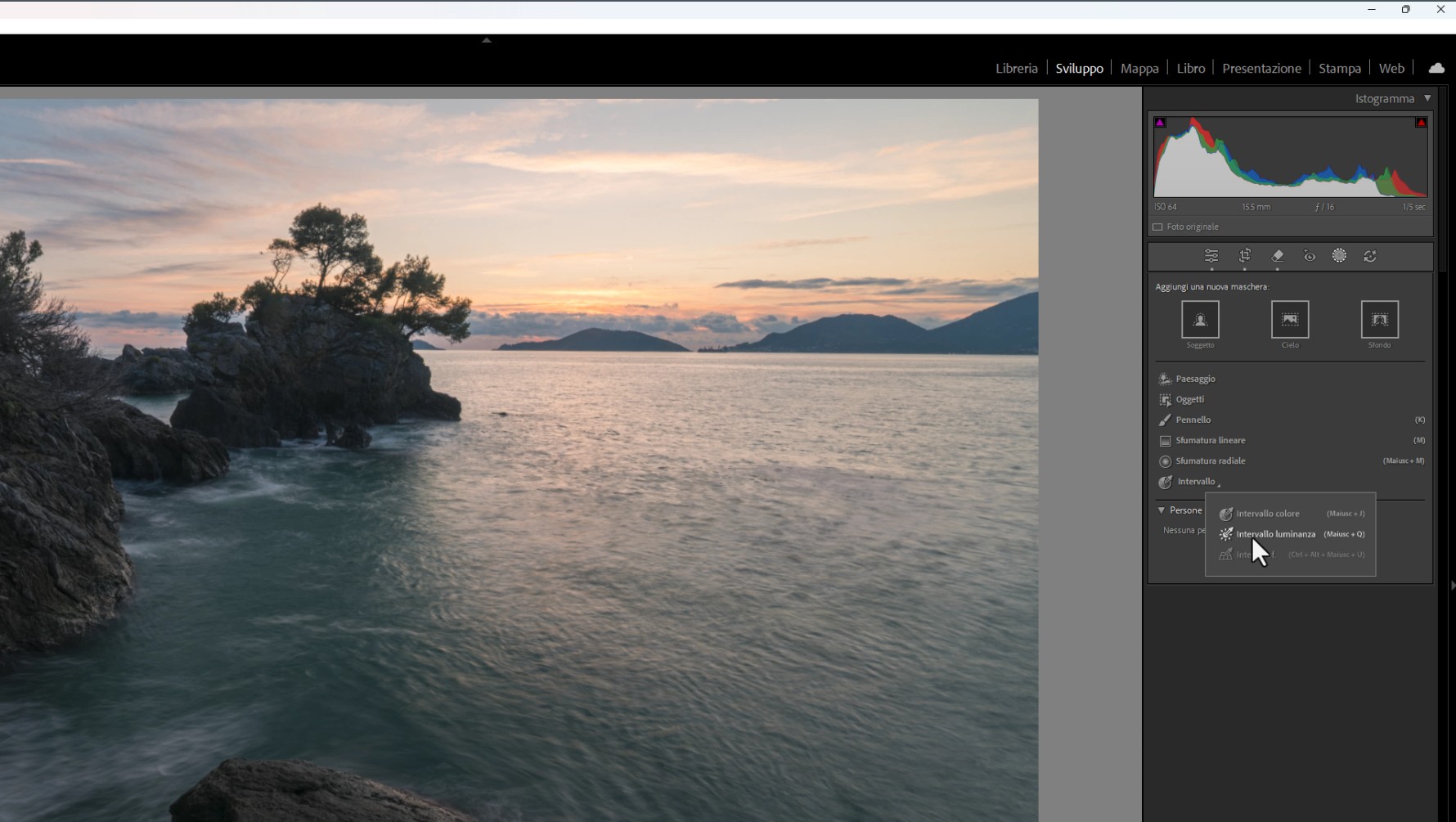
Una volta cliccato sulla voce intervallo di luminanza apparentemente non viene caricata nessuna selezione ma al disotto dell’istogramma appare la voce intervallo di luminanza e un riquadro allungato, questo riquadro allungato è proprio il selettore che ci permetterà di personalizzare la maschera di luminanza.
Posizionandoci sopra il puntatore del mouse compariranno infatti due maniglie suoi lati destro e sinistro in prossimità dei 2 piccoli triangoli che erano già presenti.
Queste maniglie e questi triangoli servono proprio a definire l’intervallo delle luminosità che vogliamo andare a selezionare e trattare.
Spostando le maniglie verso il centro andremmo a restringere la selezione, usando quella di sinistra escluderemo le ombre mentre spostando quella di destra andremo ad escludere le luci.
Durante lo spostamento di queste maniglie ad un certo punto si sposterà anche il triangolino del lato corrispondente e si evidenzierà una linea.
Ritornando all’esempio precedente per selezionare le luci del cielo e conseguentemente proteggere le zone in ombra dobbiamo procedere spostando la maniglia sinistra verso il centro, si creerà di conseguenza un riquadro più piccolo che indicherà l’intervallo di luminanza all’interno del quale le regolazioni saranno interamente eseguire, lo spazio tra il limite ielle ombre identificato dalla maniglia sinistra e il triangolino sinistro identificherà una zona sfumata all’interno della quale le regolazioni saranno applicate in maniera parziale.
Possiamo ovviamente anche spostare il triangolo andando a personalizzare anche l’area sfumata.
In tempo reale spostando le maniglie e i triangoli di regolazione verrà evidenziata la selezione sull’immagine come è possibile osservare dall’immagine sottostante.
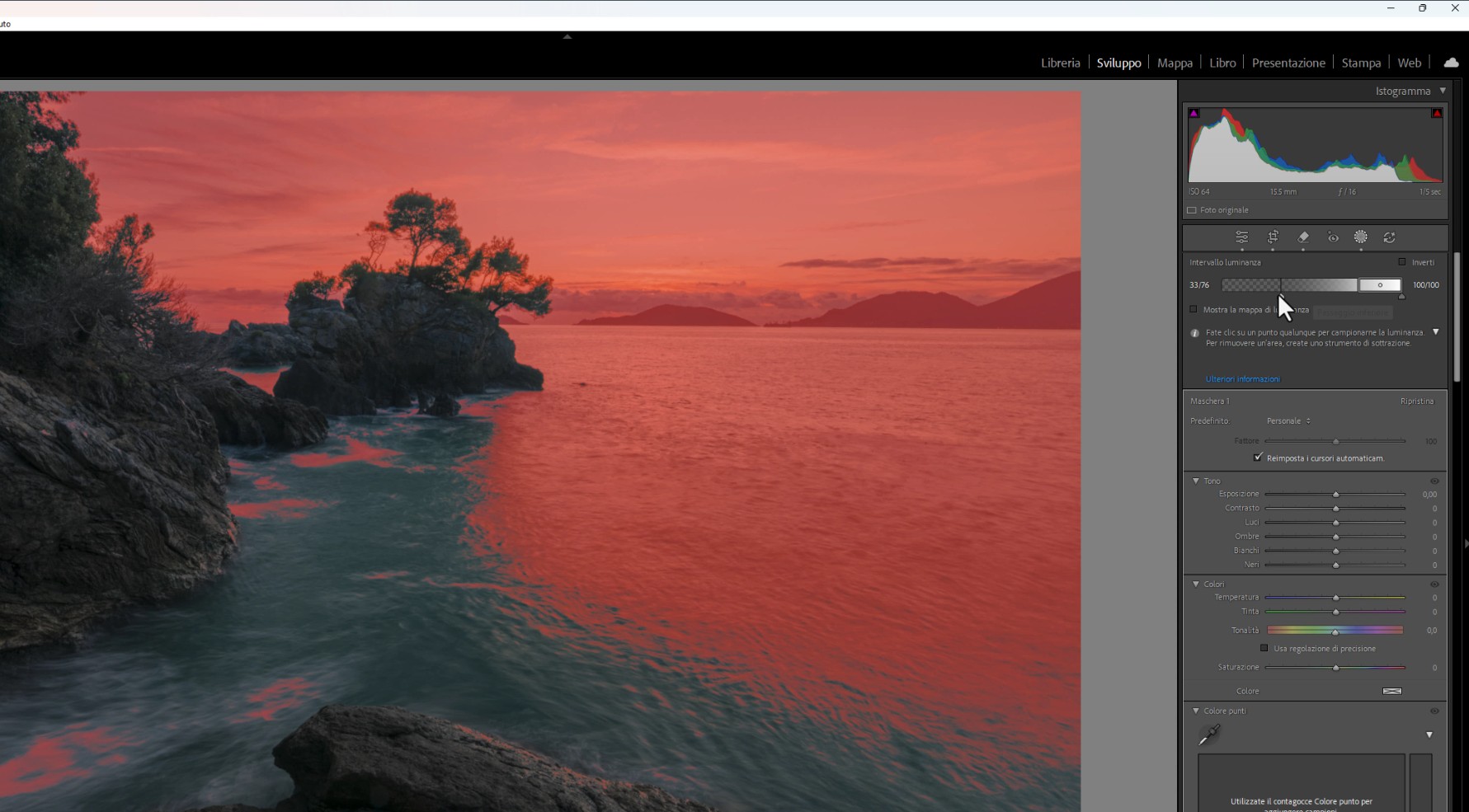
I numeri presenti ai lati del selettore rappresenteranno i limiti dell’intervallo di luminosità impostati dal triangolo e dalla maniglia identificando in pratica l’intervallo all’interno del quale la regolazione verrà sfumata.
Utilizzando la scorciatoia da tastiera ALT/OPT + O è possibile variare il metodo di visualizzazione della maschera di luminanza su varie impostazioni, tra le quali particolarmente comoda è quella standard in bianco e nero utilizzata all’interno di Adobe Photoshop, dove in bianco vengono evidenziate le zone selezionate e in nero quelle escluse.
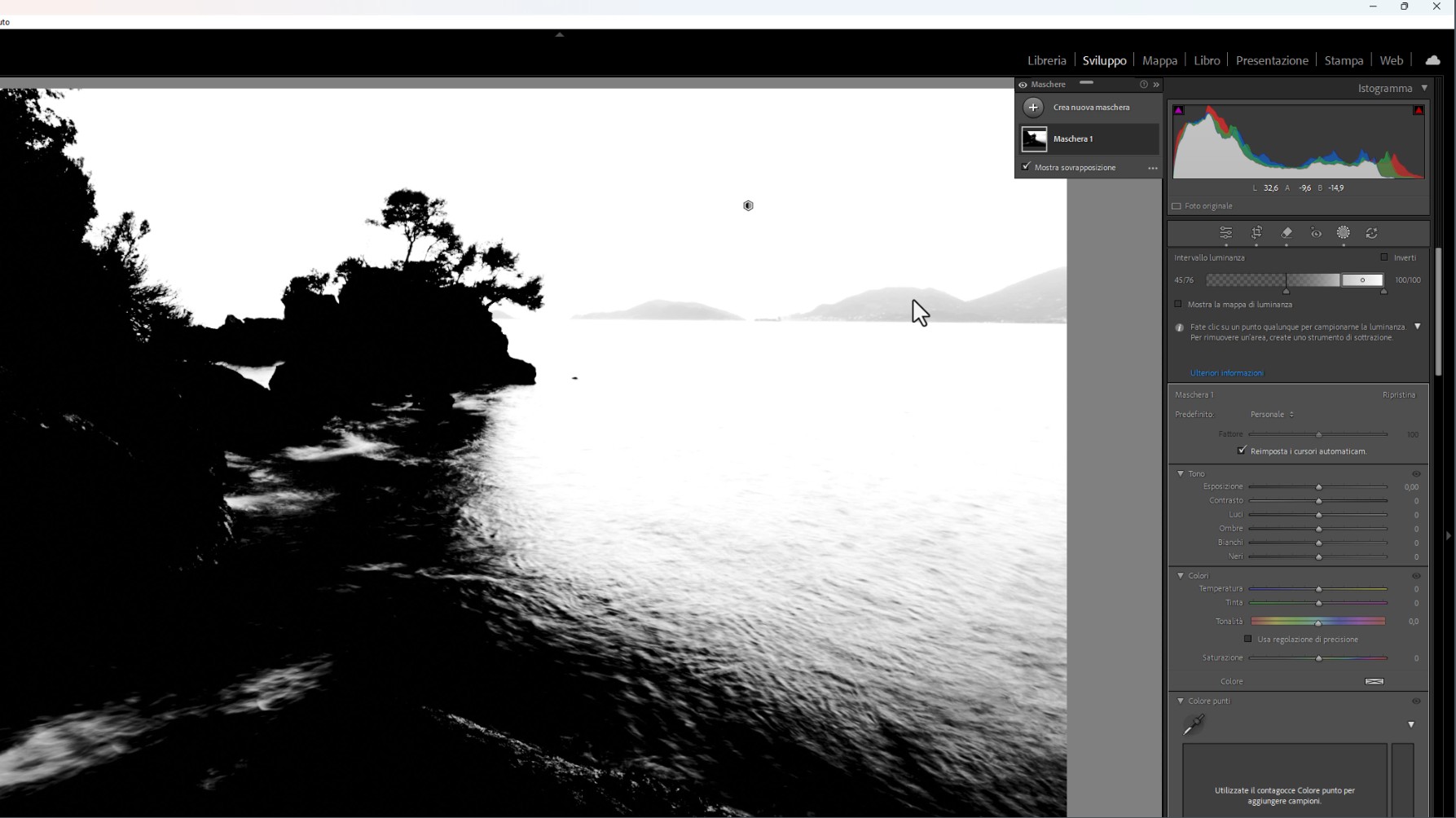
Una volta perfezionata la maschera di luminanza possiamo andare ad eseguire tutte le regolazioni necessarie e queste verranno applicate solo all’intervallo di luminosità selezionato.
Selezionare le ombre dell'immagine
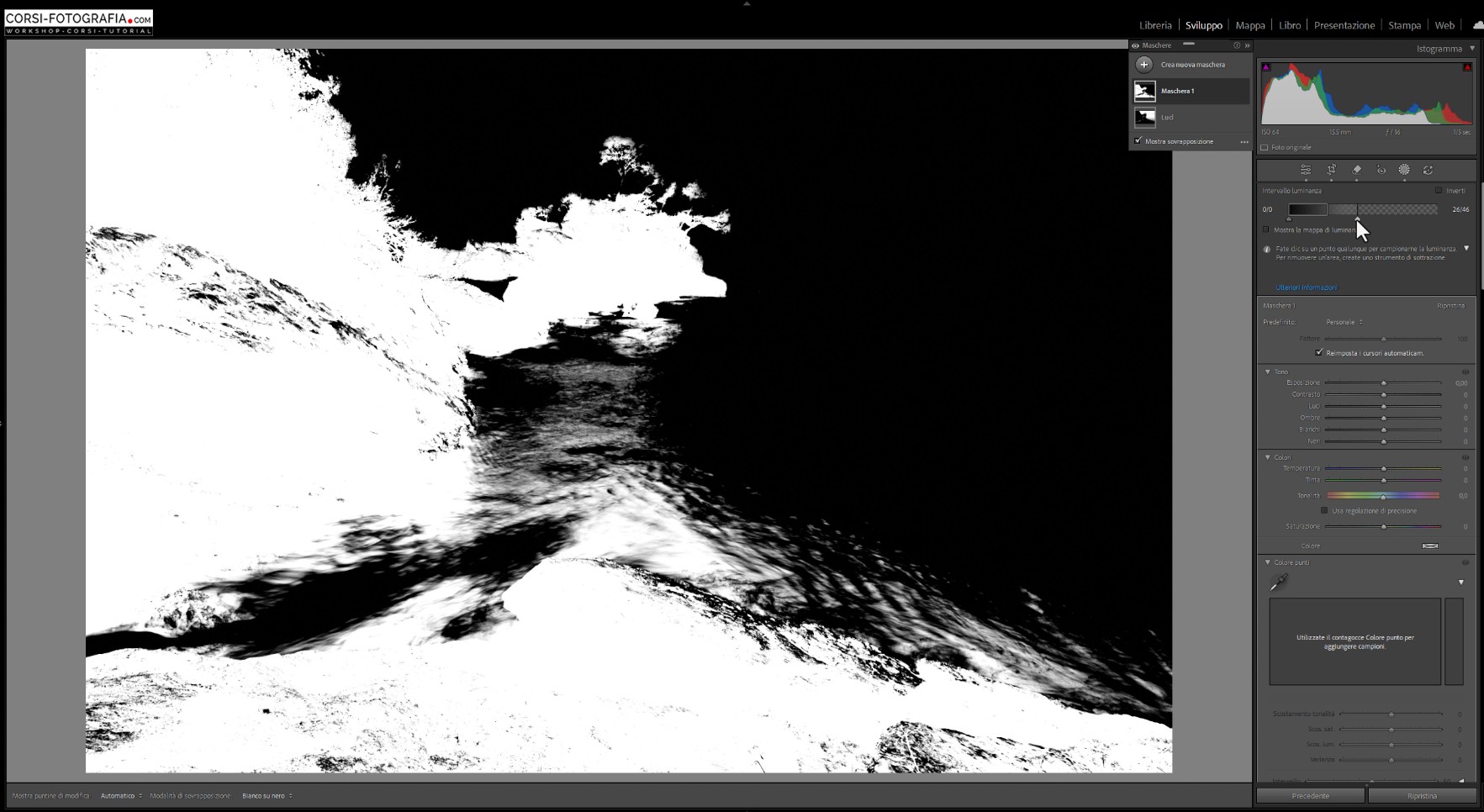
Procedendo in maniera simile possiamo andare a selezionare le ombre dell’immagine per andare in questo caso a lavorare solo sulla scogliera.
Basterà creare un nuovo intervallo di luminanza e andare in questo caso ad agire spostando maniglia e triangolo di destra, in alternativa possiamo utilizzare il cursore del mouse, che una volta selezionato l’intervallo di luminanza si trasforma in una pipetta, per selezionare la luminosità desiderata cliccando su di una zona scura dell’immagine, verranno spostati i cursori che poi potremmo personalizzare regolandoli manualmente.
Selezionare i mezzitoni
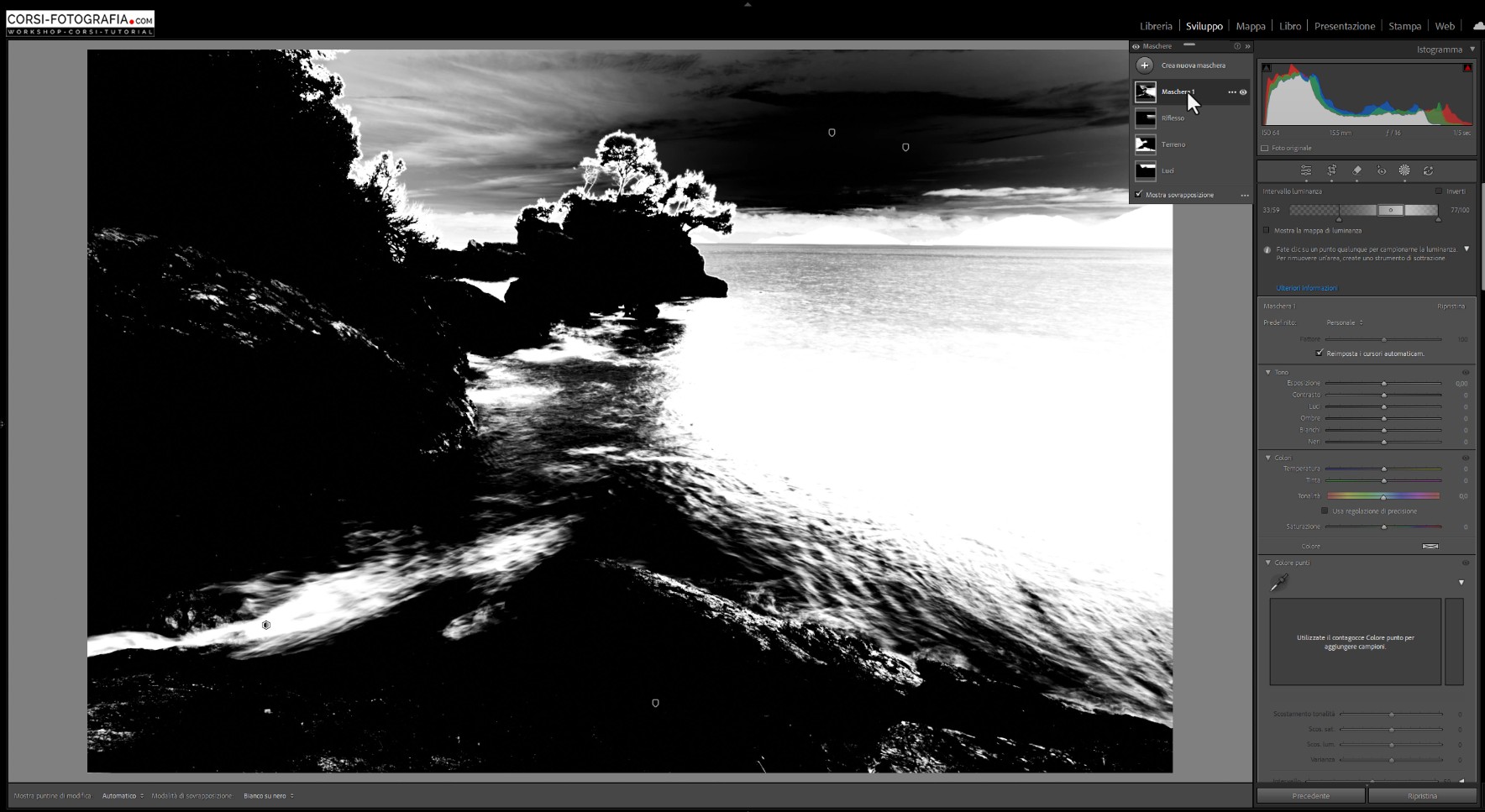
In maniera del tutto analoga possiamo andare anche a selezionare un mezzotono all’interno dell’immagine utilizzando la pipetta sulla zona desiderata o spostando maniglie e triangoli sia per le luci che per le ombre, delimitando una qualsiasi porzione di luminosità dell’immagine, come potete vedere ad esempio nella selezione evidenziata nell’immagine sottostante realizzata per poter agire solo sulla risacca.
Una volta realizzata la selezione questa andrà ad agire su tutte le zone dell’immagine che presentano quell’intervallo di luminosità ma possiamo andare a restringere e a perfezionare la selezione andando ad aggiungere, sottrarre o intersecare la maschera di luminanza con altri tipi di selezione in modo da mirare con precisione la regolazione solo alle zone che vogliamo trattare.
Per vedere alcuni esempi di applicazione vi rimando alla visione del video dove, ad esempio ho utilizzato sfumature radiali, pennelli e selezioni del paesaggio in abbinata proprio all’intervallo di luminanza.
CONCLUSIONI
In conclusione, le maschere di luminanza all’interno di Adobe Lightroom si rivelano uno strumento molto comodo ed estremamente configurabile in modo da permetterci di agire in maniera mirata su tutte le parti di un’immagine.
Al primo impatto l’interfaccia di questo strumento può apparire complessa e non proprio chiarissima ma una volta capita la logica di funzionamento si rivela parecchio comoda da utilizzare permettendoci in brevissimo tempo di realizzare selezioni impossibili con altri strumenti.
Se poi le utilizziamo insieme agli altri strumenti di mascheratura allora diventano a mio parere uno strumento insostituibile e fondamentale per lavorare con precisione durante lo sviluppo all’interno di Adobe Lightroom o Camera RAW
Se desiderate saperne di più sullo sviluppo dei file RAW sul portale corsi-fotografia.com potere trovare il mio videocorso “TECNICHE DI SVILUPPO RAW PER LA FOTOGRAFIA DI PAESAGGIO” dove con 10 esempi completi di sviluppo vi mostrerò il mio approccio allo sviluppo avanzato del file RAW.
A questo punto non mi resta che più tardi e dammi appuntamento qui sul blog per altri articoli dedicati alla fotografia e alla post-produzione, prima di farlo se non lo state già facendo vi invito a seguire il canale YouTube e di iscrivervi alla newsletter in questo modo sarete sempre aggiornati su nuovi video, articoli e sulle nuove formazioni disponibili.
Ciao a tutti e alla prossima!
COMPILA IL MODULO PER SCARICARE IL FILE
In nessun caso il tuo indirizzo verrà condiviso o ceduto a terzi e sarai libero libero di cancellarti dalla mailing list in ogni momento cliccando sul link in fondo ad ogni email

2 Comments
Grazie Luca, tutorial molto interessante e utile, proverò a sperimentare l’uso delle maschere di luminanza e ti ringrazio per l’impegno che metti nel realizzare i tutorial, molto importanti che mi aiutano passo dopo passo a migliorare nel postprodurre le mie immagini.
Grazie Mille Alessandro per il passaggio ed il commento!