


come unire le foto in bracketing - hdr automatico e fusione manuale
GUARDA IL VIDEO TUTORIAL COMPLETO SUL CANALE YOUTUBE!
INTRODUZIONE
Nella fotografia di paesaggio spesso la gamma dinamica della Scena è troppo elevata per essere catturata con un unico fotogramma, in questi casi si può risolvere semplicemente scattando un bracketing espositivo in modo da catturare l’intera gamma di luminosità della scena.
Per ottenere l’immagine finita occorrerà andare a unire questi scatti, esistono vari metodi per poterlo fare il più semplice dei quali è sicuramente la creazione di un HDR automatico utilizzando Adobe Lightroom o Camera RAW.
Non sempre però le caratteristiche della scena permettono questo approccio e a volte è necessario procedere con lo stack manuale all’interno di Photoshop.
Non sempre però i risultati sono quelli sperati ed è facile ottenere immagini poco realistiche, in questo articolo vi spiegherò come procedere e quali sono gli errori da non fare.
Analisi delle problematiche
Quando dobbiamo procedere con lo stack di più immagini eseguite utilizzando un bracketing espositivo possiamo trovarci di fronte a diverse problematiche.
Nel caso di presenza all’interno della scena di oggetti in movimento come, ad esempio, gli alberi o l’erba mossi dal vento, le nuvole, l’acqua di un ruscello o le onde del mare realizzare un HDR automatico risulta decisamente complicato.
In questi casi, infatti, e molto probabile che l’immagine finale risultante dall’operazione eseguita con Adobe Lightroom o Camera RAW presenti parecchi effetti fantasma e artefatti dovuti proprio alle zone in movimento.
Occorrerà quindi procedere con una fusione manuale delle esposizioni utilizzando i livelli e le maschere di Photoshop, ma questa operazione pur non essendo in assoluto complicata presenta delle insidie e non è raro che risultato non sia pienamente soddisfacente.
Nell’immagine seguente vediamo due esempi di queste problematiche con una fusione delle luci e delle ombre in perfetta che genera immagini poco realistiche con luci troppo scure e zone d’ombra troppo chiare.
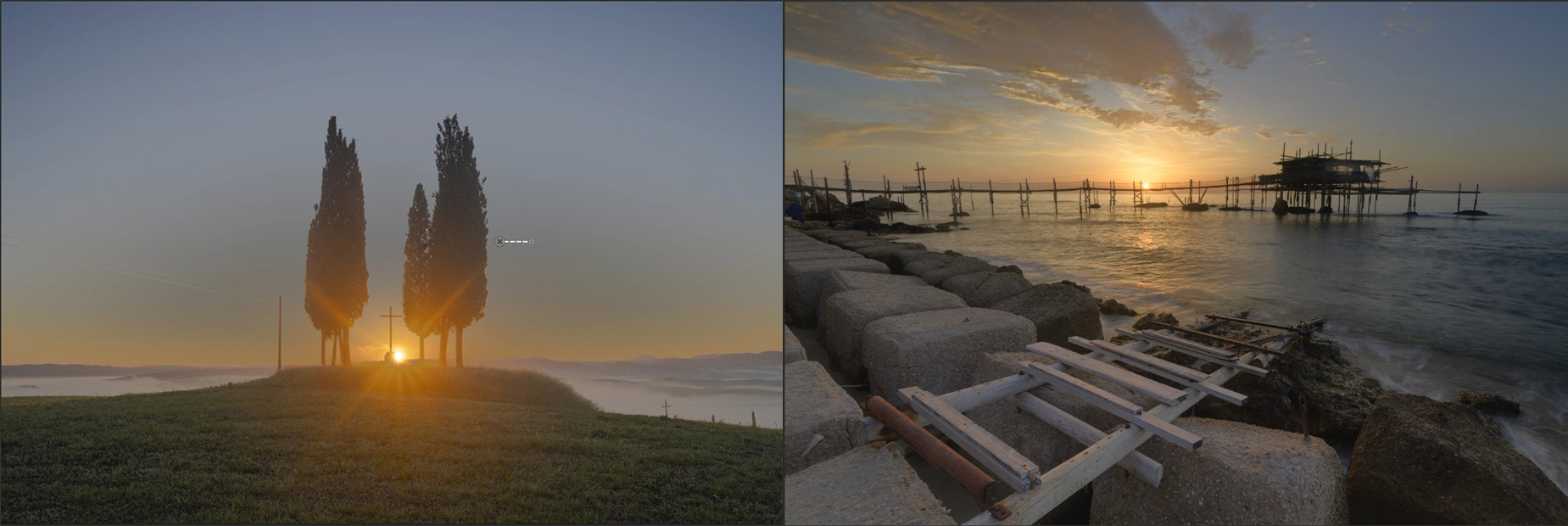
Generalmente queste problematiche derivano da una scelta sbagliata degli scatti utilizzati per eseguire lo stack o da un’errata preparazione dei file stessi.
Ma andiamo con ordine e vediamo un primo caso dove è possibile utilizzare la fusione automatica in HDR di Adobe Lightroom o Camera RAW
Per ottenere una fusione ottimale la scelta e la preparazione delle immagini risulta fondamentale
L'unione automatica in hdr
Prendiamo ad esempio questa serie di scatti realizzate in Val d’Orcia, si tratta di una ripresa in controluce con il sole appena spuntato al centro dell’inquadratura.
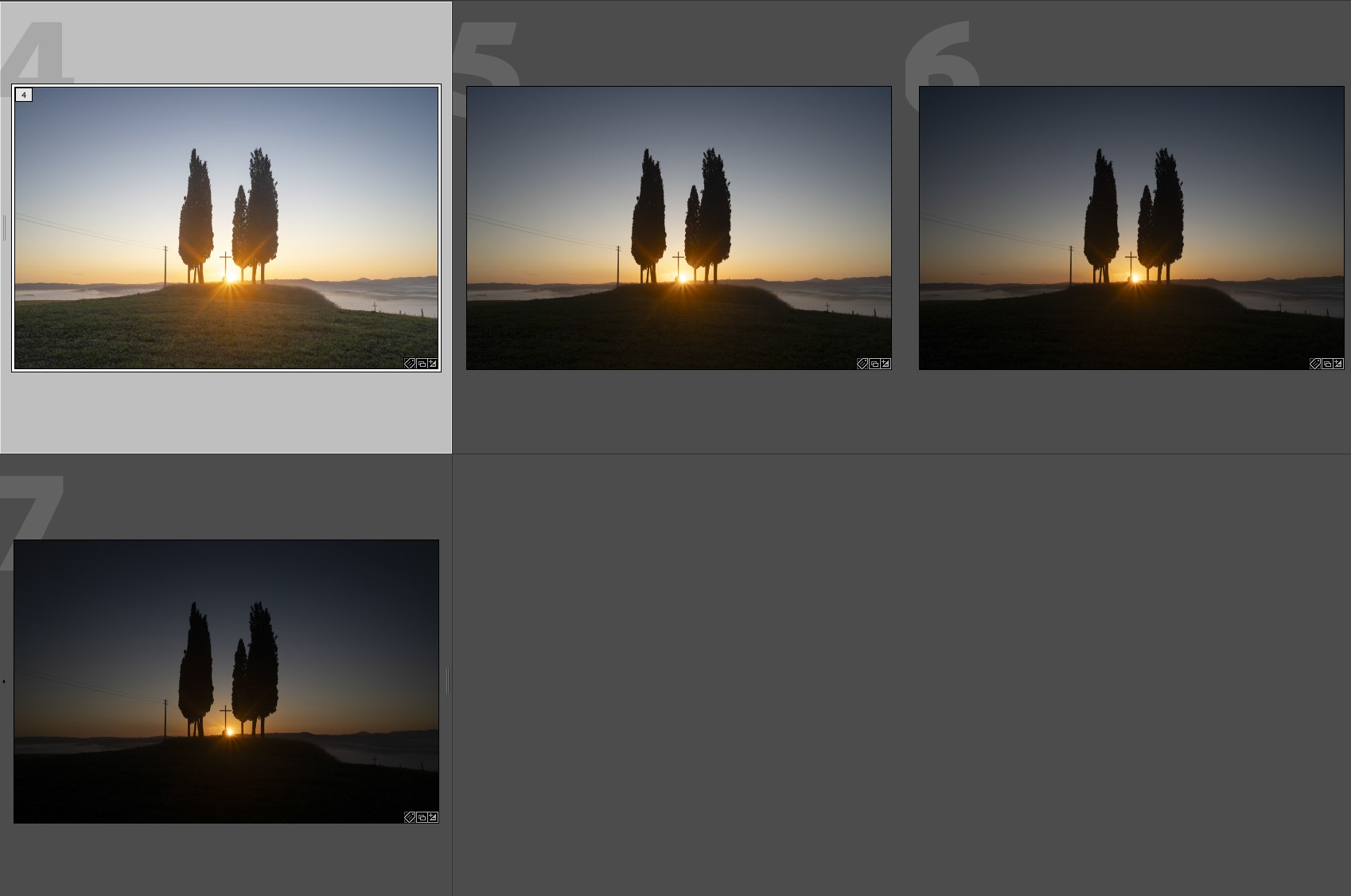
In questo caso non ci sono parte delle immagini in movimento data l’assenza di vento e di nuvole si può quindi provare a procedere con un HDR automatico eseguito all’interno Adobe Lightroom.
Per farlo basta selezionare le quattro esposizioni e cliccando con il tasto destro del mouse su una di queste andare a scegliere la voce unione di foto, HDR all’interno del menu contestuale che si sarà aperto punto
A questo punto Lightroom analizza le foto e propone un’anteprima del risultato.
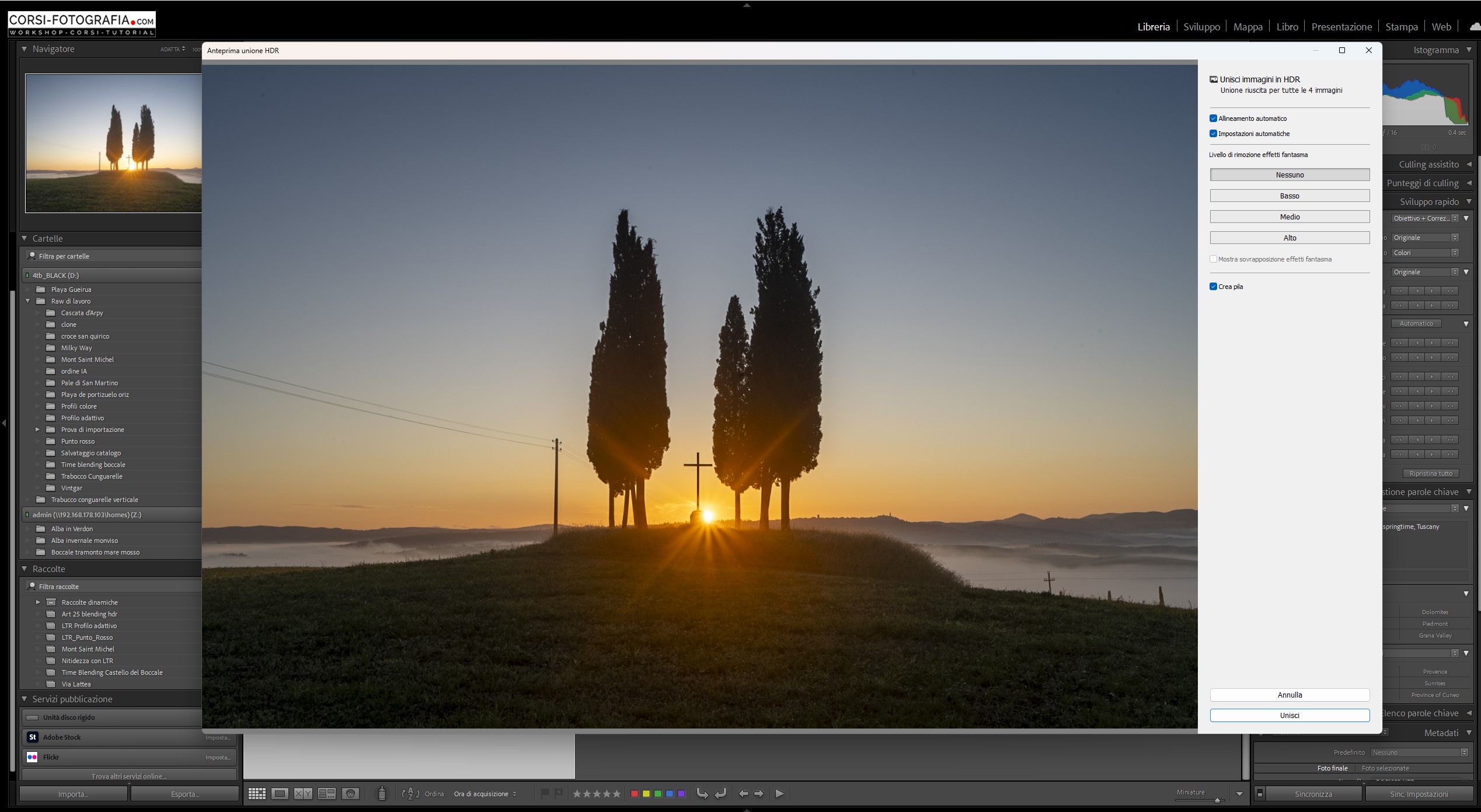
All’interno del pannello dello strumento dovremmo lasciare selezionata la voce allineamento automatico e potremmo decidere se fare effettuare direttamente al software le prime regolazioni automatiche.
Una volta visualizzata l’anteprima è buona norma controllarla bene per verificare che non sia presente artefatti, in caso di effetti fantasma sarà possibile andare a cambiare il livello dell’intervento dell’apposito filtro selezionando l’intervento medio o basso.
L’utilizzo dell’opzione ”alto” è a mio avviso sconsigliata in quanto provoca un elevato decadimento qualitativo dell’immagine visualizzando parecchi artefatti.
Una volta soddisfatti del risultato basta cliccare sul tasto unisci e Lightroom generera un file DNG contenente tutte le informazioni dell’hdr.
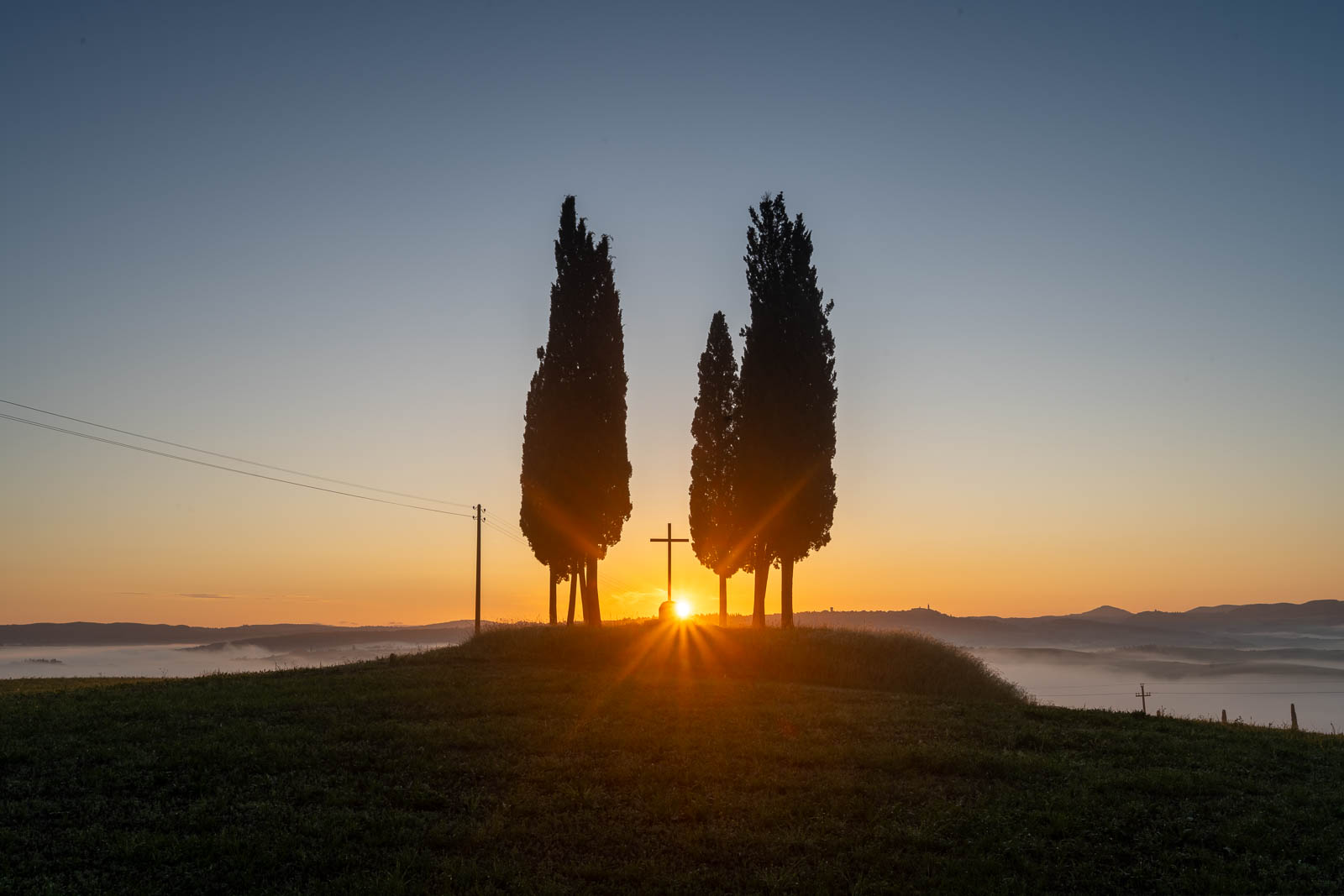
Come si può vedere il risultato delle regolazioni automatiche presenta quello che un difetto tipico di questo modo di procedere, che parti più luminosa dell’immagine appaiono troppo recuperate poco luminose e molto sature.
Si tratta di un risultato poco naturale e credibile, in un’immagine di paesaggio, infatti, le luci devono rimanere le luci e le ombre devono rimanere ombre.
È possibile risolvere almeno parzialmente il problema intervenendo manualmente sulle impostazioni di sviluppo andando a schiarire le luci e soprattutto a lavorare sui gialli e sugli arancioni all’interno del pannello HSL.
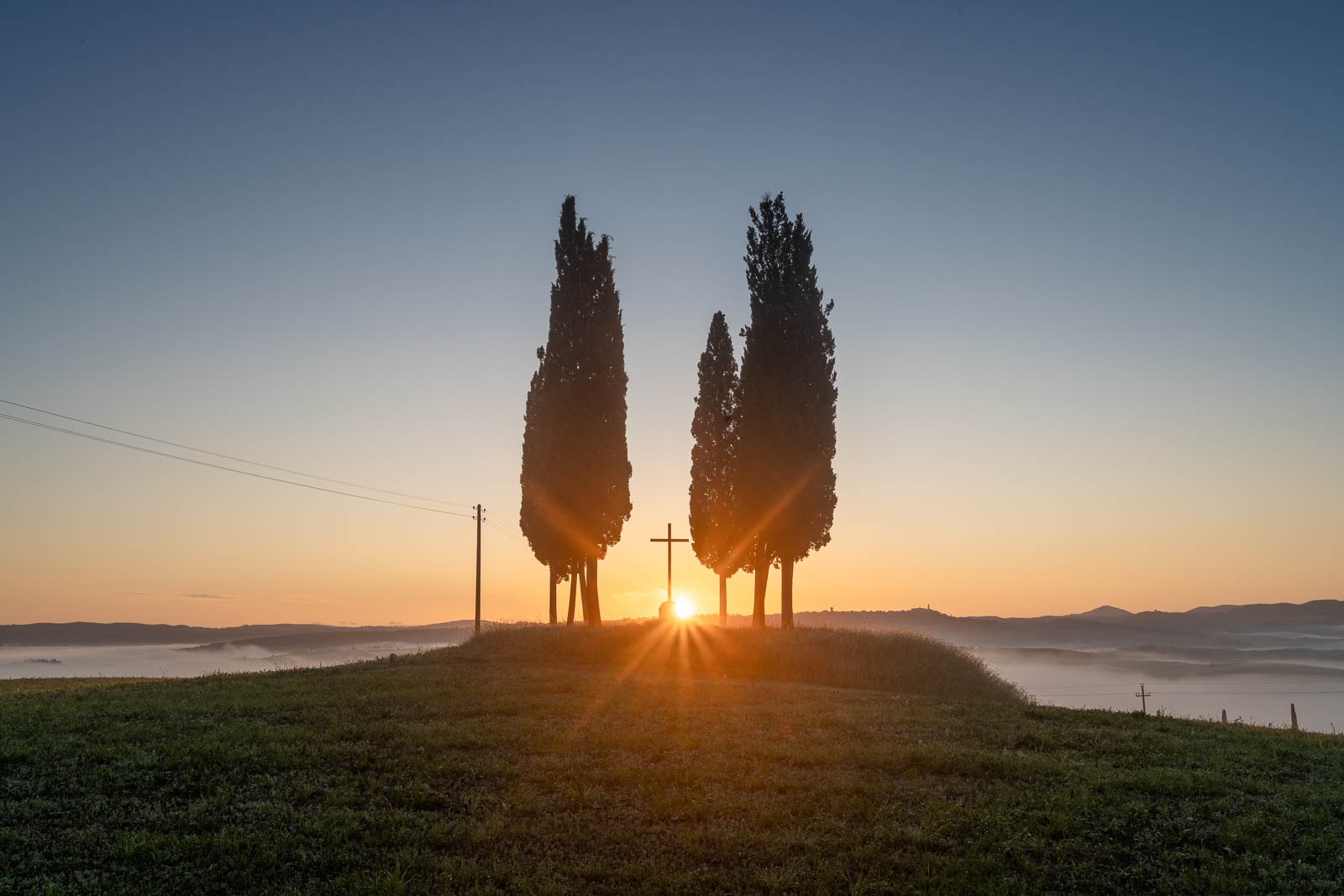
In questo modo pur non essendo la luce totalmente recuperata l’immagine appare decisamente più naturale e credibile.
Lo stack manuale in Photoshop
Come abbiamo visto in precedenza nel caso in cui all’interno dell’immagine siano presenti delle parti in movimento non è possibile utilizzare questo metodo dovremmo quindi procedere con uno stack manuale delle immagini all’interno di Adobe Photoshop.
Per evitare però che si verifichino le problematiche descritta in precedenza occorre scegliere correttamente le fotografie da utilizzare per l’unione e procedere a una preparazione adeguata dalle stesse in modo da evitare artefatti visibili nelle zone di passaggio tra una fotografia e l’altra.
Come esempio prendiamo questa serie di scatti eseguiti all’alba sulla costa dei trabocchi In Abruzzo.
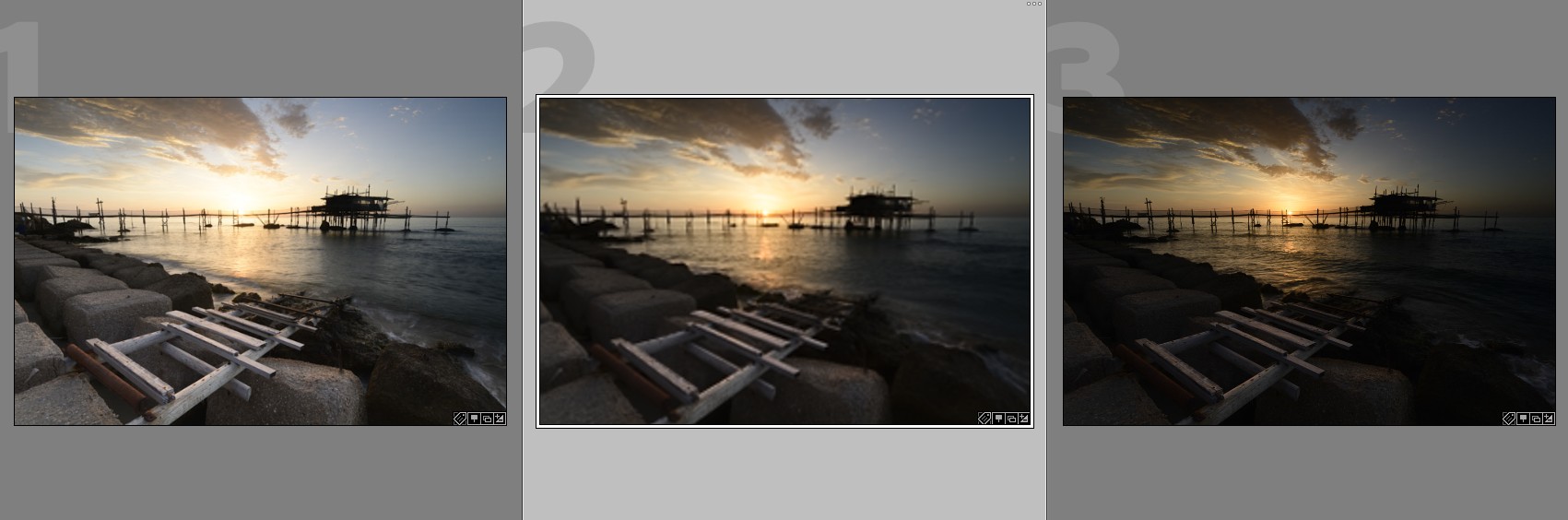
L’errore più comune che si commette è quello di voler cercare un recupero eccessivo della gamma dinamica utilizzando l’immagine più chiara è quella più scura che abbiamo a disposizione.
Questa non è la scelta corretta e il più delle volte crea parecchi problemi in fase di montaggio. In questo caso andremo ad utilizzare le prime due immagini scartando quella più sottoesposta che presenta le luci fin troppo recuperate.
A questo punto occorre procedere alla preparazione degli scatti ottimizzando la prima, quella più chiara per le ombre e la seconda per le luci.
Ma dovremmo anche cercare di uniformare tra le due scatti le luci e le ombre in modo da rendere più semplice la transizione.
Per meglio comprendere questo passaggio consiglio la visione del video.
Una volta preparatevi due fotografie possiamo procedere ad aprirle come livello oggetto avanzato in Photoshop.
In questo modo potremmo sfruttare le caratteristiche per le funzionalità degli oggetti avanzati per poter rendere questo processo reversibile e non distruttivo sarà infatti possibile in ogni momento rientrare all’interno dell’oggetto avanzato per modificare le impostazioni di sviluppo all’interno di Camera Raw.
Se siete interessati ad approfondire l’argomento oggetti avanzati di Photoshop vi segnalo il mio VIDEOCORSO PHOTOSHOP E GLI OGGETTI AVANZATI che è disponibile all’interno del portale www.corsi-fotografia.com
Una volta aperti i file come livelli di Photoshop dopo averli riordinati in modo da avere lo scatto dedicato alle parti chiare sopra a quello dedicato alle parti scure possiamo procedere al blending.
Per farlo possiamo creare una maschera di luminosità con un semplice CTRL + CLICK Sulla miniatura del canale RGB dell’immagine e applicarla a livello dedicata alle alte luci punto.
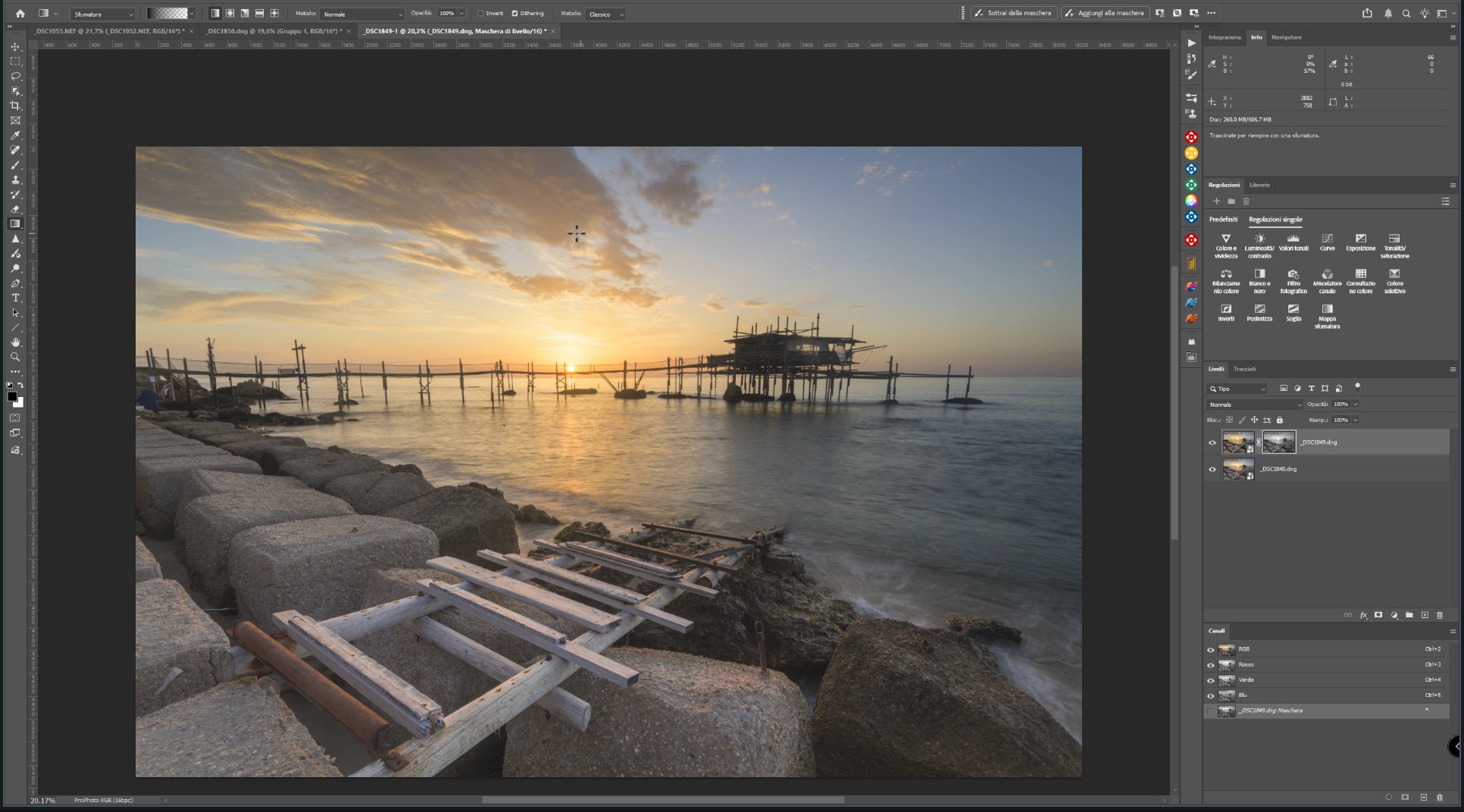
Se siete interessati ad approfondire l’argomento maschere di luminosità all’interno di Photoshop vi segnalo e sul portale corsi-fotografia è disponibile il mio VIDEOCORSO PHOTOSHOP E LE MASCHERE DI LUMINOSITÀ, TONALITÀ E SATURAZIONE che tratta proprio questo strumento utilissimo per andare ad agire in maniera molto mirata su qualsiasi zona dell’immagine.
Se dopo aver applicato la maschera di luminosità all’immagine dovessero presentarsi artefatti, in questo caso ad esempio possiamo notare alcuni effetti fantasma sulle nuvole che si erano mosse tra uno scatto e l’altro, è possibile andare a modificare la maschera pitturando sulla stessa con un pennello nero in modo da escludere le zone problematiche.
A questo punto avremo terminato la fusione manuale e potremmo continuare con la postproduzione dell’immagine partendo da un file naturale, credibile e privo di artefatti visibili.
CONCLUSIONI
In conclusione, spesso nella fotografia di paesaggio si è obbligati a ricorrere ad una multi-esposizione, utilizzando un bracketing espositivo eseguito automaticamente sfruttando la funzione della fotocamera o manualmente variando i tempi di scatto, questa modalità di scatto costringe però ad un lavoro aggiuntivo in postproduzione.
A seconda delle situazioni dovremo poi decidere se utilizzare il più semplice HDR automatico di Lightroom o CameraRaw o procedere con una fusione manuale degli scatti in Adobe Photoshop.
Entrambe queste procedure hanno pregi e difetti e non sempre è semplicissimo ottenere risultati naturali e credibili.
In questo articolo vi ho mostrato come procedere in entrambe queste procedure in modo da poterle effettuare in maniera agevole risolvendo le eventuali problematiche che potrebbero insorgere.
A questo punto non mi resta che salutarvi e darvi appuntamento qui sul blog per altri articoli dedicati alla fotografia e alla post-produzione, prima di farlo se non lo state già facendo vi invito a seguire il canale YouTube e di iscrivervi alla newsletter in questo modo sarete sempre aggiornati su nuovi video, articoli e sulle nuove formazioni disponibili.
Ciao a tutti e alla prossima!
COMPILA IL MODULO PER SCARICARE IL FILE
In nessun caso il tuo indirizzo verrà condiviso o ceduto a terzi e sarai libero libero di cancellarti dalla mailing list in ogni momento cliccando sul link in fondo ad ogni email

No comment yet, add your voice below!