



COME SPOSTARE LE FOTOGRAFIE DEL CATALOGO DI LIGHTROOM SENZA PERDERLE
GUARDA IL VIDEO TUTORIAL COMPLETO SUL CANALE YOUTUBE!
INTRODUZIONE
Quando importiamo le fotografie all’interno del nostro catalogo Adobe Lightroom Classic crea delle miniature in formato jpeg che servono per la visualizzazione e nello stesso tempo vengono creati dei collegamenti indispensabili a Lightroom per poter lavorare sulle fotografie.
Una volta creato questo collegamento affinché tutto funzioni correttamente occorre che i file originali delle nostre fotografie restino nella stessa posizione.
Mai uno scenario reale questo non è sempre possibile, non è raro infatti doverle spostare ad esempio per spostarle in un hard disk di capacità maggiore o su un disco esterno per far spazio sul pc o semplicemente per riorganizzare i nostri file.
Questa procedura, se non eseguita correttamente, fa perdere traccia Lightroom delle nostre fotografie impedendogli di continuare a lavorare correttamente.
In questo articolo vi spiego come poter eseguire lo spostamento delle fotografie in totale sicurezza senza correre il rischio che Lightroom ne perda traccia.
Come importare le fotografie
Quando vogliamo aggiungere delle fotografie al nostro catalogo di lightroom dobbiamo aprire il modulo di importazione, al suo interno andremo a selezionare la sorgente delle fotografie, quindi la cartella all’interno della quale si trovano i file sul nostro hard disk.
Nel caso in cui le nostre fotografie si trovino già su un disco interno del nostro computer Lightroom è impostato automaticamente in modo da eseguire la sola importazione delle fotografie all’interno del catalogo senza eseguire nessuna operazione fisica di copia o spostamento dei file presenti sull’hard disk.
A questo punto una volta impostate tutte le operazioni da compiere al momento dell’importazione (possiamo ad esempio inserire parole chiave, rinominare i file, applicare preset di sviluppo e molto altro) possiamo confermare l’importazione e lightroom creerà il collegamento che gli permetterà in ogni momento di sapere dove potrà leggere le informazioni contenute all’interno dei nostri file Raw.
Se avete necessità di maggiori informazioni riguardanti l’importazione delle fotografie all’interno di un catalogo di Lightroom potete trovare un video dedicato a questo argomento sul canale YouTube CORSI-FOTOGRAFIA.COM.
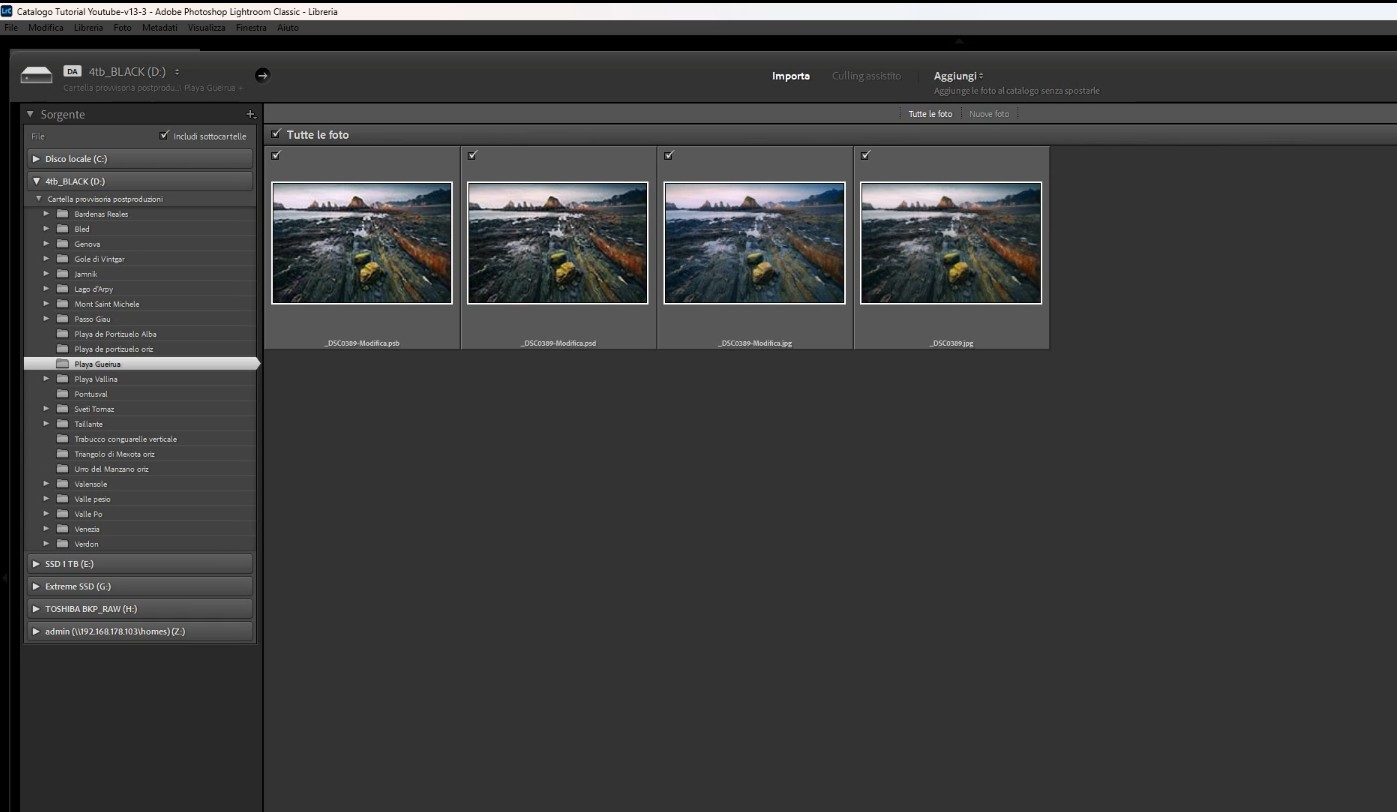
A questo punto dovremmo prestare la massima attenzione a qualsiasi spostamento di file all’interno dei nostri HDD per evitare di perdere i collegamenti indispensabili al corretto funzionamento di Lightroom.
Adobe Lightroom Classic fornisce tutti gli strumenti necessari per poter spostare le fotografie di un catalogo in totale sicurezza.
Il catalogo e le cartelle
Fortunatamente Adobe Lightroom ci mette a disposizione tutti gli strumenti necessari per poter eseguire qualsiasi operazione di spostamento o modifica dei file originali in totale sicurezza senza correre il rischio di perdere il nostro lavoro.
Lo strumento principale per poter lavorare sui collegamenti e sulla posizione delle nostre immagini all’interno dell’HDD è il pannello CARTELLE.
Al suo interno troviamo elencate tutte le cartelle fisiche presenti all’interno del nostro computer che contengono immagini utilizzate nel nostro catalogo.
Osservando il pannello possiamo notare che esso è diviso per HDD evidenziati con una barra grigia in rilievo e che ogni HDD (sorgente) ha un piccolo indicatore verde sulla sinistra.
Questo indicatore segnala che il disco è collegato al compurer, se lo stacchiamo (nel caso di disco esterno) l’indicatore resterà spento indicandomi che per lavorare occorrerà collegare l’HDD
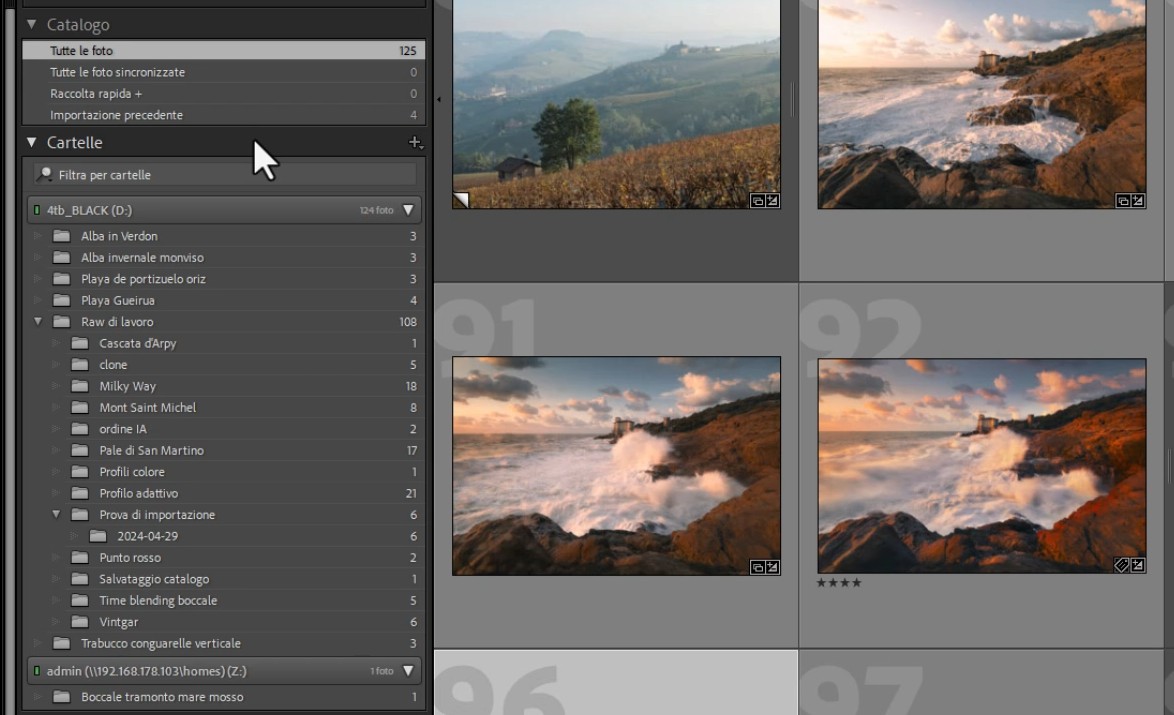
Sulla destra è invece indicato il numero di fotografie contenute all’interno dell’HDD che sono state importate all’interno del catalogo Adobe Lightroom, la freccina all’estrema destra permette di aprire la visualizzazione delle sottocartelle anch’esse con l’indicazione del numero di fotografie presenti.
Spostare le fotografie con esplora risorse
Utilizzando il pannello cartelle è anche possibile trovare rapidamente le fotografie all’interno dei nostri HDD, basterà infatti cliccare col tasto destro del mouse sul nome della cartella che ci interessa per aprire un menù contestuale che permette molte operazioni e tra le altre troviamo anche la voce “mostra in esplora risorse”.
Cliccandoci sopra si aprirà direttamente esplora risorse del nostro sistema operativo mostrandoci la cartella selezionata
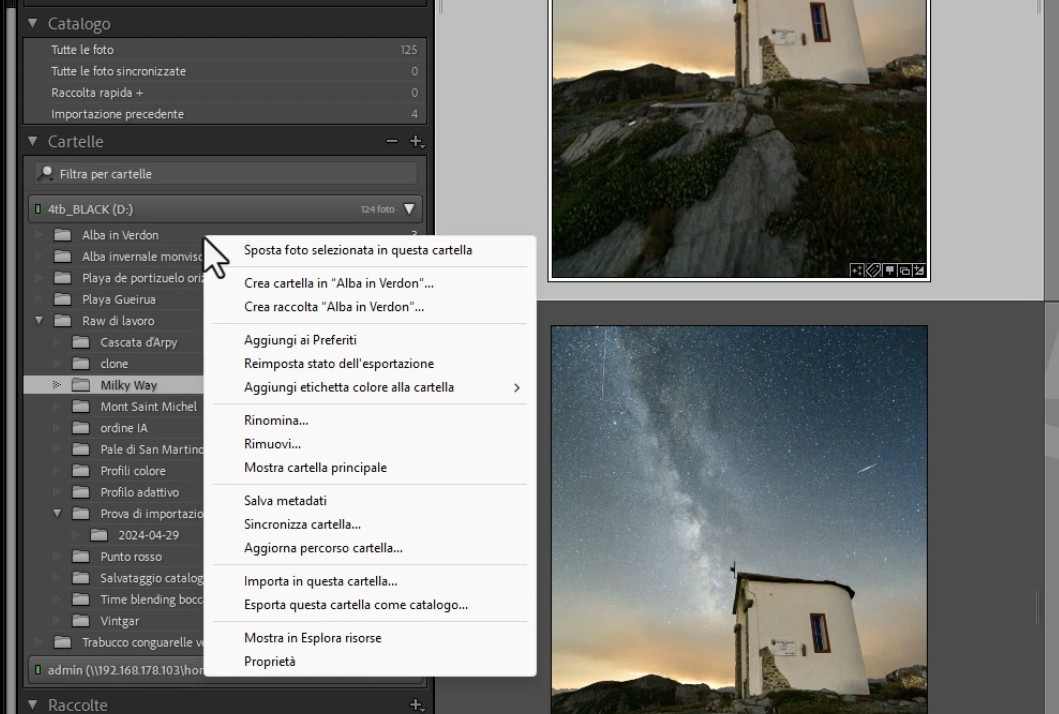
A questo punto possiamo procedere allo spostamento che desideriamo eseguire.
Tornando all’interno di Lightroom ci troveremo due indicatori di allerta, il primo direttamente sulle fotografie interessate, un punto esclamativo nell’angolo destro alto del passepartout, il secondo sarà invece un punto interrogativo sulla cartella che è stata spostata.
Entrambi indicano, come ci aspettavamo che Lightroom non è più un grado di trovare le fotografie e quindi sarà possibile la sola visualizzazione delle anteprime ma non potremo lavorarci sopra.
Come ricollegare file e cartelle
Fortunatamente abbiamo molti modi per ricollegare i nostri file e avendo appena eseguito lo spostamento saremo in grado di poter risolvere il problema conoscendo con precisione la nuova posizione dei nostri file.
Il primo modo è utilizzare il punto esclamativo presente sulla fotografia, cliccandoci sopra si aprirà infatti un pannello che permette di individuare il file o direttamente la cartella mancante.
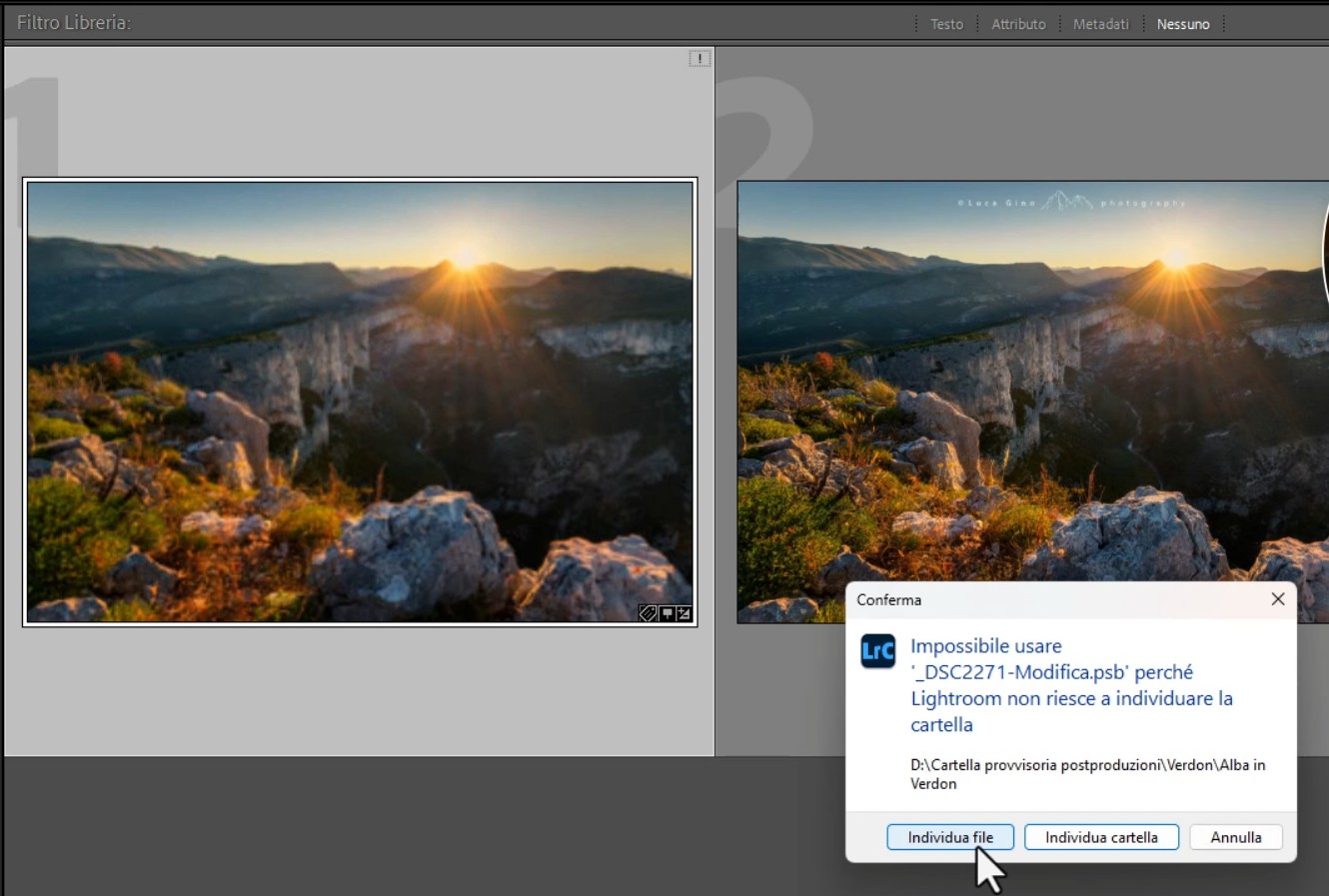
Non ci sono differenze significative, in entrambi i casi Lightroom individuerà in automatico tutti i file presenti all’interno della cartella e li ricollegherà.
All’interno del pannello cartelle sarà aggiunta la nuova cartella contenente le immagini ma resterà “appesa” e segnalata mancante la vecchia cartella, in questo caso però verrà indicato con uno 0 il fatto che all’interno non abbiamo immagini presenti in catalogo.
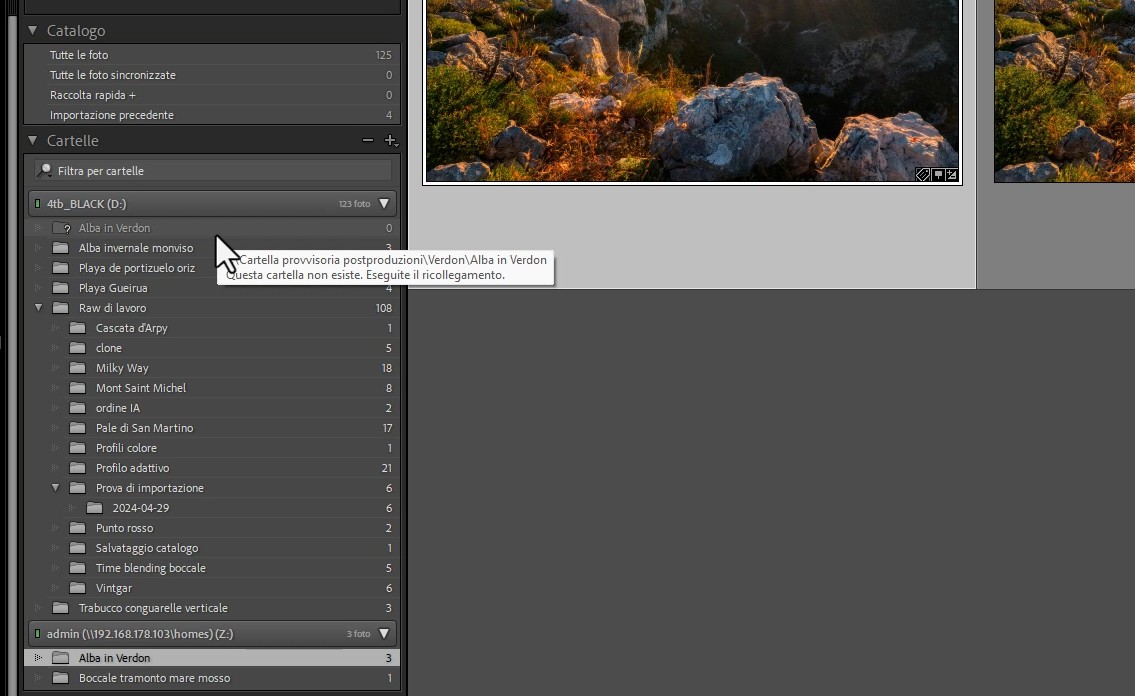
A questo punto possiamo tranquillamente eliminarla cliccando con il tasto destro sulla cartella e selezionando la voce “rimuovi”.
Utilizzare il pannello Cartelle per ricollegare o spostare i file
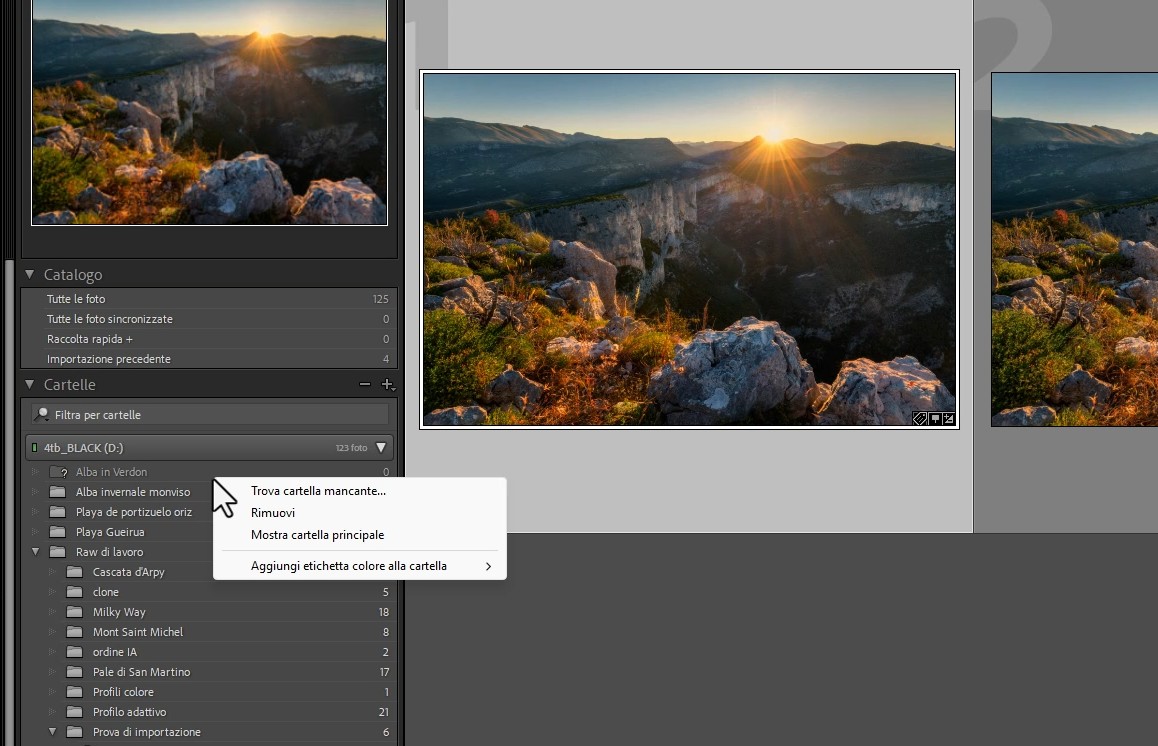
Oltre ad utilizzare il punto esclamativo che compare sulla fotografia è possibile ricollegare le foto mancanti anche tramite il pannello delle cartelle, basta infatti andare sulla cartella mancante (quella evidenziata con il punto interrogativo), cliccarci sopra con il tasto destro e selezionare la voce “trova cartella mancante”.
Si aprirà una finestra di esplora risorse esattamente come nel caso precedente e basterà andare a selezionare la nuova posizione della cartella.
In questo modo Lightroom riconoscerà automaticamente tutte le foto e le ricollegherà, verrà creata una nuova voce aggiornata all’interno del pannello cartelle e scomparirà automaticamente la vecchia cartella.
Utilizzando il pannello cartelle si eviterà quindi il passaggio di doverla eliminare manualmente e la procedura risulterà semplificata e ottimizzata.
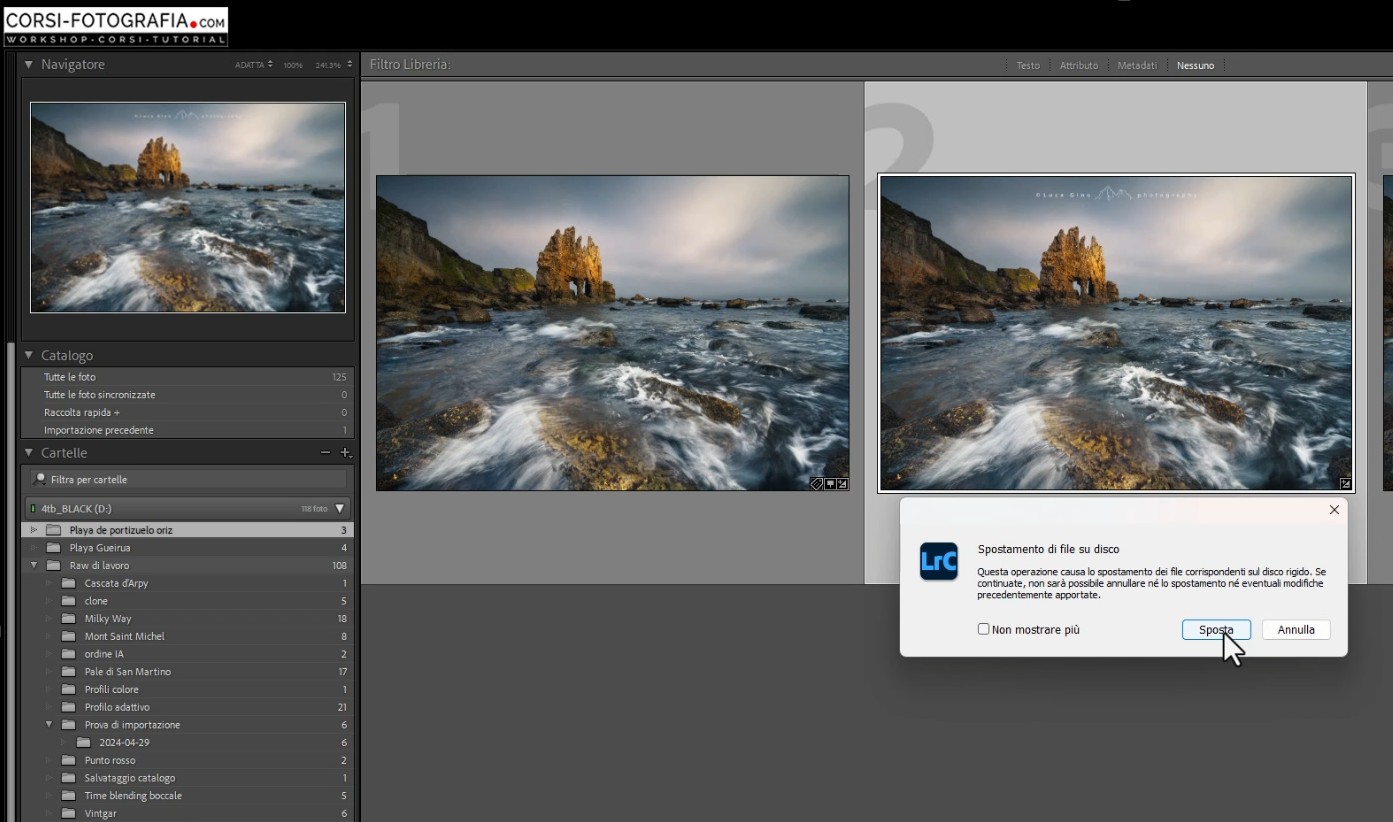
È inoltre possibile spostare i file direttamente tramite il pannello cartelle, se ad esempio volessimo spostarli da una cartella ad un’altra già presente all’interno del pannello basterà prendere i file e trascinarli sulla nuova destinazione con un semplice “drag and drop”, al rilascio del pulsante del mouse Lightroom chiederà se vogliamo spostare fisicamente i file e basterà dare una conferma affinché i file vengano spostati sull’HDD e i collegamenti automaticamente aggiornati.
La stessa procedura può essere per spostare un’intera cartella all’interno di un’altra già esistente, anche in questo caso basterà trascinare la cartella su quella di destinazione e una volta rilasciato il pulsante l’intera cartella sarà spostata e i collegamenti correttamente aggiornati.
CONCLUSIONI
In conclusione, spostare le fotografie già importate all’interno di un catalogo di Lightroom è un’operazione che genera sempre un po’ di preoccupazioni anche agli utenti che utilizzano il software di Adobe da tempo ma alla fine non risulta complicata.
Esistono diversi metodi per poterlo fare e tutti sono ugualmente validi la cosa importante è farlo con la dovuta calma e con la consapevolezza di dover non solo spostare i file ma anche ripristinare tutti i collegamenti.
In quest’ottica è importante procedere un pezzo per volta, spostiamo una cartella e la ricolleghiamo immediatamente in modo da aver sempre sotto controllo la situazione e non rischiare di perdersi dei pezzi per strada.
In questo modo lo spostamento delle foto del catalogo di Lightroom avverrà in piena sicurezza e non ci saranno brutte sorprese.
Se siete interessati a saperne di più su Adobe Lightroom Vi segnalo il mio video corso “ADOBE LIGHTROOM, VOLUME 1”, disponibile qui sul portale www.corsi-fotografia.com.
A questo punto non mi resta che più tardi e dammi appuntamento qui sul blog per altri articoli dedicati alla fotografia e alla post-produzione, prima di farlo se non lo state già facendo vi invito a seguire il canale YouTube e di iscrivervi alla newsletter in questo modo sarete sempre aggiornati su nuovi video, articoli e sulle nuove formazioni disponibili.
Ciao a tutti e alla prossima!
COMPILA IL MODULO PER SCARICARE IL FILE
In nessun caso il tuo indirizzo verrà condiviso o ceduto a terzi e sarai libero libero di cancellarti dalla mailing list in ogni momento cliccando sul link in fondo ad ogni email

No comment yet, add your voice below!