


Nuovo livello di regolazione chiarezza e rimuovi foschia Photoshop beta
GUARDA IL VIDEO TUTORIAL COMPLETO SUL CANALE YOUTUBE!
INTRODUZIONE
Con la versione 17.3 Adobe ha introdotto all’interno di Adobe Photoshop Beta 2 nuovi livelli di regolazione che permettono modifiche fino ad ora esclusive di Camera Raw o di Lightroom, il livello di regolazione chiarezza e rimuovi foschia e quello dedicato alla grana.
Al momento della stesura di questo articolo questa novità è riservata alla versione Beta di Photoshop ma sicuramente a breve sarà trasferita come sulla versione “ufficiale”
Non si tratta di novità di assoluto rilievo ma indubbiamente in caso di necessità è molto più pratico poter usufruire di un livello di regolazione che mantiene il flusso di lavoro non distruttivo piuttosto che dover ricorrere al filtro Camera Raw che richiederebbe di rasterizzare l’immagine.
In questo articolo vi mostrerò come poter sfruttare questi nuovi livelli di regolazione con alcuni esempi pratici.
SOMMARIO
Applicare chiarezza e rimuovi foschia con il filtro Camera Raw.
Partiamo con quella che per la fotografia di paesaggio è a mio modo di vedere la novità più interessante, il nuovo livello di regolazione Chiarezza e Rimuovi foschia.
Prima di questo aggiornamento era già possibile applicare chiarezza o rimuovi foschia su di un’immagine già aperta e lavorata in Photoshop, ma per farlo l’unico modo era quello di utilizzare il filtro Camera Raw.
Come tutti i filtri in Photoshop però, per poter funzionare, ha necessità di lavorare su di un livello di pixel e questo imponeva di rasterizzare l’immagine.
In questo modo però si generano 2 effetti collaterali:
- Il flusso di lavoro diventa distruttivo, infatti non è più possibile tornare indietro senza dover rifare almeno parte del lavoro.
- Le dimensioni del file di Photoshop aumentano considerevolmente.
Per ovviare almeno in parte al primo problema una volta rasterizzato il livello possiamo convertirlo in oggetto avanzato, in questo modo il filtro camera Raw sarà un filtro avanzato e sarà possibile una volta applicata la modifica poterlo riaprire per apportare eventuali correzioni.
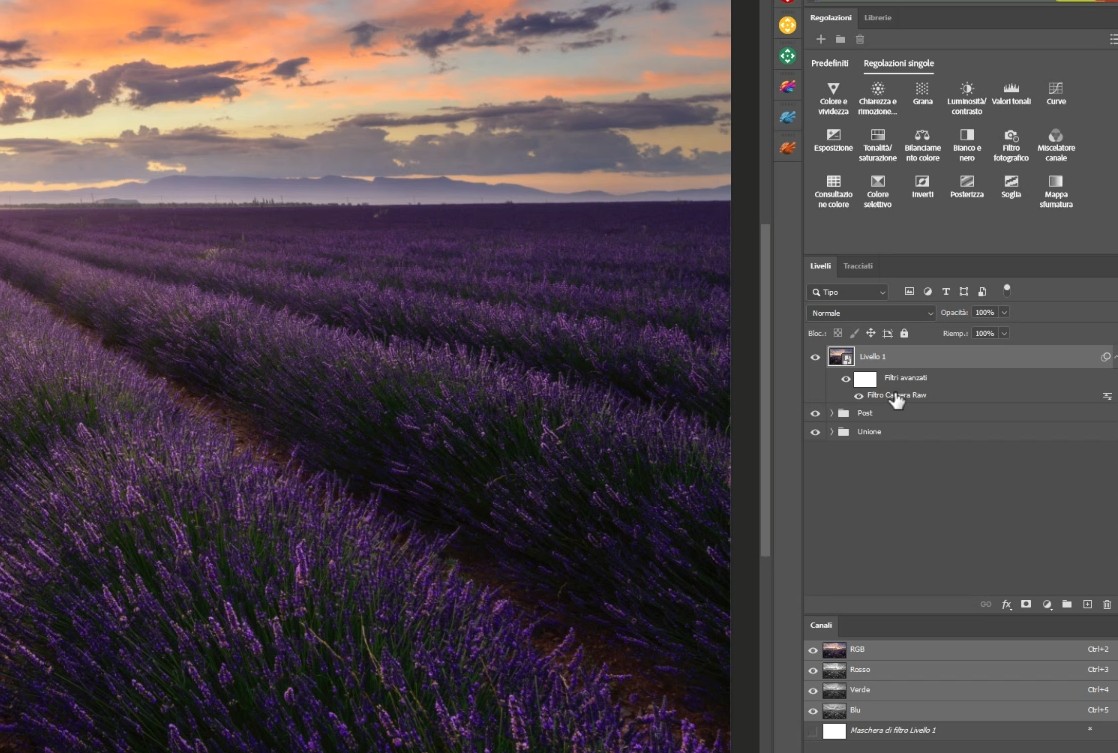
Se siete interessati a saperne di più sulle proprietà e le potenzialità degli oggetti avanzati in Photoshop vi segnalo che all’interno del portale CORSI-FOTOGRAFIA.COM è disponibile il VIDEOCORSO PHOTOSHOP, GLI OGGETTI AVANZATI che tratta proprio questo argomento.
A questo punto se volessimo ad esempio applicare chiarezza solo su alcune parti dell’immagine basterà utilizzare una maschera sul livello oggetto avanzato.
Il nuovo livello di regolazione CHIAREZZA E RIMUOVI FOSCHIA permetta di seguire un flusso di lavoro non distruttivo
Aumentare la chiarezza con il livello di regolazione Chiarezza e Rimuovi foschia
Per eseguire la stessa operazione utilizzando il nuovo livello di regolazione chiarezza e rimuovi foschia basterà applicare direttamente il livello di regolazione richiamandolo dal pannello regolazioni e applicare dal pannello dello strumento l’aumento di chiarezza.
Da notare che, come tutti i livelli di regolazione, una volta richiamato chiarezza e rimuovi foschia ha già applicata una maschera di livello a questo punto basterà utilizzare un pennello nero sulla maschera per escludere le zone dell’immagine alle quali non vogliamo applicare la regolazione oppure possiamo invertire la maschera con un ctrl+i (cmd+i per MacOS) e verniciare con un pennello bianco sulle zone dell’immagine sulle quali vogliamo applicare l’aumento di chiarezza.
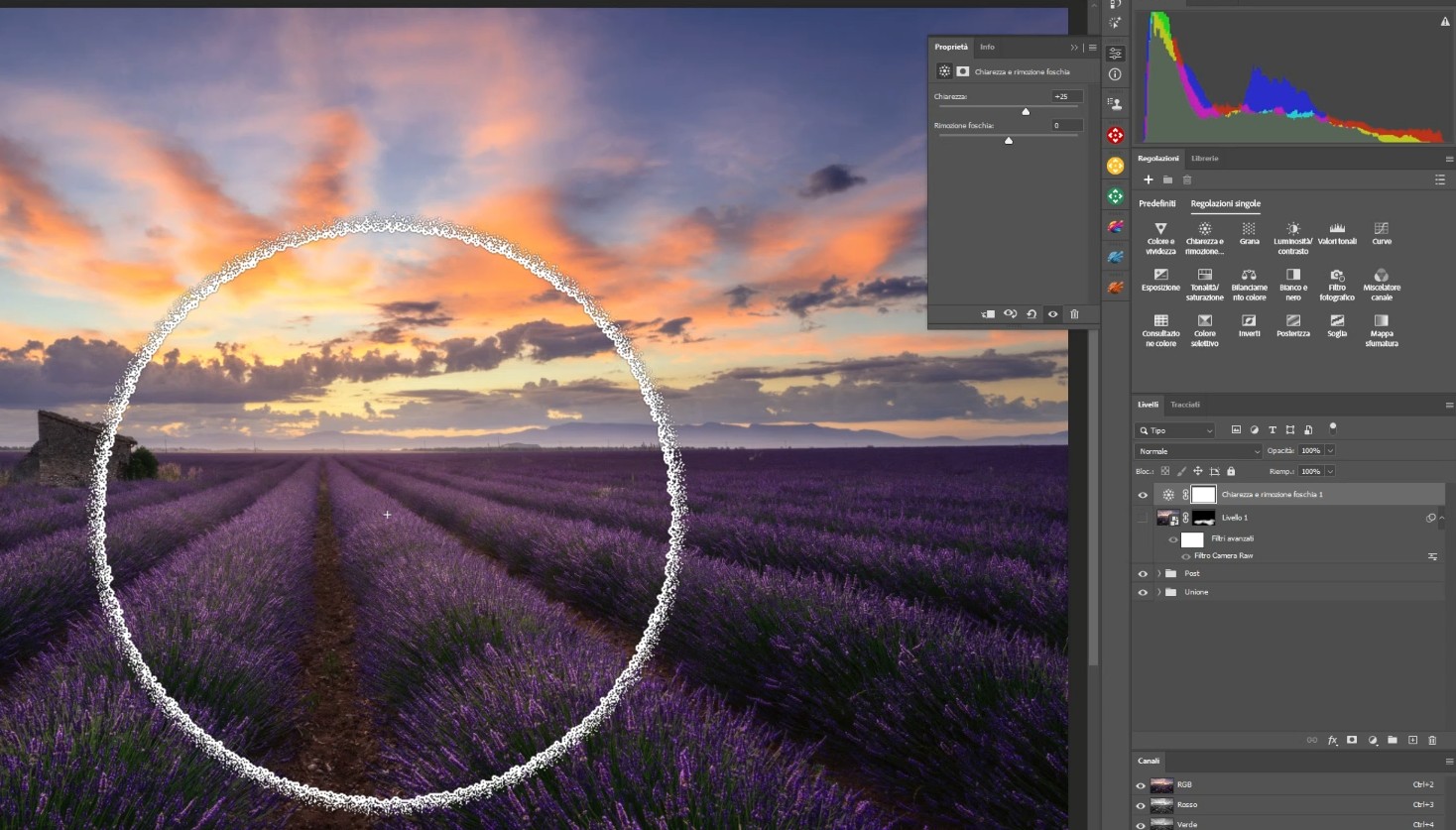
In questo modo il flusso di lavoro resterà completamente non distruttivo e reversibile e in ogni momento potremmo rientrare sulla regolazione per poterla modificare a piacimento.
Inoltre, come già detto all’interno dell’articolo, non dover rasterizzare l’immagine per poterci applicare un filtro si traduce in una minore dimensione del file con ovvi benefici sia sulla dimensione del salvataggio sia sulla velocità di elaborazione.
Enfatizzare la luce con il livello di regolazione chiarezza e rimuovi foschia
Oltre ad aumentare la chiarezza e quindi il micro-contrasto dell’immagine il nuovo livello di regolazione chiarezza e rimuovi foschia può essere utilizzato per abbassarla e in modo da aumentare l’atmosfera di un’immagine.
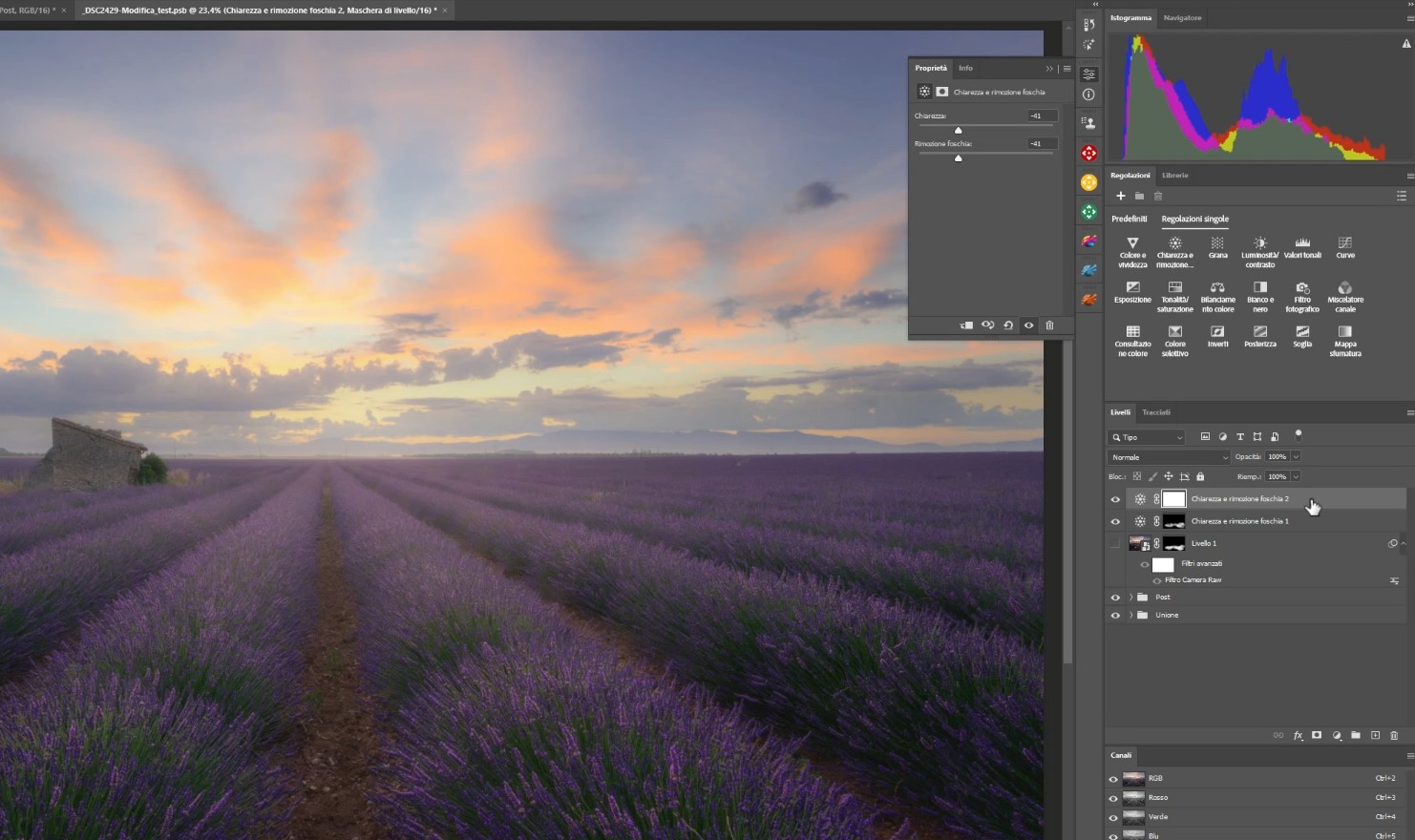
Nell’immagine precedente, che riprende i campi di lavanda di Valensole in Provenza, possiamo andare a “creare” una luce diffusa che illumina la scena.
Per farlo basterà utilizzare il livello di regolazione chiarezza e rimuovi foschia togliendo sia chiarezza che rimuovi foschia, in questo modo l’immagine diventerà morbida e con un’atmosfera più “sognante”
Questo effetto dovrà essere limitato solo ad alcune zone dell’immagine, quelle colpite dalla luce, e per farlo basterà utilizzare la maschera presente sul livello di regolazione.
Volendo andare ad agire per enfatizzare una luce possiamo andare ad utilizzare una maschera di luminosità, ossia una maschera speciale che deriva dalle caratteristiche dell’immagine stessa e che ci permette di andare a selezionare una zona dell’immagine che presenti un determinato livello di luminosità.
È possibile creare maschere di luminosità estremamente mirate, in questo caso possiamo utilizzare una maschera delle luci che limiterà la regolazione solo alle parti chiare dell’immagine.
Per crearla basterà un semplice ctrl+click (cmd+click per mac OS) sulla miniatura del canale RGB dell’immagine, in questo modo caricheremo una selezione delle zone più luminose dell’immagine e basterà applicarla come maschera al livello di regolazione.
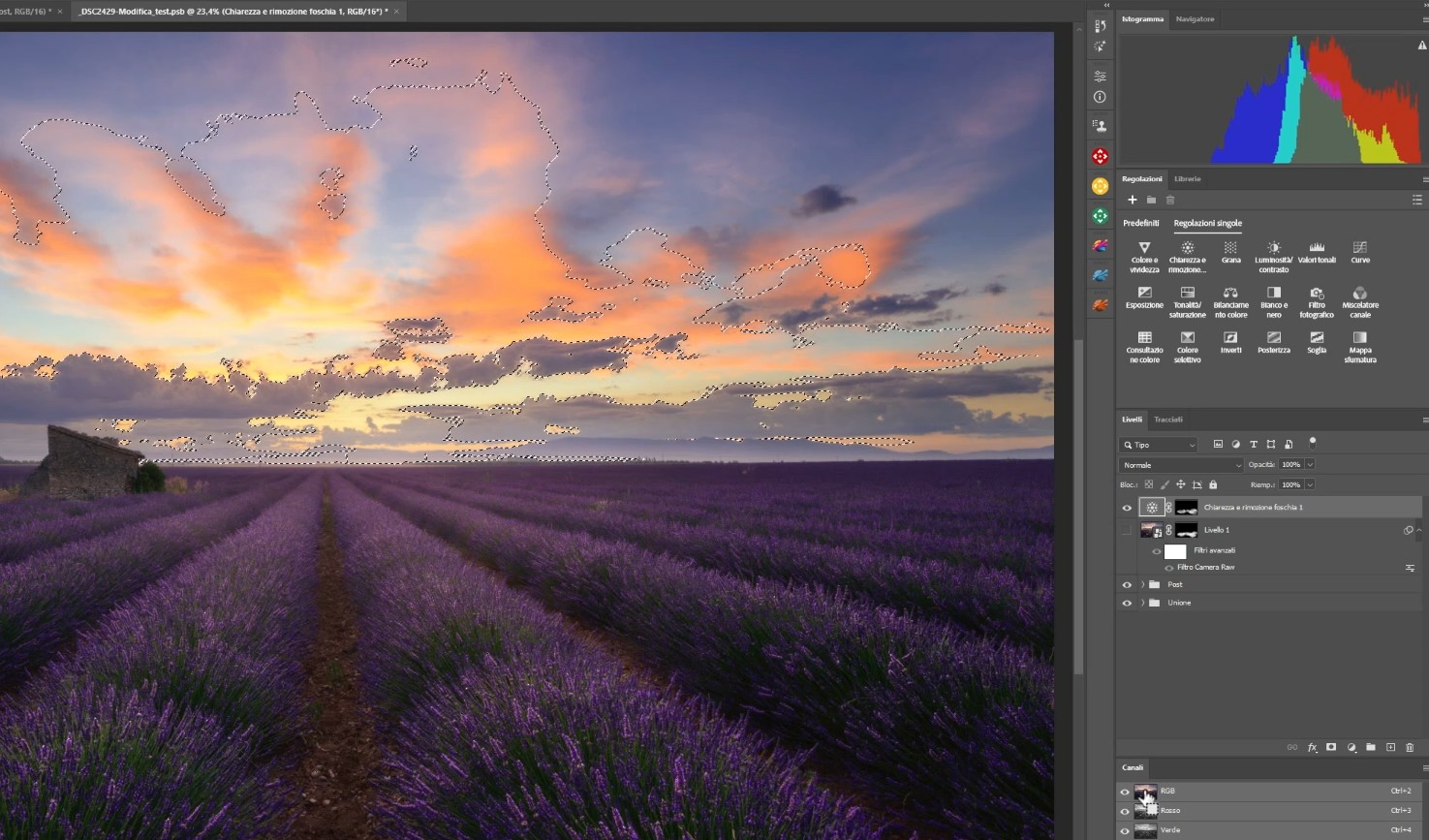
Questa prima maschera di luminosità è in realtà molto ampia, anche se utilizzabile al nostro scopo, è possibile crearne di più selettive sia utilizzando i soli comandi di Photoshop che grazie a plugin esterni come, ad esempio, il Tonality Masks che utilizzo regolarmente ed è anche disponibile in versione gratuita.
Se volete scoprire qualcosa di più sulle maschere di luminosità vi segnalo che sul portale CORSI-FOTOGRAFIA. COM è disponibile il mio videocorso PHOTOSHOP, MASCHERE DI LUMINOSITÁ, TONALITÁ E SATURAZIONE che tratta approfonditamente le caratteristiche e le potenzialità di questo preziosissimo strumento.
Una volta applicata la maschera desiderata possiamo anche andare ad aumentare la luminosità dell’effetto, visto che deve simulare una luce, per farlo possiamo andare ad applicare un livello di regolazione curve che agisca solo sul livello di regolazione chiarezza e rimuovi foschia appena creato, basterà andare a crearlo e cliccare sull’icona “applica maschera di ritaglio” presente sulle proprietà della curva.
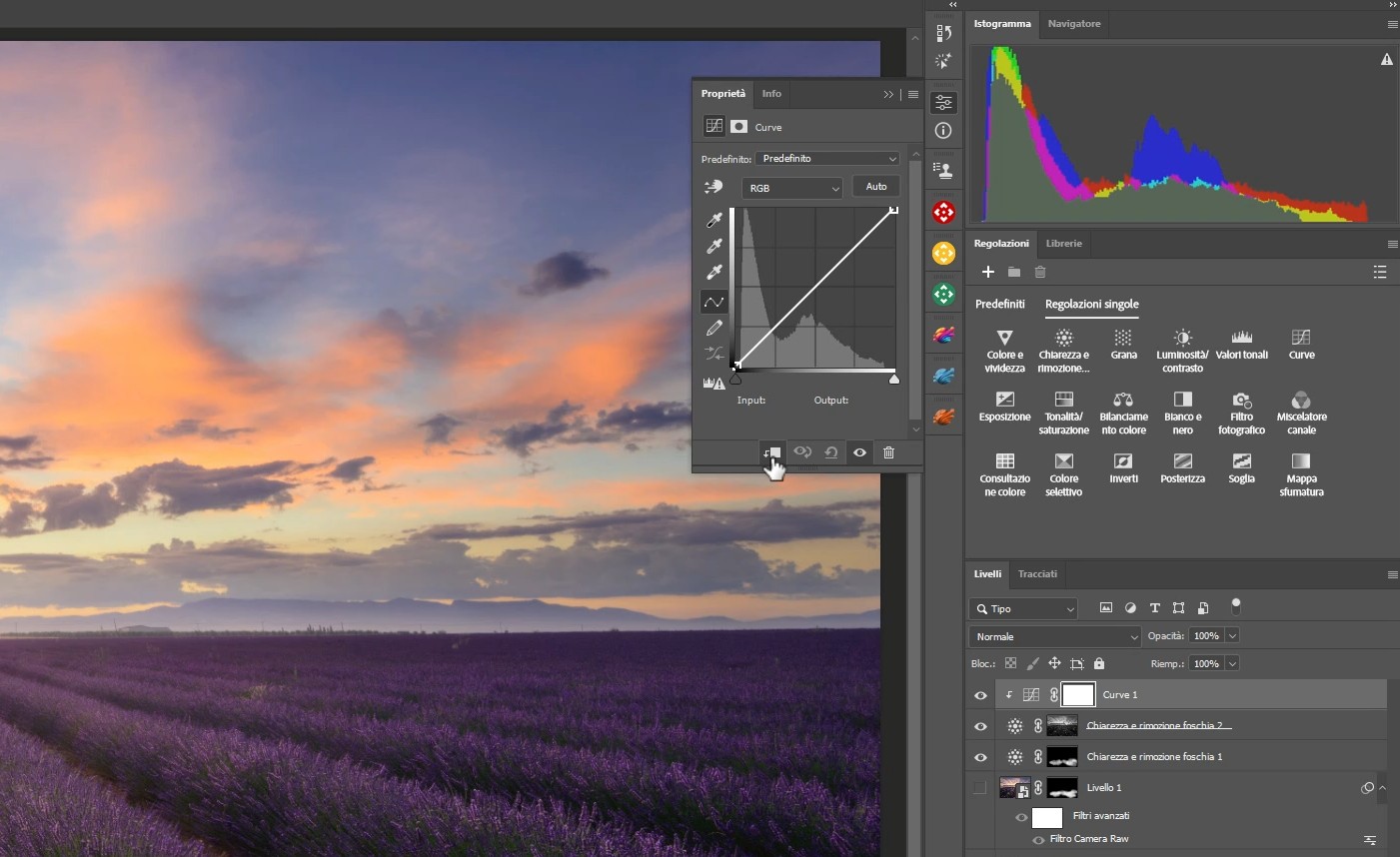
In questo modo la curva agirà solo sull’effetto di luce e possiamo andare ad alzare la curva RGB per schiarire e quindi dare più luce e agire alzando la curva del Rosso ed abbassando quella del blu per creare una dominante calda alla luce stessa.
Se desiderate approfondire l’argomento sul portale è presente il videocorso PHOTOSHOP, CURVE E VALORI TONALI che tratta in maniera approfondita questo insostituibile e potentissimo strumento per la postproduzione fotografica.
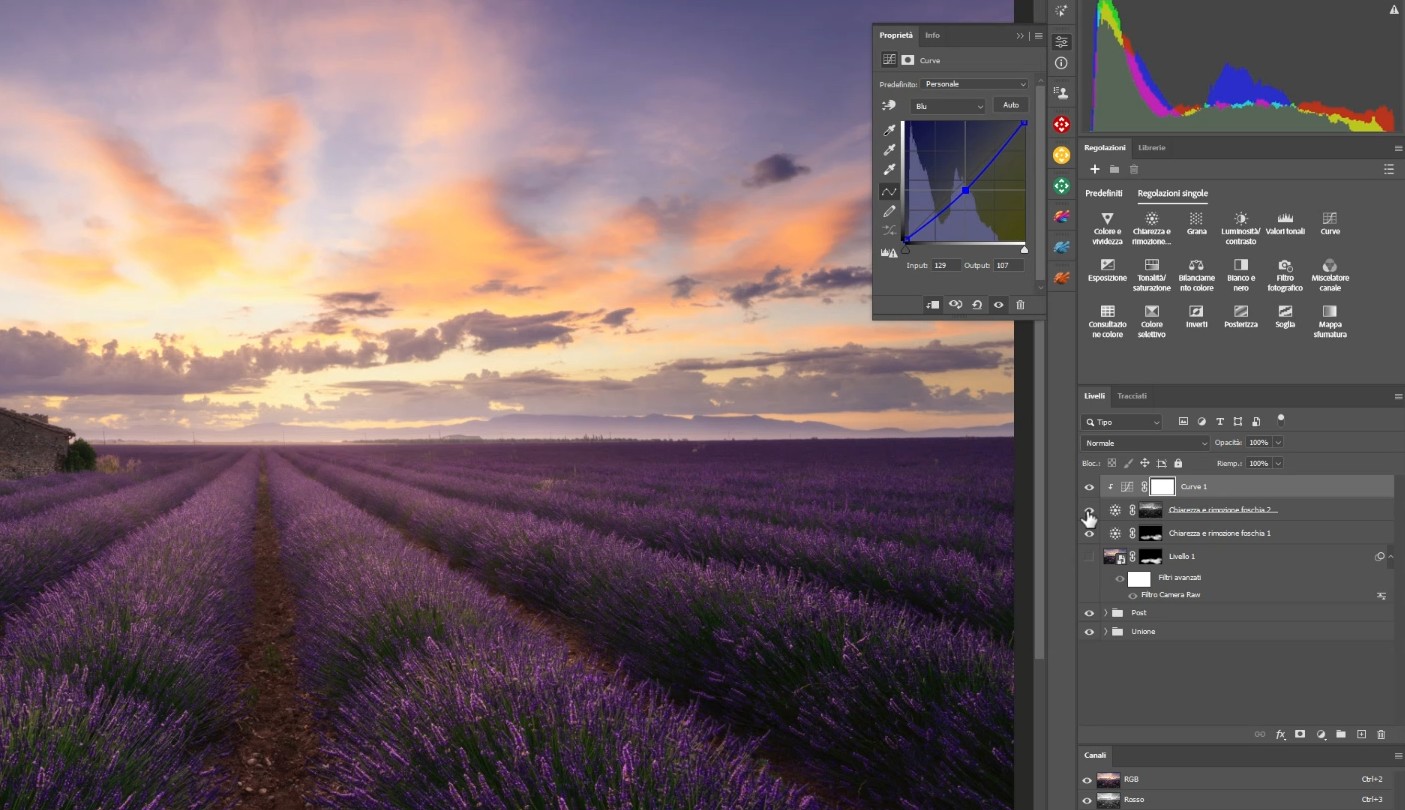
Se vogliamo parzializzare l’effetto, ad esempio alla sola lavanda senza andare a schiarire il cielo che è già troppo luminoso, possiamo andare a modificare la maschera di luminosità creata in precedenza sul livello di regolazione chiarezza e rimuovi foschia andando direttamente a colorarla con un pennello nero sulle zone da proteggere oppure usare un piccolo trucco.
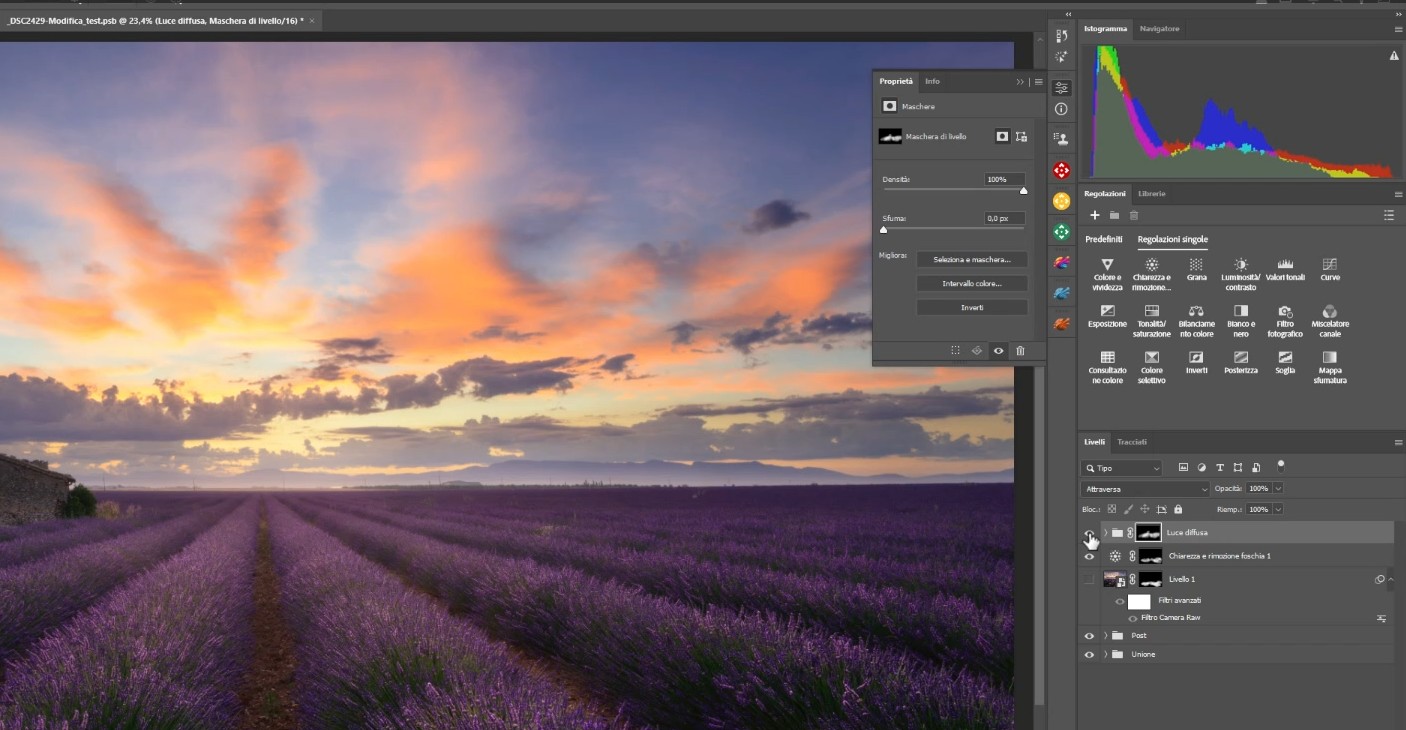
Possiamo andare a inserire le due regolazioni, chiarezza e curva, in un gruppo, selezionandole entrambe e utilizzando la combinazione da tastiera ctrl+d (cmd+d per macOS) e poi andare ad applicare una maschera al gruppo che andrà ad applicare la regolazione silo sulla parte terrena.
Per meglio comprendere questo passaggio consiglio la visione del video.
Enfatizzare nebbie e nuvole basse
In maniera molto simile a quanto fatto per enfatizzare la luce nell’esempio precedente possiamo andare ad agire sulle nebbie.
Prendiamo come esempio questa immagine scattata poco prima dell’alba sul lago di Bled in Slovenia
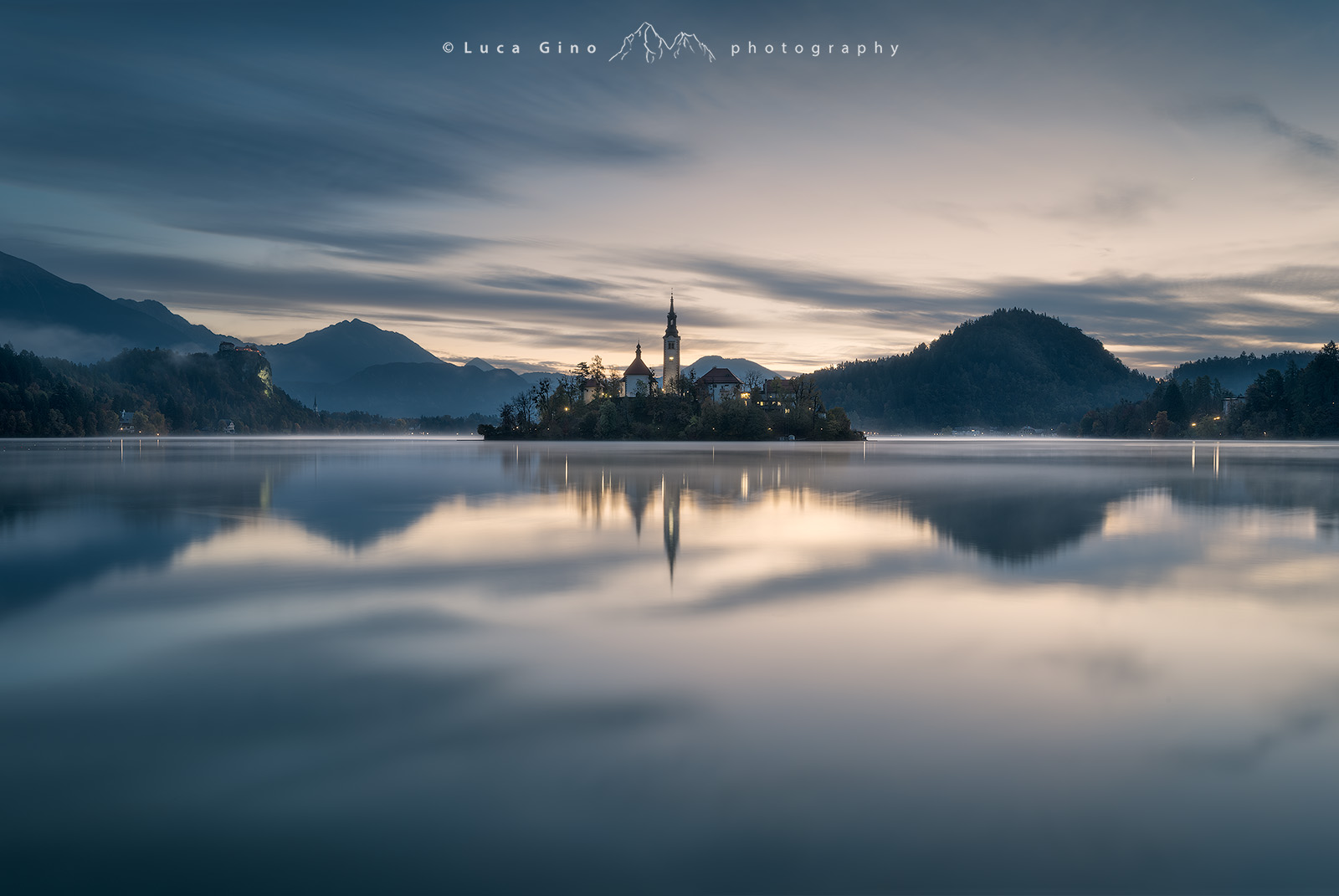
Possiamo andare ad enfatizzare le belle nebbie presenti sull’acqua per farlo andiamo a creare una maschera di luminosità ottimizzata che vada a selezionare solo l’intervallo di luminosità delle nebbie e gli applichiamo diretta mente un livello di regolazione chiarezza e rimuovi foschia.
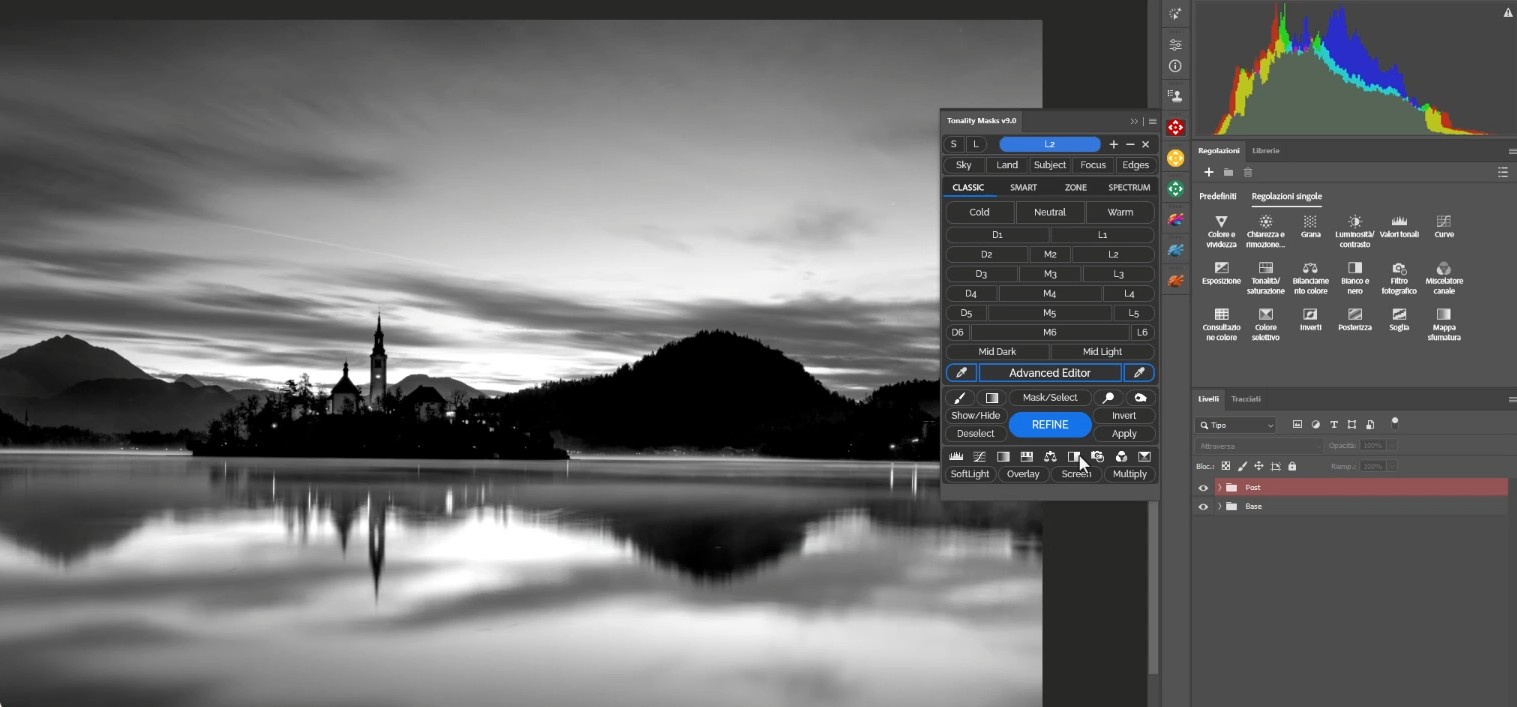
In questo modo andremo ad agire solo sulle nebbie e possiamo togliere rimuovi foschia, che quindi aumenterà l’effetto, e magari togliere un po’ di chiarezza.
Per schiarire le nebbie a questo punto possiamo andare a creare una curva analoga alla precedente che vada ad agire solo sul livello di regolazione Chiarezza e Rimuovi foschia e andare ad alzare la curva RGB
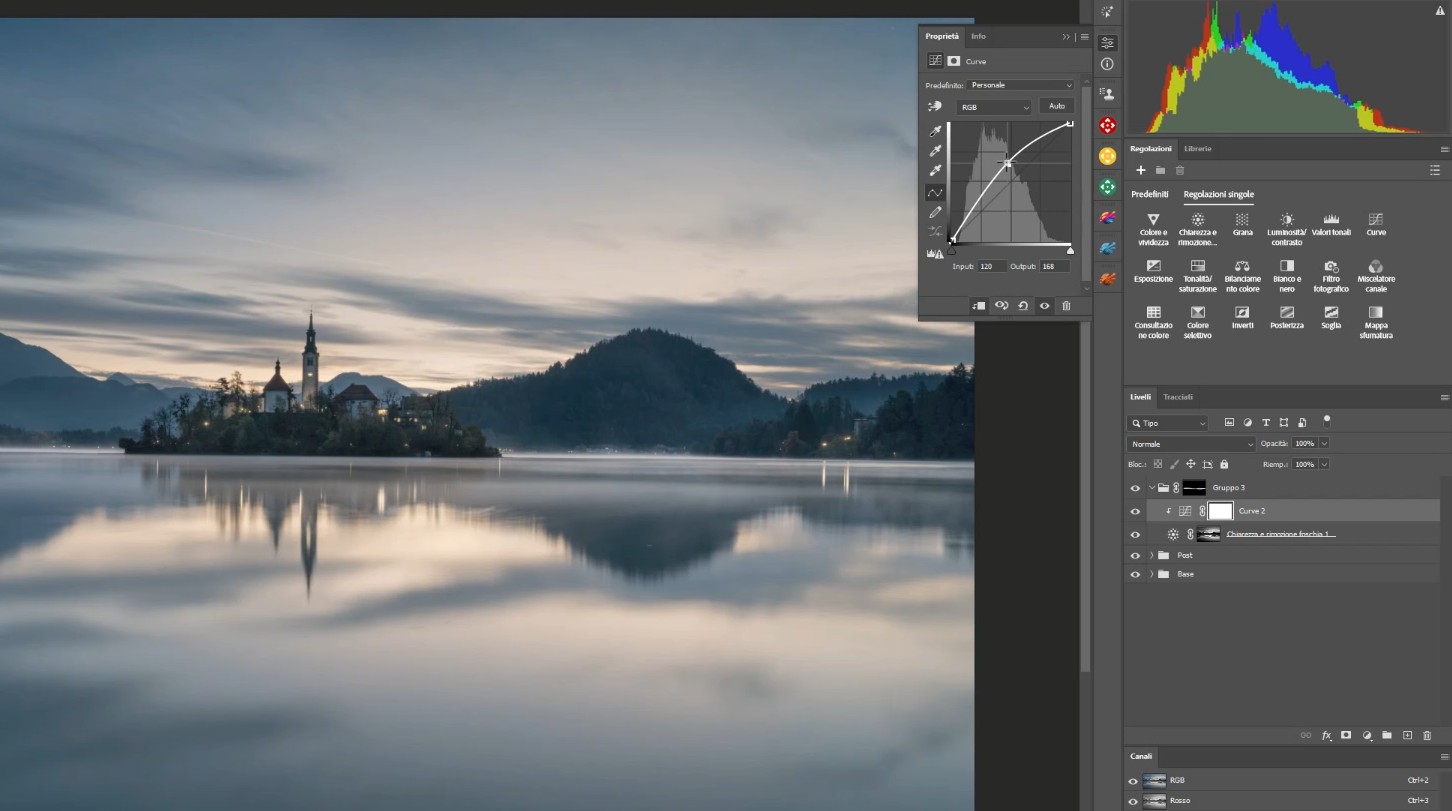
A questo punto basterà inserire le due regolazioni all’interno di un gruppo per mascherarne l’effetto solo alle nebbie.
Aumentare il contrasto e i dettagli della risacca
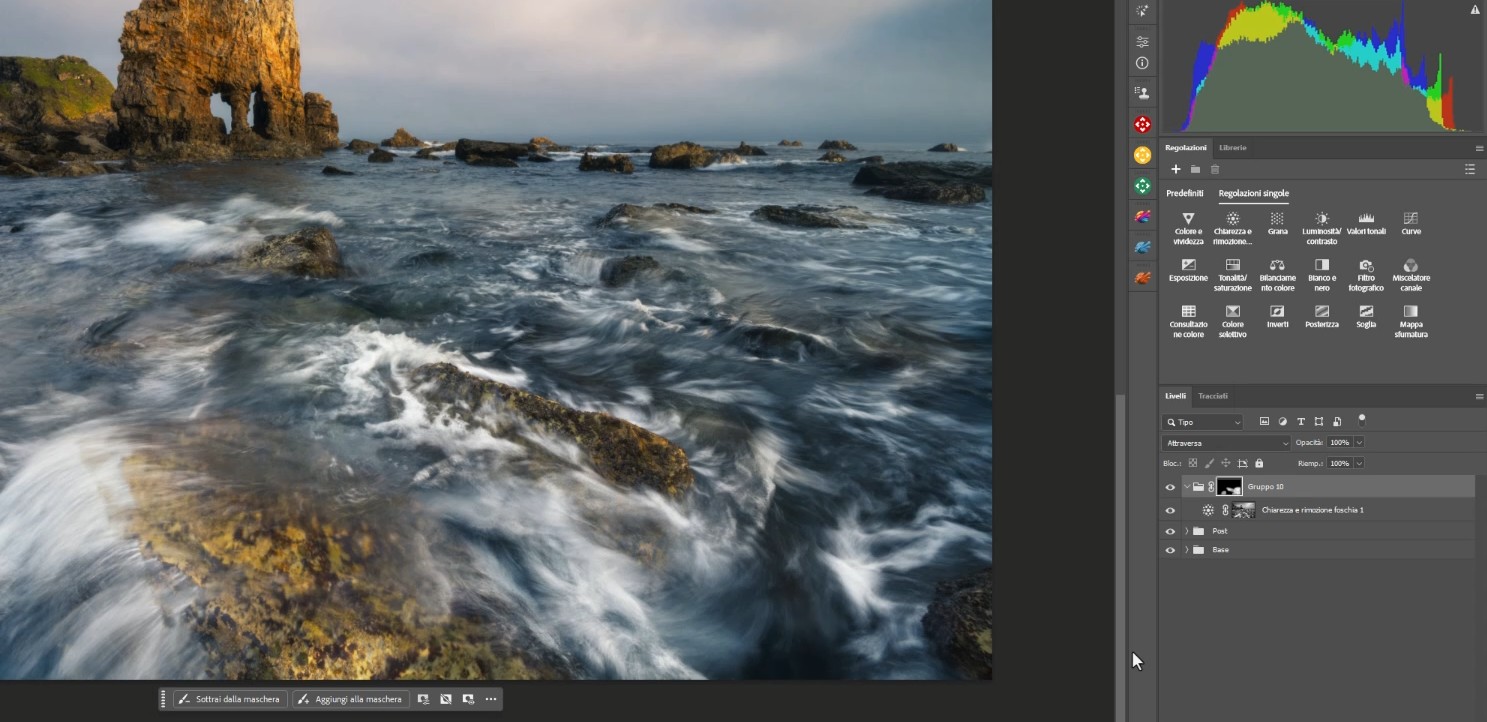
Come ultimo esempio di utilizzo prendiamo un’immagine marina scattata in Spagna del Nord sulla bella Playa de Portizuelo nelle Asturie durante il mio ultimo viaggio in quella zona.
Se siete interessati a venire a scattare con me potete trovare il calendario aggiornato dei miei workshop e viaggi sul portale CORSI-FOTOGRAFIA.COM
In questo caso mi piacerebbe andare a cercare un maggior contrasto e dettaglio sul bel movimento delle onde.
Per farlo possiamo andare ad aprire un livello di regolazione Chiarezza e rimuovi foschia e aumentare un po’ chiarezza e un po’ rimuovi foschia.
Questa regolazione come potete vedere ha come effetto collaterale quello di andare a scurire e saturare troppo il blu del mare.
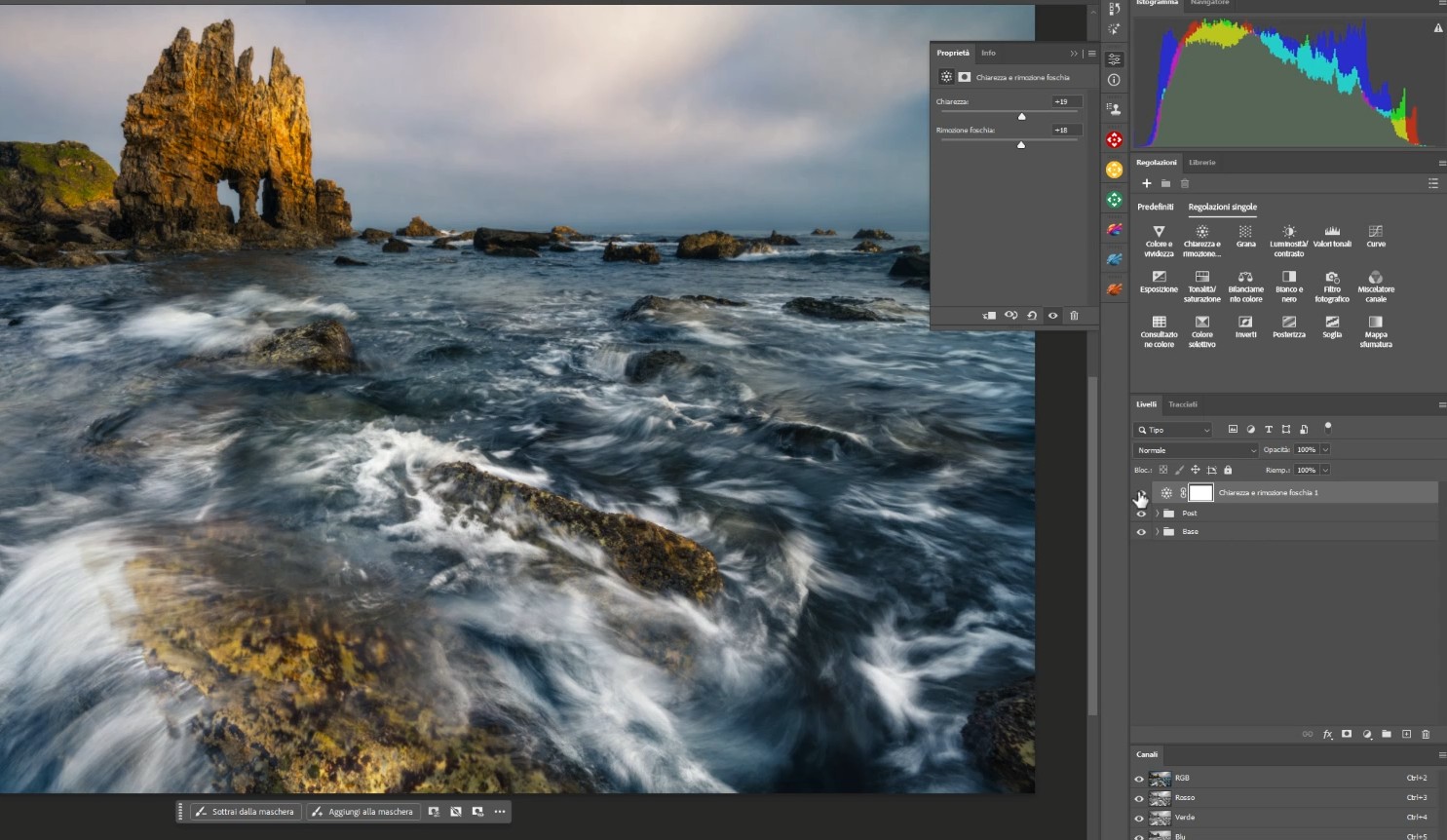
Per evitarlo possiamo sempre utilizzare una maschera di luminosità, e considerando che la parte che vogliamo trattare è quella della schiuma bianca una semplice maschera delle luci può fare al caso nostro.
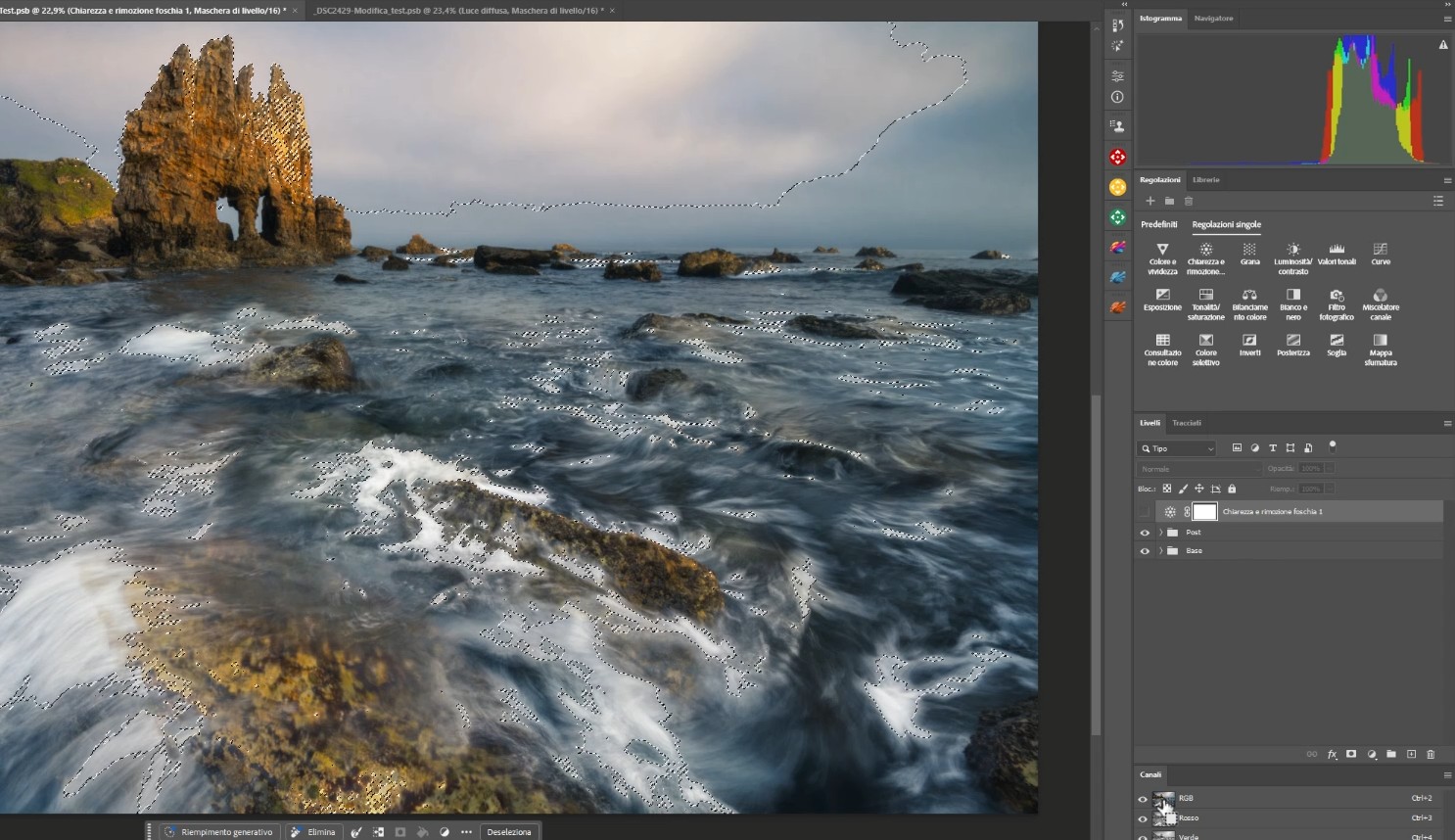
Possiamo applicarla al livello di regolazione Chiarezza e Rimuovi foschia e il problema è risolto.
A questo punto possiamo applicare l’aumento di micro-contrasto alle sole onde andando come fatto in precedenza a creare un gruppo con all’interno la regolazione e creare una maschera che vada ad agire solo sulla parte che ci interessa proteggendo il resto dell’immagine.
Il livello di regolazione grana
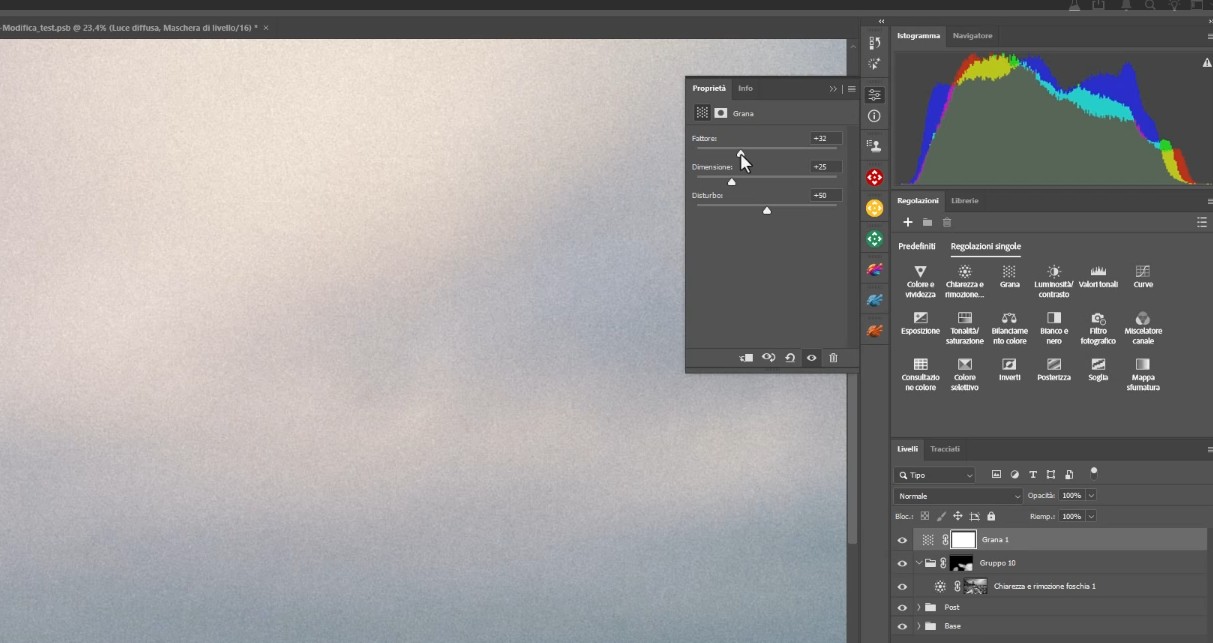
Oltre al livello di regolazione Chiarezza e Rimuovi foschia all’interno di questo aggiornamento è stato anche aggiunto il nuovo livello di regolazione Grana
Si tratta di uno strumento che va ad aggiungere un disturbo e che dispone di tre regolazioni:
- Fattore: andrà a determinare quanta grana verrà aggiunta
- Dimensione: determina la dimensione della grana aumentandola il disturbo aggiunto sarà sempre più grossolano
- Disturba: a valori bassi la grana sarà distribuita uniformemente mentre aumentandoli avremo un disturbo sempre più casuale
Per quanto riguarda la fotografia di paesaggio ed in generale il mio tipo di postproduzione non penso che utilizzerò spesso questo livello di regolazione che potrà essere utile in altri generi fotografici, per esempio nella fotografia in bianco e nero o per aiutare a risolvere alcune problematiche come, ad esempio, il banding che necessitano appunto di un’aggiunta di disturbo casuale per essere parzialmente mascherati.
CONCLUSIONI
In conclusione, la politica di aggiornamenti di Adobe sta prendendo una direzione abbastanza definita che punta a rendere disponibili gli strumenti presenti all’interno di Camera Raw direttamente all’interno di Photoshop come livelli di regolazione.
In quest’ottica si inseriscono i due nuovi livelli di regolazione, chiarezza e rimuovi foschia e grana.
Il loro utilizzo, pur non essendo novità in assoluto, va ad ampliare la scelta all’interno di un flusso di lavoro non distruttivo e soprattutto per quanto riguarda Chiarezza e Rimuovi foschia può avere parecchi utilizzi pratici per quanto riguarda la fotografia di paesaggio ma non solo.
All’interno di questo articolo ve ne ho mostrati alcuni ma come potete ben immaginare nella realtà possono essere molti di più.
A questo punto non mi resta che più tardi e dammi appuntamento qui sul blog per altri articoli dedicati alla fotografia e alla post-produzione, prima di farlo se non lo state già facendo vi invito a seguire il canale YouTube e di iscrivervi alla newsletter in questo modo sarete sempre aggiornati su nuovi video, articoli e sulle nuove formazioni disponibili.
Ciao a tutti e alla prossima!
COMPILA IL MODULO PER SCARICARE IL FILE
In nessun caso il tuo indirizzo verrà condiviso o ceduto a terzi e sarai libero libero di cancellarti dalla mailing list in ogni momento cliccando sul link in fondo ad ogni email

No comment yet, add your voice below!