


Aumentare il dettaglio ed il volumedi una fotografia - 3 tecniche per farlo con Photoshop
GUARDA IL VIDEO TUTORIAL COMPLETO SUL CANALE YOUTUBE!
INTRODUZIONE
Durante la postproduzione di un’immagine all’interno di Adobe Photoshop uno dei passaggi più importanti è sicuramente quello dedicato alla ricerca dei dettagli e del volume dell’immagine, in questa fase infatti grazie ad un’accurata scelta delle zone all’interno delle quali andare ad agire è possibile guidare l’occhi dell’osservatore focalizzandolo sulle zone che riteniamo più importanti della fotografia.
In questo articolo vi mostrerò 3 tecniche realizzate con Adobe Photoshop che ritengo particolarmente utili ed efficaci e che utilizzo correntemente all’interno delle mie postproduzioni.
Vi mostrerò inoltre un metodo di selezione particolarmente utile per mascherare i livelli utilizzati per aumentare la nitidezza solo nelle zone effettivamente dettagliate delle nostre fotografie
Per facilitarvi il lavoro ho provveduto inoltre a preparare tutte le azioni per applicare queste tecniche che potrete scaricare gratuitamente assieme al PDF di questo articolo.
Aumentare il dettaglio fine con accentua passaggio
Per questo articolo utilizzerò uno scatto che ritrae una cascatella primaverile immersa nel verde della Valle Pesio, si tratta di uno un’immagine realizzata durante uno dei miei workshop in questo bellissimo luogo.
Si tratta di una fotografia che pur presentando un’atmosfera morbida, che occorre mantenere, trarrebbe benefici dalla ricerca dei dettagli e del volume soprattutto sulle belle rocce ricoperte di muschio presenti nel primo piano ma anche sulle trame dell’acqua create dalla cascatella.
Partiamo dal dettaglio più fine dell’immagine presente soprattutto sui muschi e vediamo come con pochi semplici passaggi possiamo andare ad accentuarlo.
Per prima cosa occorre partire da un livello rasterizzato, procedo quindi con la duplicazione del livello o nel caso di immagine formata da vari livelli alla creazione di un livello unito mediante la semplice combinazione da tastiera CTRL+MAIUSC+ALT/CMD+E
A questo punto dopo aver rinominato il livello così creato, per poterlo riconoscere, vado ad applicare un filtro/altro/accentua passaggio.
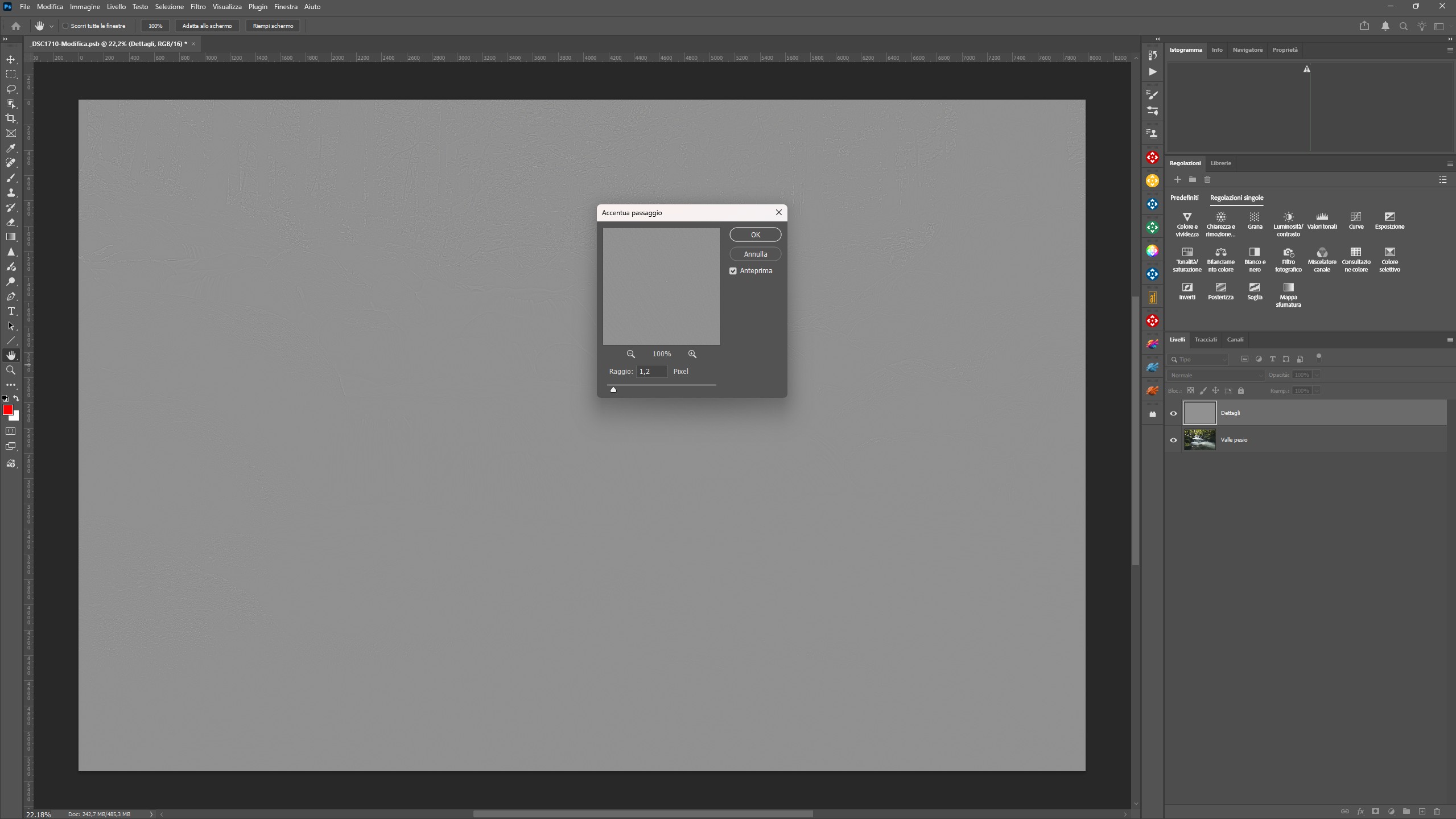
Si apre l’interfaccia del filtro e vado ad inserire al suo interno un valore di raggio in Pixel compreso tra 0.7 e 1.2, la scelta dipende dalla risoluzione della fotocamera, più questa è elevata più è possibile alzare il valore del raggio, in caso di risoluzioni basse è consigliabile invece utilizzare valori inferiori.
A questo punto l’immagine diventa quasi totalmente grigia con evidenziati solo i particolari della scena.
In questa fase è importante che non si vedano aloni intorno agli elementi che andrebbero a degradare l’immagine compromettendo il risultato finale.
Una volta confermato il filtro andiamo sul livello che ormai è diventato grigio e andiamo ad impostare il metodo di fusione “Sovrapponi”
Con questo metodo le parti grigie non risulteranno più visibili essendo il grigio il colore neutro per questo metodo di fusione mentre i dettagli dell’immagine verranno enfatizzati.
Se non conoscete le proprietà dei metodi di fusione dei livelli di Adobe Photoshop o semplicemente desiderate approfondire l’argomento, all’interno del portale corsi-fotografia.com è presente il videocorso “Photoshop e i metodi di fusione” dedicato proprio a questo argomento fondamentale per molte tecniche di postproduzione dell’immagine digitale.
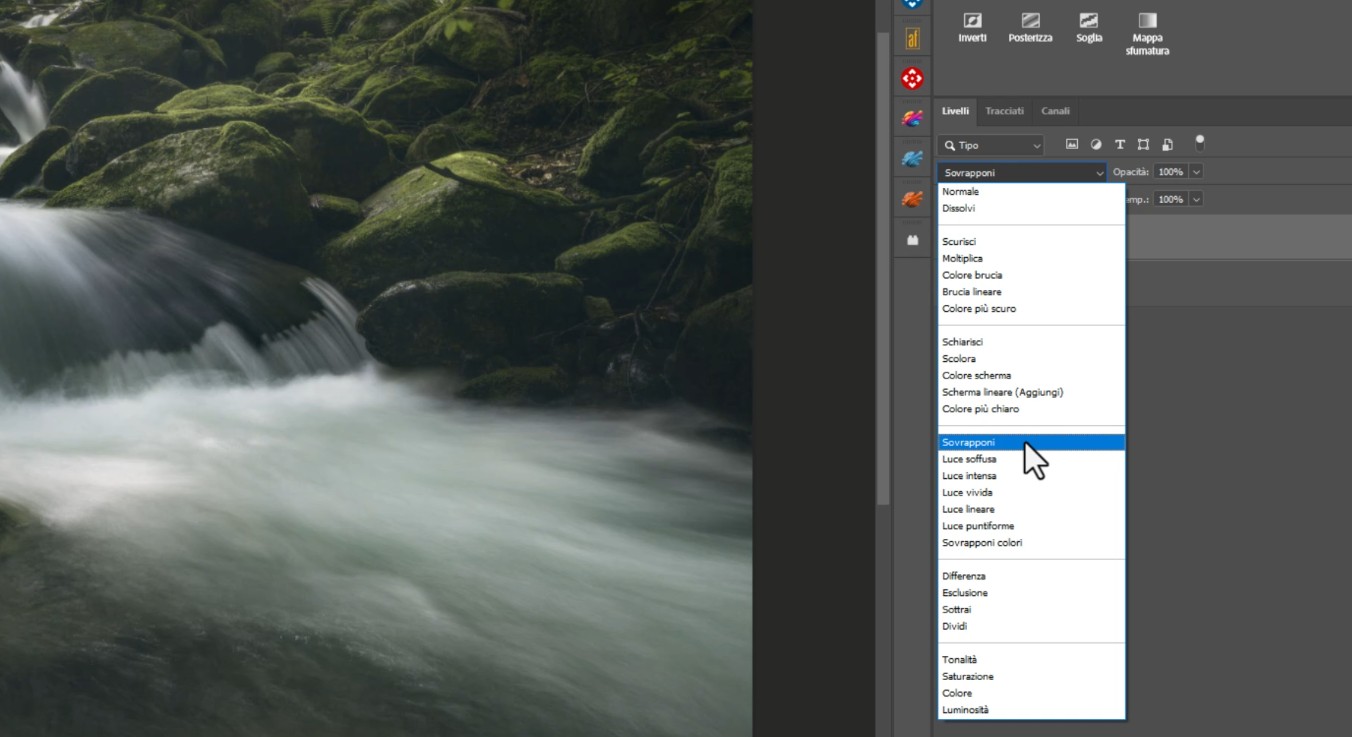
Questo primo metodo, molto semplice da applicare, consente di aumentare il dettaglio dell’immagine in maniera morbida e “pulita” senza creare artefatti rilevanti e può essere utilizzato tranquillamente applicandolo all’intera immagine.
Grazie alla gestione del DETTAGLIO E DEL VOLUME di un'immagine è possibile dirigere lo sguardo dell'osservatore nelle zone importanti di una fotografia
Realizzare una maschera dei dettagli
Nel caso in cui il desiderio fosse di non aumentare il dettaglio in maniera incondizionata su tutta l’immagine è ovviamente possibile parzializzare l’effetto di questa tecnica utilizzando una maschera di livello di Photoshop in maniera molto semplice creando una maschera completamente nera e andando a dipingerci sopra con una maschera bianca sulle aree che vogliamo trattare.
In alternativa possiamo utilizzare una maschera in grado di limitare automaticamente l’aumento di dettaglio alle sole zone con dove effettivamente il dettaglio dell’immagine è presente.
La maschera in questione è una maschera dei bordi e possiamo crearla utilizzando alcuni plugin presenti in commercio, come ad esempio il Tonality Masks o direttamente utilizzando i soli strumenti presenti all’interno di Adobe Photoshop.
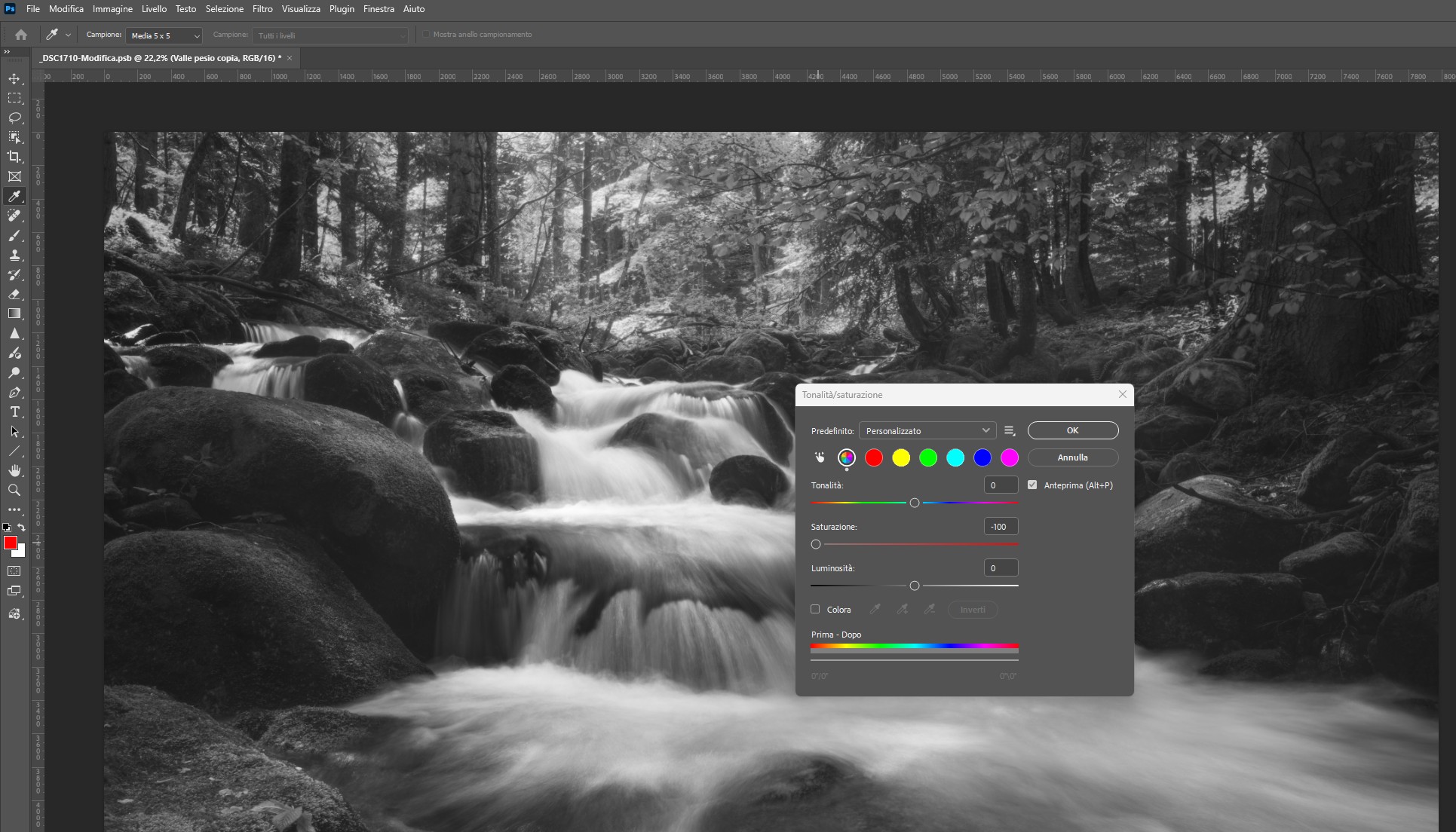
Per farlo per prima cosa abbiamo nuovamente bisogno di creare un livello rasterizzato dell’immagine che andremo subito a convertire in bianco e nero utilizzando direttamente la regolazione tonalità e saturazione (menù immagine/regolazioni/tonalità/saturazione) e portando semplicemente a 0 il cursore della saturazione
A questo punto andiamo ad applicare un filtro/nitidezza/bordi nitidi, questo filtro va ad aumentare il micro-contrasto cosa che verrà utile nel passaggio successivo.
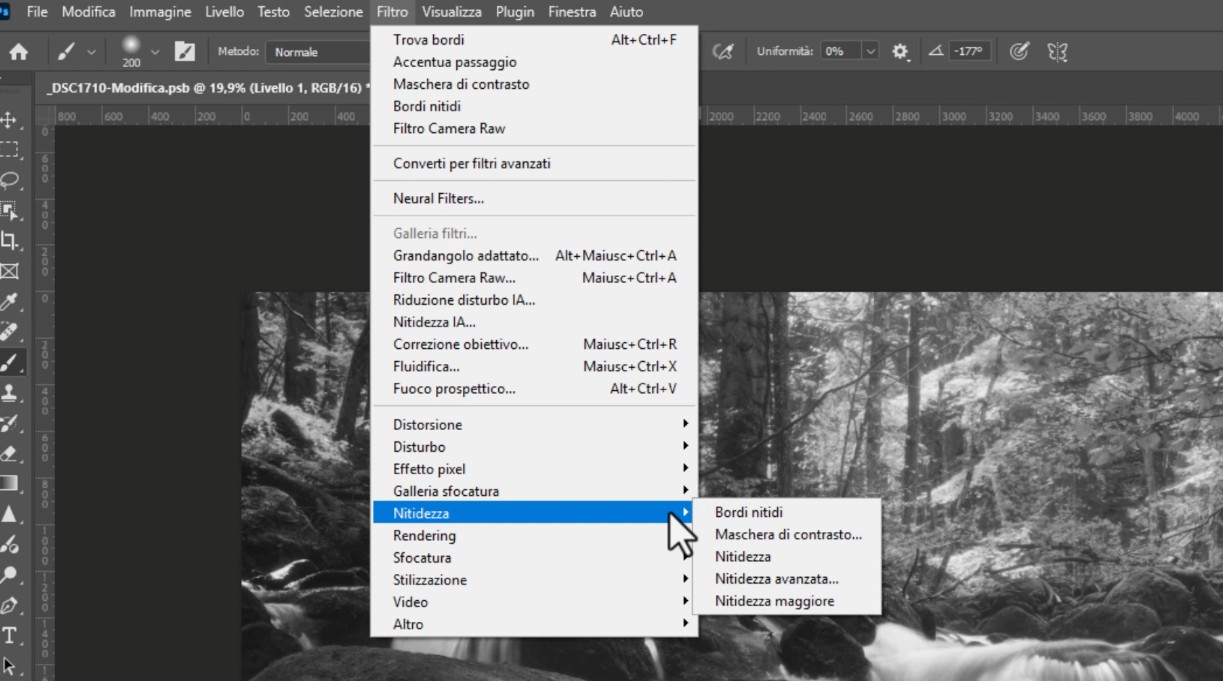
Che sarà quello di applicare un altro filtro questa volta si tratta del filtro/stilizzazione/trova bordi che andrà a trasformare l’immagine che diventerà quasi completamente bianca ma con evidenziate in nero le zone dettagliate
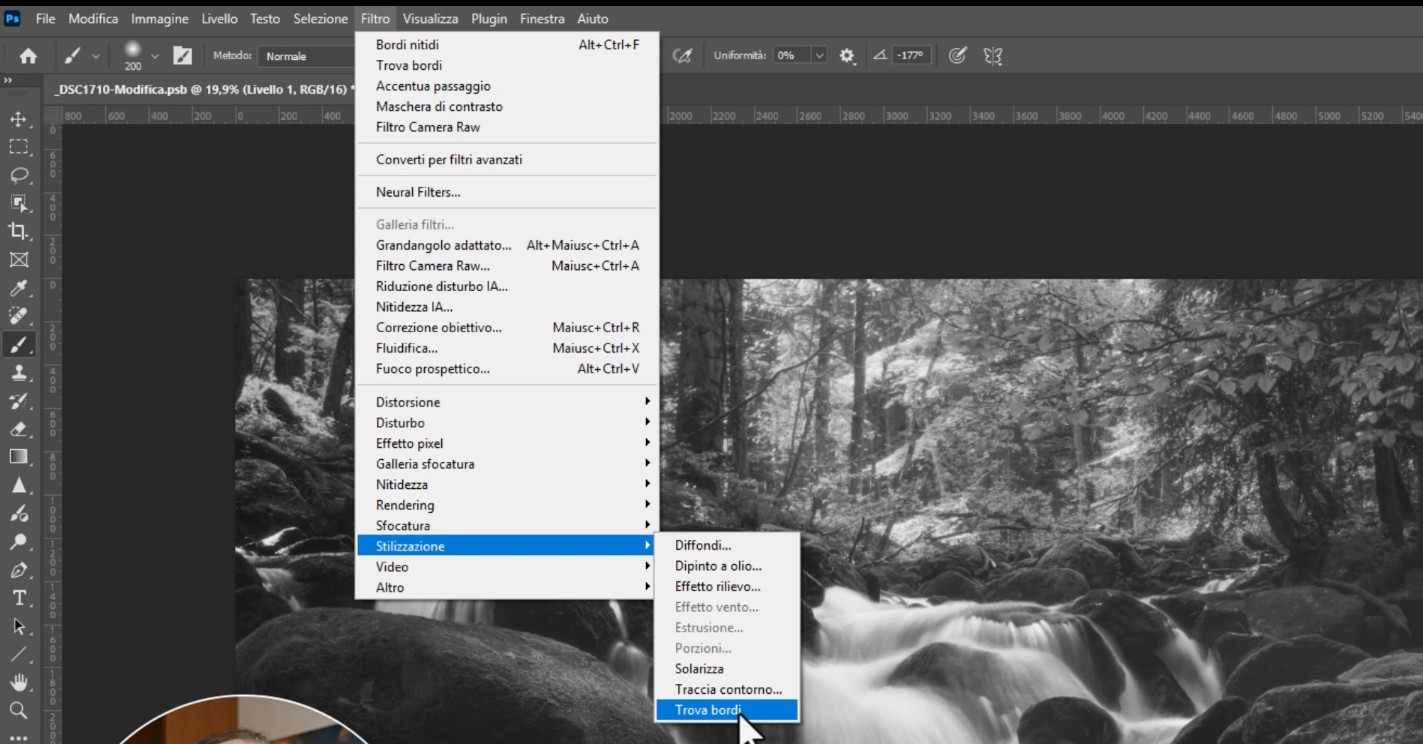
A questo punto invertiamo l’immagine e andiamo a creare la selezione con un semplice click sulla miniatura del canale RGB
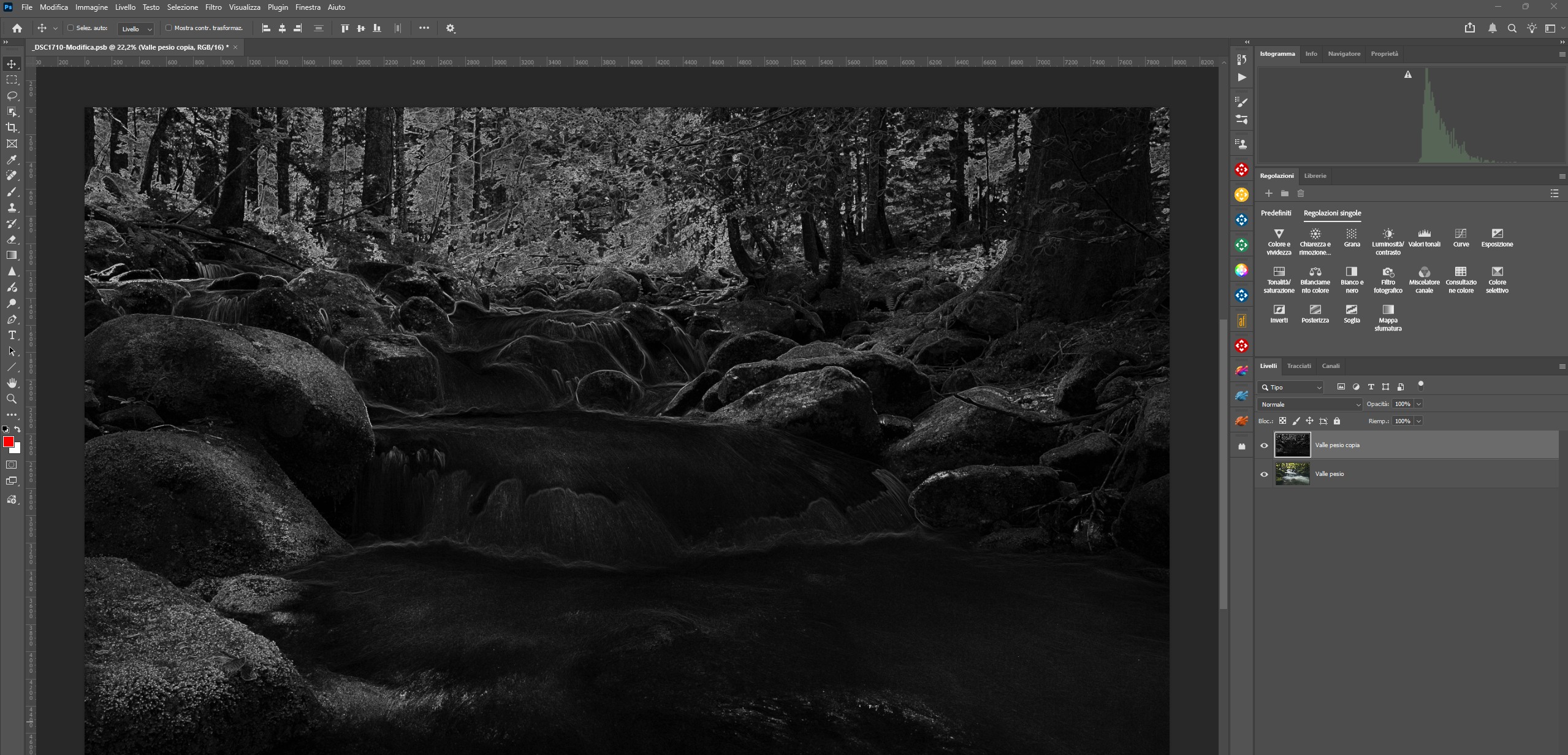
Quella appena creata è la selezione dei bordi dell’immagine e una volta cancellato il livello in bianco e nero usato per la costruzione possiamo applicare la selezione come maschera sul livello creato nel capitolo precedente per aumentare il dettaglio in modo da proteggere le zone non dettagliate dell’immagine.
Ho provveduto a creare per voi l’azione necessaria per creare questa maschera e la potrete scaricare gratuitamente assieme al pdf di questo articolo.
Aumentare volume e struttura con accentua passaggio
La seconda tecnica di aumento del dettaglio che voglio mostrarvi è sempre basata sul filtro accentua passaggio ma questa volta andremo ad utilizzare un raggio maggiore e un metodo di fusione differente, in questo modo non andremo più ad accentuare il dettaglio fine ma aumenteremo la struttura ed il volume dell’immagine.
Anche in questo caso andiamo a creare un nuovo livello rasterizzato sul quale applicheremo nuovamente il filtro/altro/accentua passaggio.
Questa volta andremo ad utilizzare un raggio decisamente più alto, nell’ordine dei 18 pixel.
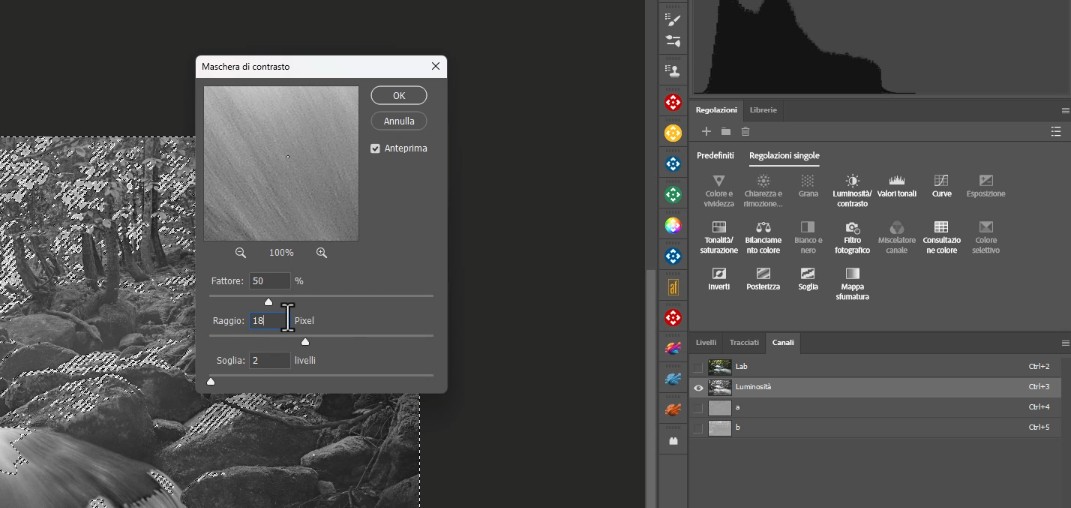
In questo modo il risultato sarà un livello grigio con i dettagli molto evidenti dell’immagine riprodotti in una sorta di bassorilievo.
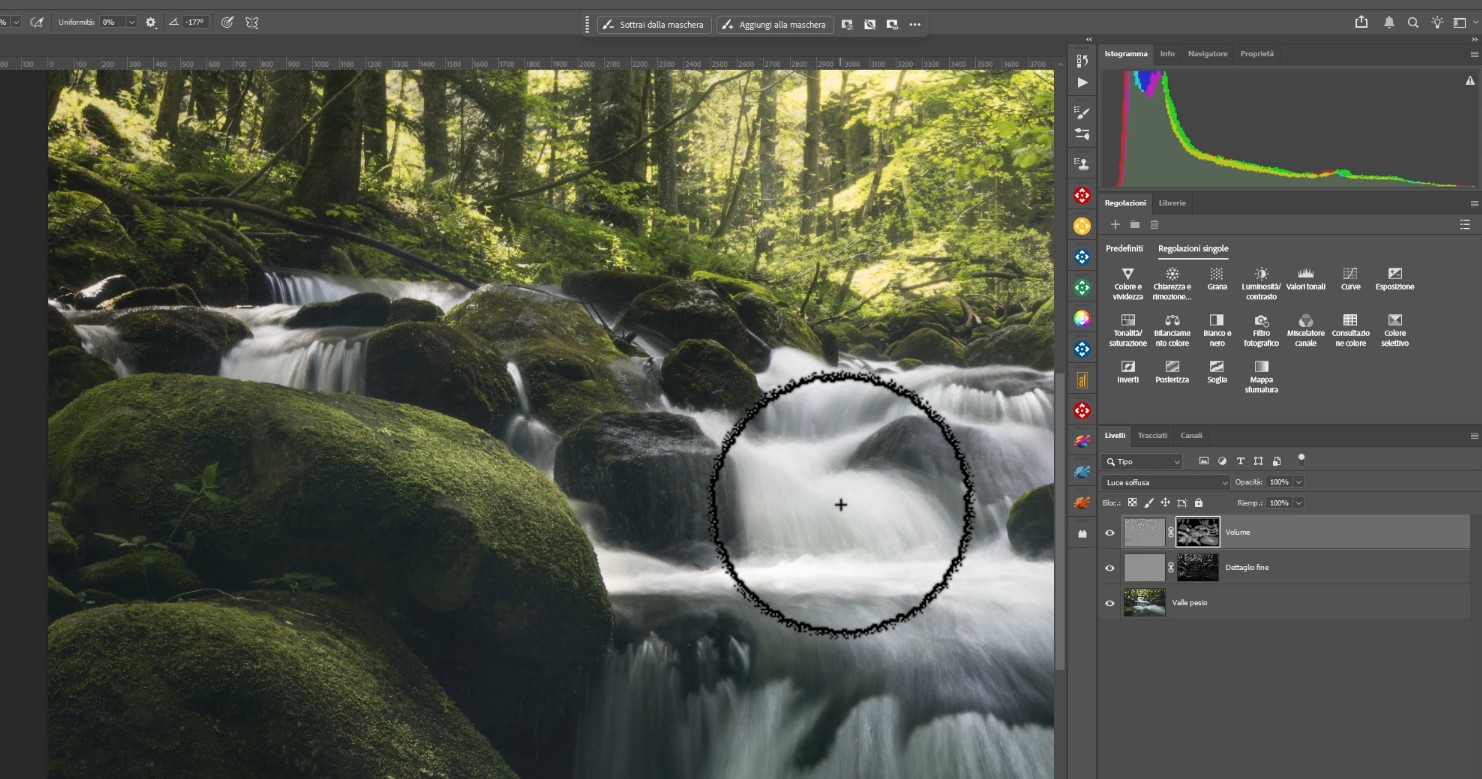
A questo punto andiamo a modificare il metodo di fusione impostando questa volta il metodo luce soffusa che restituisce un risultato più morbido rispetto a sovrapponi che abbiamo utilizzato nel metodo precedente.
I volumi dell’immagine risulteranno in questo modo molto più evidenti tanto che probabilmente occorrerà abbassare l’opacità del livello e sicuramente applicare una maschera in modo da evidenziare solo alcune zone, come il movimento dell’acqua e i contorni delle rocce.
Aumentare dettaglio e volume con il LAB
L’ultima tecnica che andrò ad illustrarvi all’interno di questo articolo sfrutta la caratteristica fondamentale del metodo LAB ossia quella di poter separare il dettaglio dal colore.
Per applicarla partiamo nuovamente da un livello rasterizzato che in questo caso andremo a convertire in oggetto avanzato, in questo modo potremmo andare a cambiare il metodo colore dell’oggetto avanzato in lab senza dover convertire l’intero documento.
Se siete interessati a scoprire di più sugli oggetti avanzati all’interno del portale corsi-fotografia.com potete trovare il videocorso “Photoshop e gli oggetti avanzati” dedicato proprio a questo utile e versatile strumento di Adobe Photoshop.
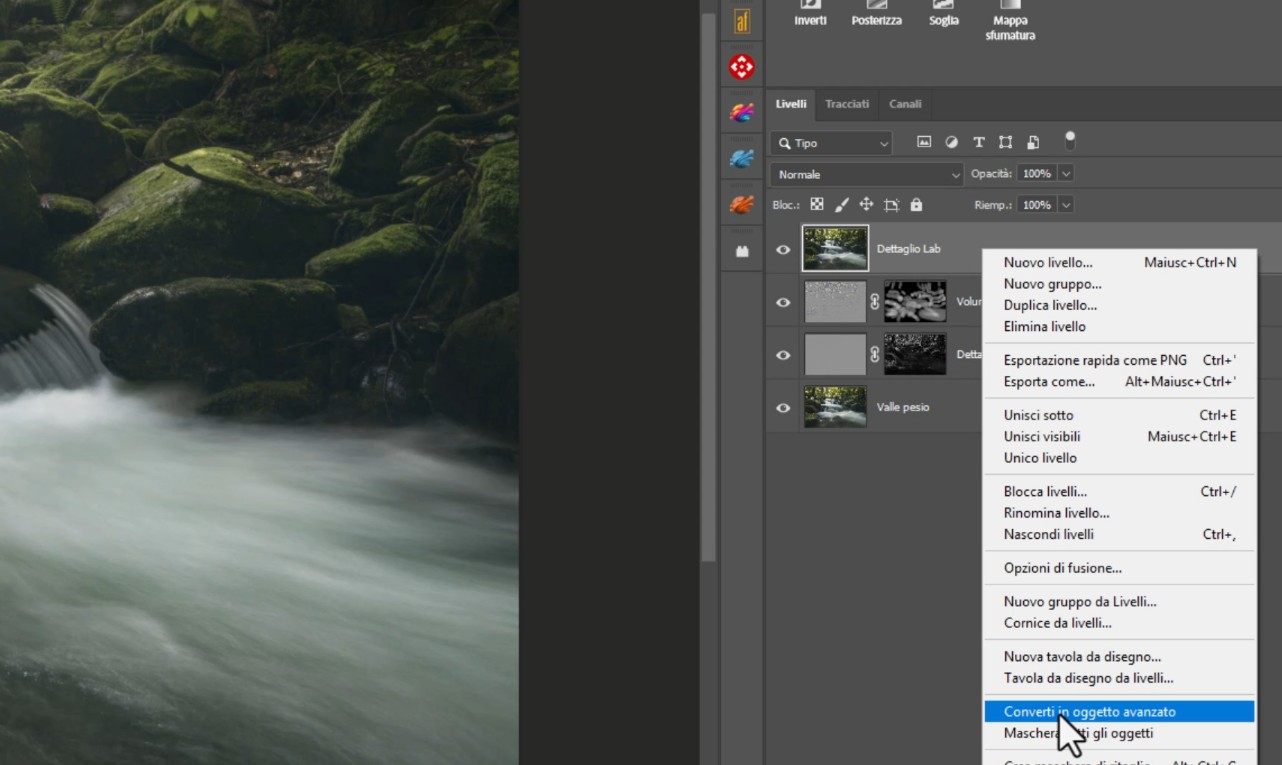
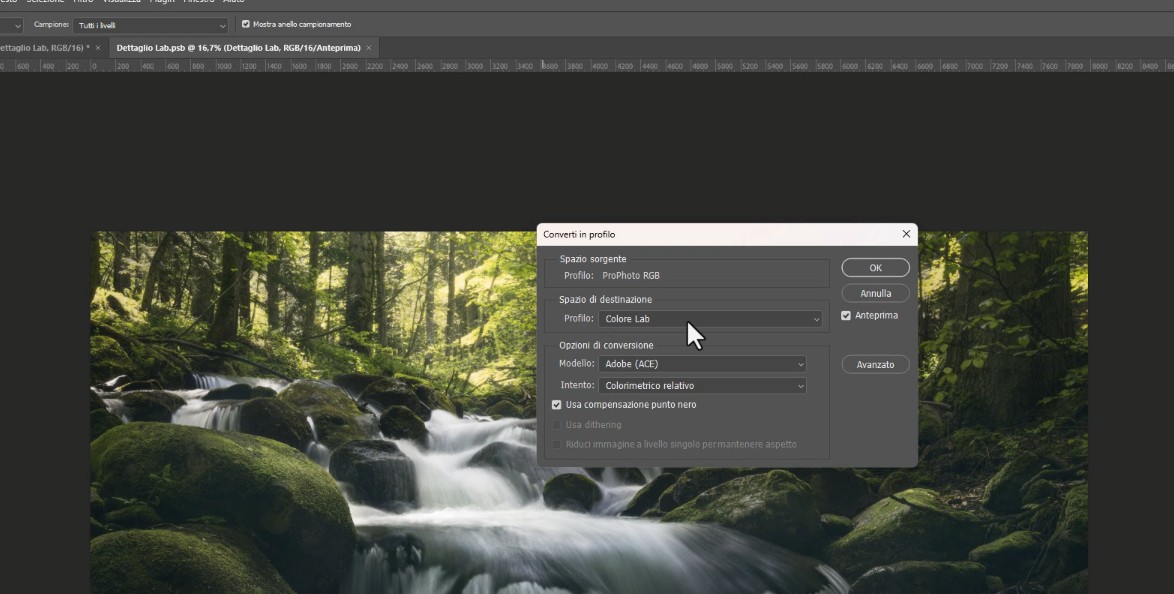
A questo punto possiamo entrare all’interno dell’oggetto e cambiare il metodo colore andando nel menù Modifica/converti in profilo e all’interno bell’interfaccia dello strumento andare a scegliere come spazio di destinazione il profilo colore LAB
Una volta convertito l’oggetto avanzato andando sulla palette dei canali al posto dei canali R, G e B troveremo il canale Luminosità, che è quello che utilizzeremo per aumentare il dettaglio, e due canali A e B che invece sono dedicati alla rappresentazione del colore.
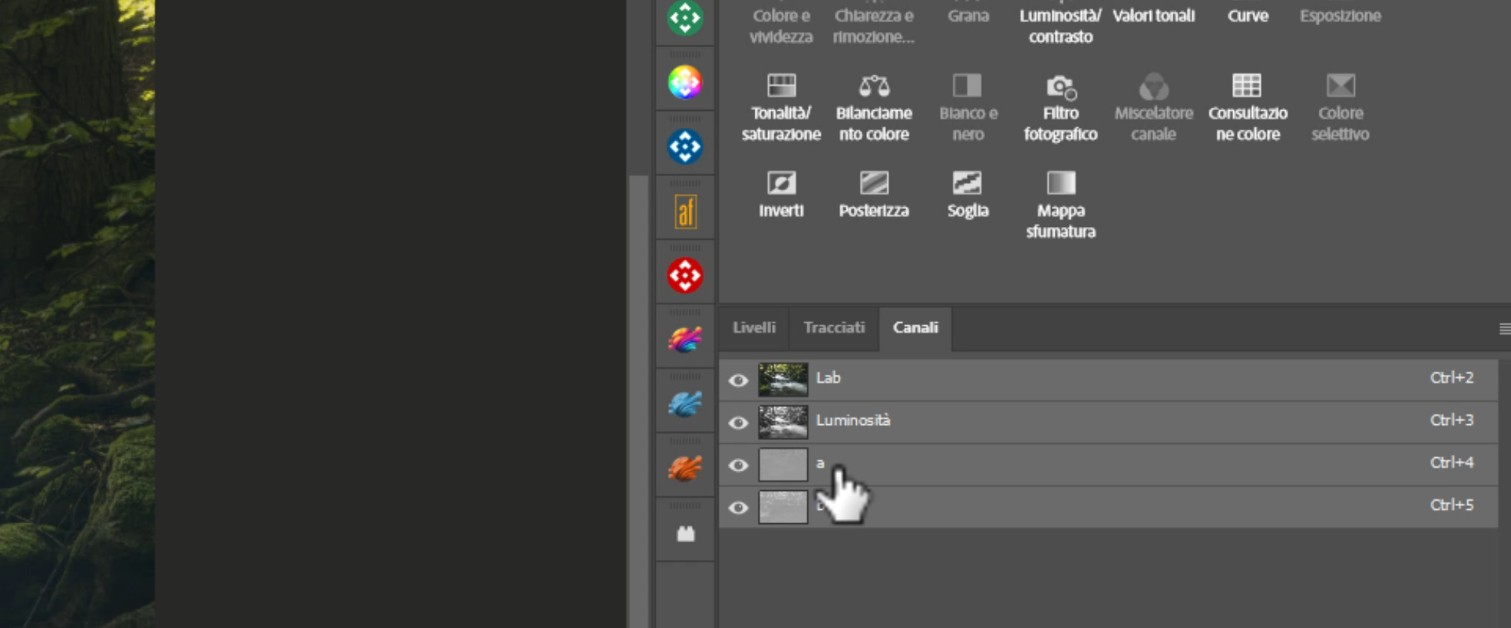
Il passaggio successivo sarà quello di andare a selezionare il canale luminosità, dove sono presenti i dettagli dell’immagine, e di questi selezionare solo le ombre con un ctrl+ click sulla miniatura del canale luminosità ed invertendo poi la selezione con la combinazione da tastiera ctrl + i, in questo modo potremmo andare ad accentuare la nitidezza del canale ma proteggendo le zone più luminose dello stesso.
In pratica quello che andiamo a fare è utilizzare una maschera di luminosità, strumento utilissimo e direi fondamentale per poter agire su parti dell’immagine che presentano determinate caratteristiche, e alle quali ho dedicato il videocorso “Photoshop e le maschere di luminosità, tonalità e saturazione”
Una volta caricata questa maschera andiamo ad applicare il primo di due filtri nitidezza/maschera di contrasto impostato per aumentare il dettaglio fine dell’immagine impostando i seguenti valori, fattore 500, raggio 1 e soglia 2
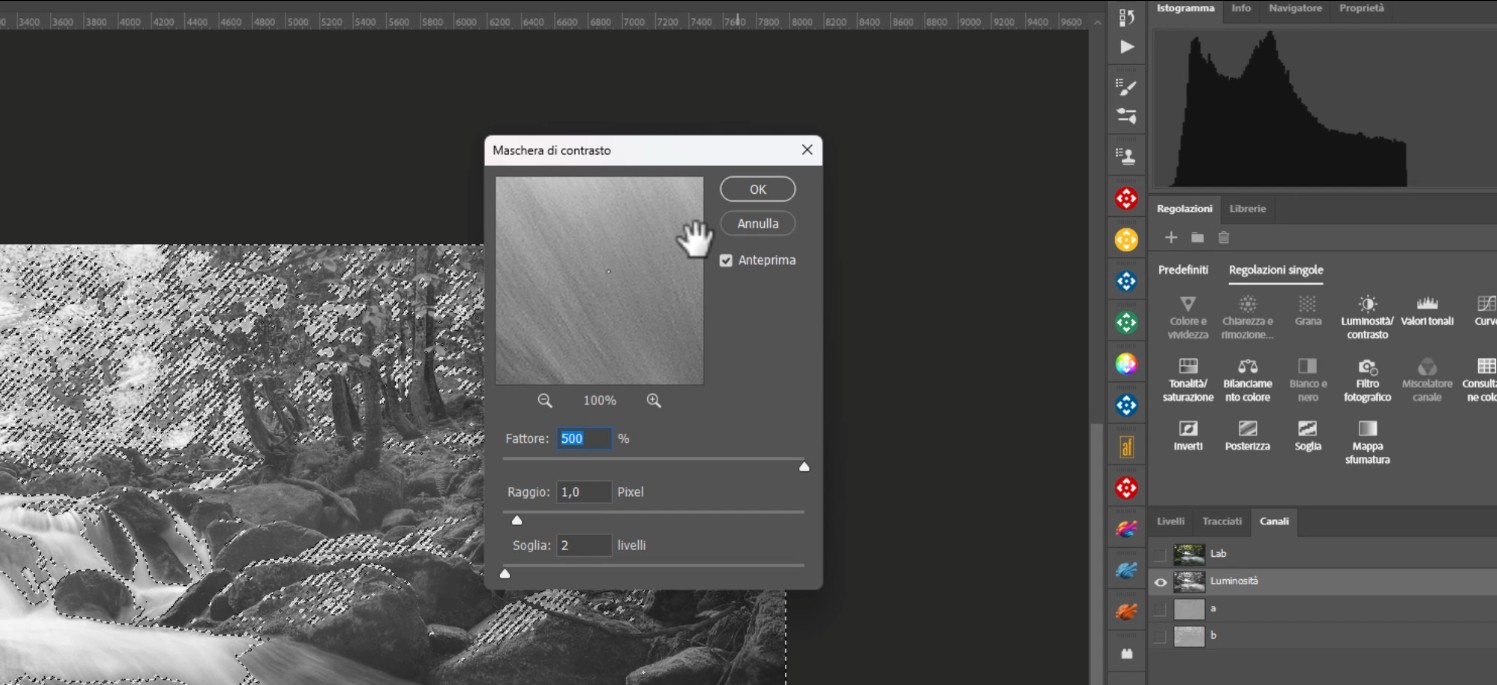
Una volta confermata questa maschera andiamo ad eseguirla nuovamente ma questa volta con i valori fattore 50, raggio 18 e soglia 2 che andranno ad agire sul volume dell’immagine.
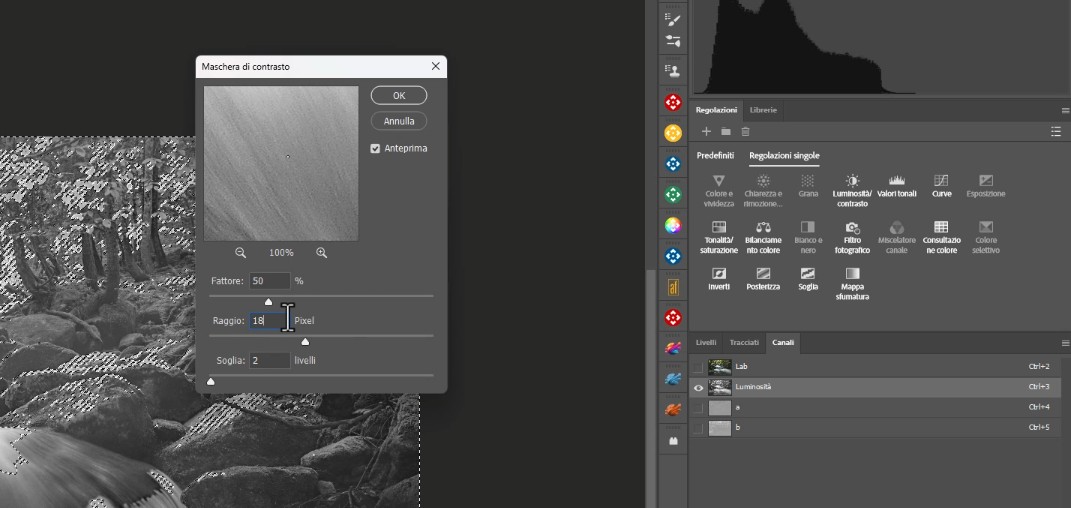
A questo punto non ci resta che deselezionare le ombre con ctrl + d, riattivare la visione del canale Lab e chiudere salvandolo l’oggetto avanzato.
Ci ritroveremo sul documento principale dell’immagine ma con il livello oggetto avanzato che andrà a creare un notevole aumento del dettaglio e del volume che andrà mitigato e mascherato per indirizzare le modifiche solo alle zone che lo richiedono.
Pur essendo questa la tecnica più complessa da realizzare è anche quella che offre il risultato più evidenti, per poter comprendere appieno tutti i passaggi vi invito alla visione del video presente sul canale YouTube.
Inoltre anche in questo caso potete scaricare gratuitamente le azioni per poter applicare facilmente questa tecnica
CONCLUSIONI
In conclusione, aumentare il dettaglio ed il volume di un’immagine è spesso un’operazione in grado di conferire grande impatto all’immagine contribuendo al contempo a guidare l’occhio dell’osservatore verso ciò che noi riteniamo importante all’interno dell’immagine.
Per poterlo fare esistono molte tecniche diverse, in questo articolo ve ne ho mostrate 3 che ritengo molto efficaci e che utilizzo costantemente all’interno delle mie postproduzioni e per facilitarvi il lavoro ho creato per voi le azioni dedicate a Photoshop scaricabili gratuitamente.
A questo punto non mi resta che salutarvi e darvi appuntamento qui sul blog per altri articoli dedicati alla fotografia e alla post-produzione, prima di farlo se non lo state già facendo vi invito a seguire il canale YouTube e di iscrivervi alla newsletter in questo modo sarete sempre aggiornati su nuovi video, articoli e sulle nuove formazioni disponibili.
Ciao a tutti e alla prossima!
COMPILA IL MODULO PER SCARICARE IL FILE PDF E LE AZIONI DI PHOTOSHOP
In nessun caso il tuo indirizzo verrà condiviso o ceduto a terzi e sarai libero libero di cancellarti dalla mailing list in ogni momento cliccando sul link in fondo ad ogni email

No comment yet, add your voice below!