


Glow ed Orton 2.0 di Tonality Masks introduce nuove possibilità di controllo nella post-produzione fotografica con Photoshop. Le ruote cromatiche, la gestione dei preset e la funzione Leggi rendono più semplice personalizzare gli effetti e intervenire sulle regolazioni già applicate.
GUARDA IL VIDEO TUTORIAL COMPLETO SUL CANALE YOUTUBE!
Glow ed Orton 2.0 di Tonality Masks: tutte le novità e come utilizzarlo
Tonality Masks continua ad aggiornare gli strumenti della propria suite dedicata alla post-produzione fotografica.
Dopo Tonality Masks V10 arrivano le nuove versioni di Sharpen e Glow ed Orton, due plugin dedicati rispettivamente alla gestione dei dettagli e alla creazione di effetti d’atmosfera.
In questa guida ci concentriamo su Glow ed Orton 2.0, analizzando le differenze rispetto alla versione precedente e le nuove possibilità di regolazione.
Il controllo del colore è diventato più semplice e preciso e ora è possibile recuperare e modificare un effetto già applicato.
Vedremo queste caratteristiche attraverso due esempi pratici.
SOMMARIO
- Glow ed Orton 2.0 di Tonality Masks: tutte le novità e come utilizzarlo
- Glow ed Orton: cosa cambia nella versione 2.0
- Un’interfaccia più comoda da integrare in Photoshop
- I nuovi pulsanti Carica e Leggi
- Le nuove ruote cromatiche: maggiore controllo sul colore
- Come funzionano tonalità e saturazione
- Separare il controllo di tonalità e saturazione
- Selezionare il colore con maggiore precisione
- Luminosità e intensità del colore
- Primo esempio: effetto Orton e controllo del colore a Playa de Portizuelo
- Regolare l’effetto Orton
- Applicare colori differenti a ombre e luci
- Valutare l’effetto durante la regolazione
- Utilizzare Glow sulla stessa immagine
- Glow ed Orton non sono strumenti di color grading
- Secondo esempio: Glow ed Orton sulla Cresta della Taillante
- Creare un effetto Glow leggero
- Salvare un preset personalizzato
- Utilizzare maschere e opacità in Photoshop
- Come caricare i preset salvati
- La funzione Leggi: modificare un effetto già applicato
- Perché è importante conservare il nome del livello
- Cosa succede quando recuperiamo un effetto
- Vale la pena aggiornare a Glow ed Orton 2.0?
- Conclusioni
Glow ed Orton: cosa cambia nella versione 2.0
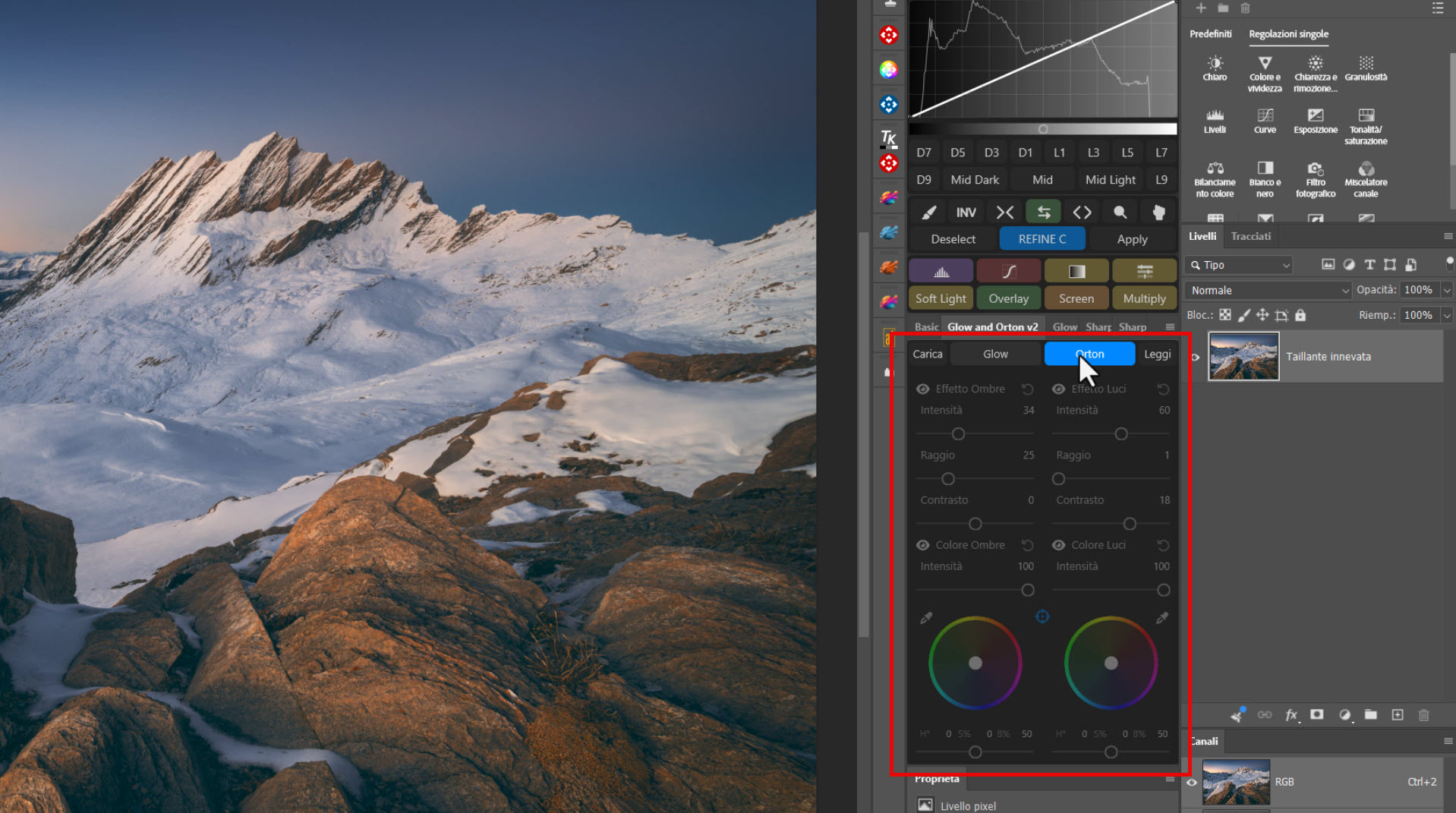
La prima differenza è evidente non appena apriamo il plugin. Nella versione precedente, selezionando Glow oppure Orton, veniva aperta una finestra separata contenente tutti i controlli: una soluzione ingombrante, soprattutto sui monitor più piccoli, perché si sovrapponeva all’immagine.
Con Glow ed Orton 2.0 tutti i controlli sono integrati nel pannello principale. I pulsanti superiori permettono di passare direttamente da Glow a Orton senza aprire altre finestre.
Un’interfaccia più comoda da integrare in Photoshop
Il nuovo pannello ha le stesse dimensioni di quello di Tonality Masks V10. Possiamo raggruppare i due strumenti nella stessa colonna dell’area di lavoro di Photoshop, passando dall’uno all’altro senza occupare ulteriore spazio.
È particolarmente pratico quando lavoriamo con un’interfaccia già ricca di strumenti.
Inoltre, oltre a spostare i cursori, possiamo inserire direttamente un valore numerico, per regolazioni più precise e ripetibili.
I nuovi pulsanti Carica e Leggi
Il nuovo pannello ha le stesse dimensioni di quello di Tonality Masks V10. Possiamo raggruppare i due strumenti nella stessa colonna dell’area di lavoro di Photoshop, passando dall’uno all’altro senza occupare ulteriore spazio.
È particolarmente pratico quando lavoriamo con un’interfaccia già ricca di strumenti.
Inoltre, oltre a spostare i cursori, possiamo inserire direttamente un valore numerico, per regolazioni più precise e ripetibili.
NON È SOLO UN AGGIORNAMENTO.
ORA PUOI TORNARE SULLE TUE SCELTE, MODIFICARLE E SPERIMENTARE NUOVE POSSIBILITÀ.
Le nuove ruote cromatiche: maggiore controllo sul colore
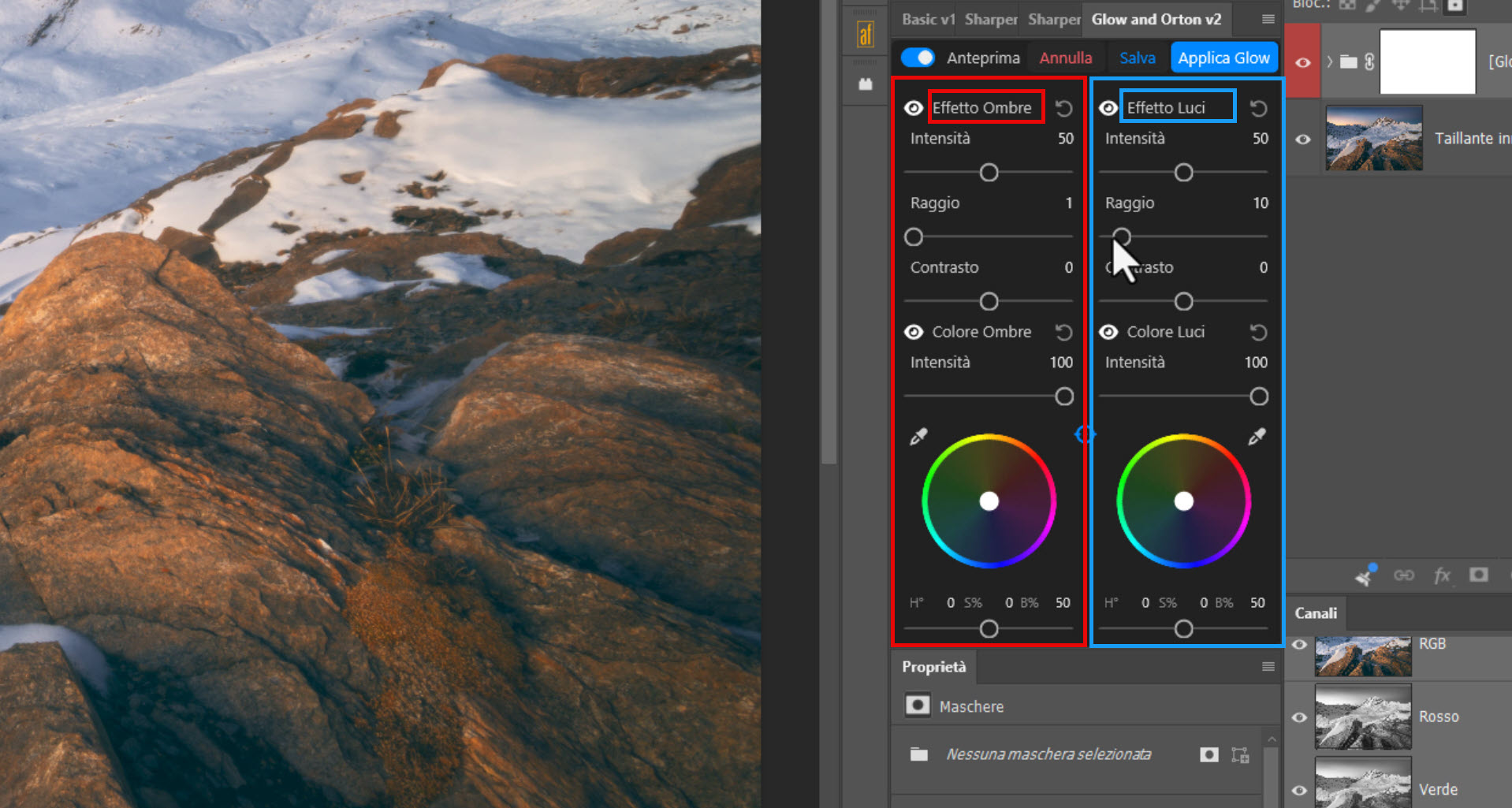
Il pannello presenta due colonne, una dedicata alle ombre e una alle luci.
In ciascuna troviamo una ruota cromatica per scegliere il colore da applicare alle rispettive zone dell’immagine.
Nella versione precedente la scelta avveniva con tre cursori RGB: il risultato poteva essere simile, ma individuare una tonalità precisa richiedeva più tentativi.
Come funzionano tonalità e saturazione
Spostando il punto all’interno della ruota controlliamo due caratteristiche: tonalità, ruotando attorno al centro per scegliere il colore, e saturazione, avvicinandoci al centro per diminuirla o andando verso il bordo per aumentarla.
Spostare liberamente il punto può però cambiare entrambi i parametri contemporaneamente.
Separare il controllo di tonalità e saturazione
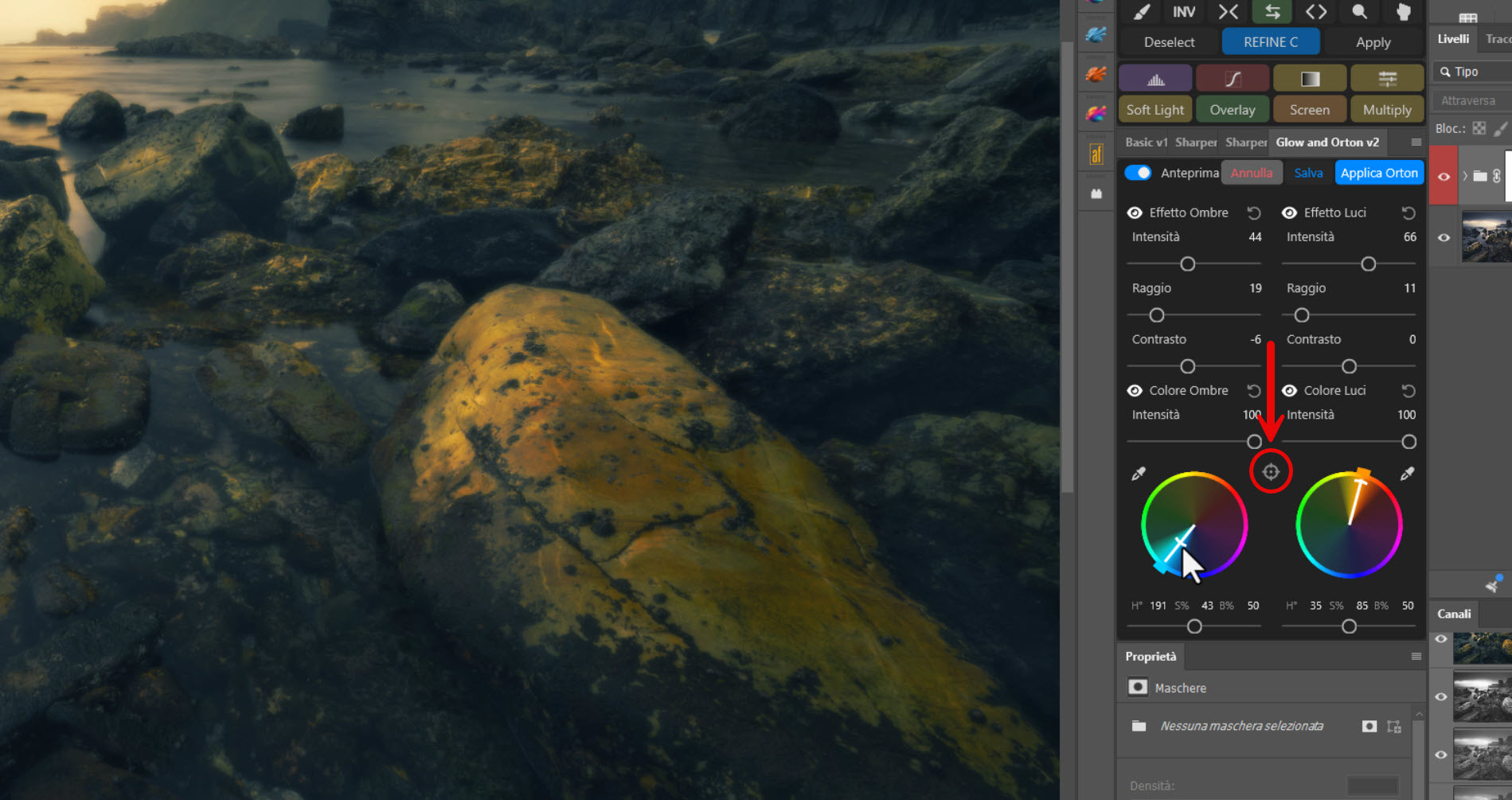
Attivando il pulsante a forma di mirino cambia la modalità di selezione: possiamo intervenire separatamente sulla tonalità e sulla saturazione, evitando che la modifica dell’una alteri involontariamente l’altra.
È utile quando il colore è già vicino a quello desiderato e dobbiamo fare una piccola correzione.
Selezionare il colore con maggiore precisione
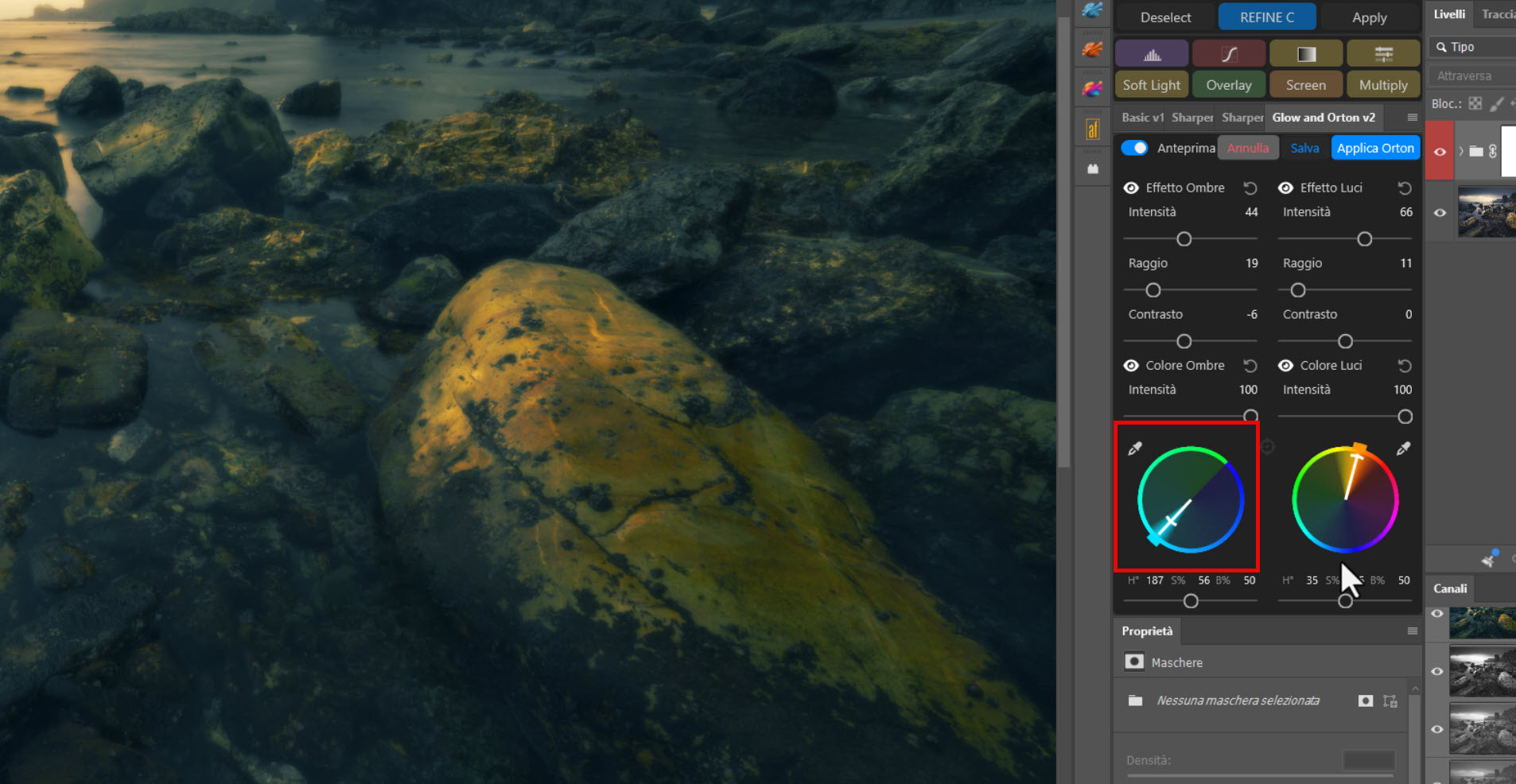
Con un clic destro sulla ruota cromatica la visualizzazione si limita a una porzione della ruota, centrata sulla tonalità selezionata.
Lo spazio maggiore dedicato a un intervallo più ristretto consente regolazioni più fini, soprattutto nel rapporto cromatico fra ombre e luci.
Luminosità e intensità del colore
Con un clic destro sulla ruota cromatica la visualizzazione si limita a una porzione della ruota, centrata sulla tonalità selezionata.
Lo spazio maggiore dedicato a un intervallo più ristretto consente regolazioni più fini, soprattutto nel rapporto cromatico fra ombre e luci.
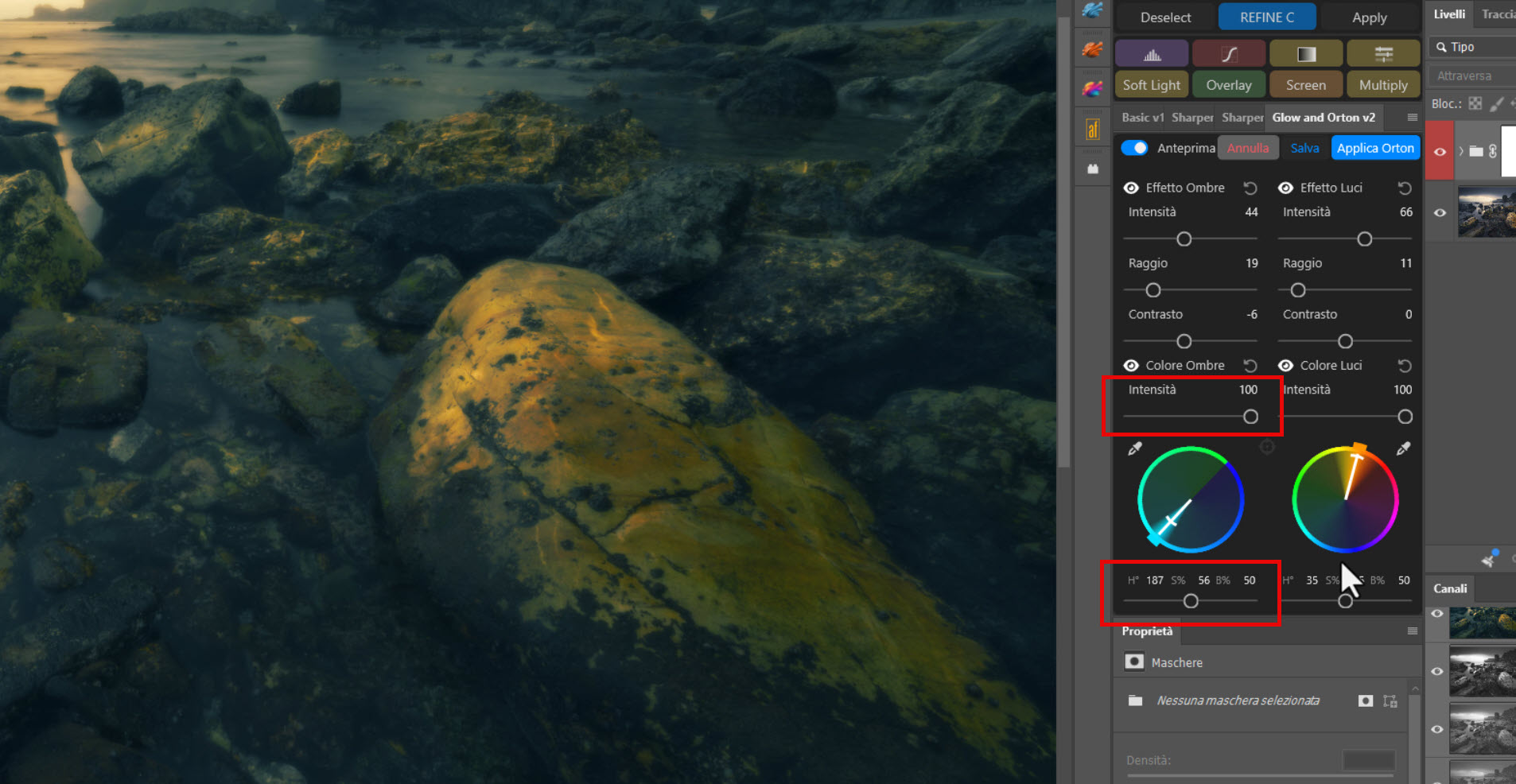
Primo esempio: effetto Orton e controllo del colore a Playa de Portizuelo
Utilizziamo una fotografia realizzata durante un’alba molto nuvolosa a Playa de Portizuelo, nelle Asturie, lungo la costa della Spagna del Nord.
La scena presenta una zona più luminosa e calda sull’orizzonte e tonalità fredde altrove. Lo scopo non è produrre una post-produzione definitiva, ma mostrare le possibilità del plugin; nel video alcune regolazioni sono volutamente enfatizzate.
Regolare l’effetto Orton
Selezionando Orton ritroviamo i controlli principali: intensità, raggio della sfocatura e contrasto di ombre e luci.
Possiamo ridurre leggermente il contrasto delle ombre per renderle più leggibili e aumentare l’intensità per osservare meglio il comportamento dell’effetto.
Applicare colori differenti a ombre e luci
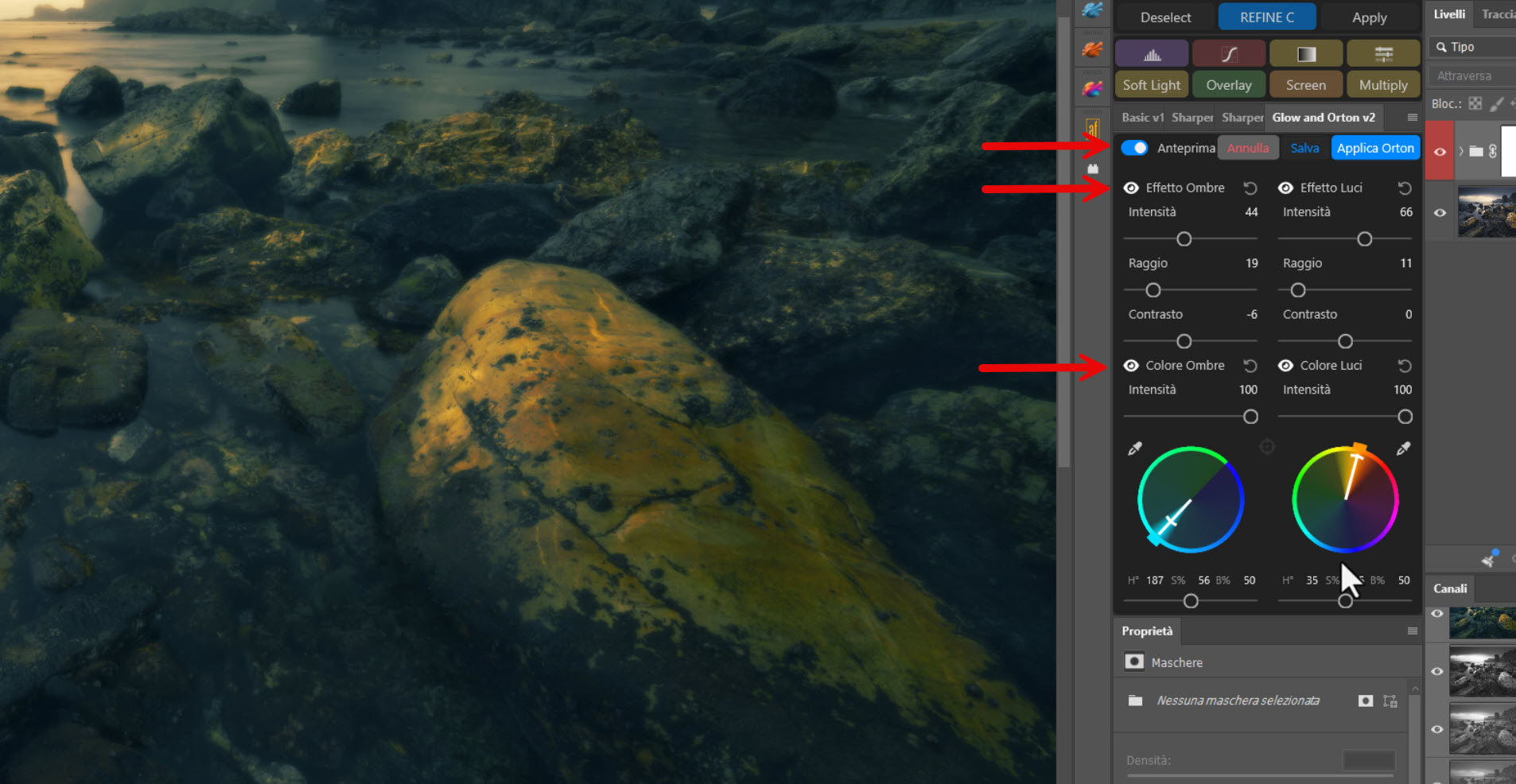
Con la prima ruota applichiamo alle ombre una tonalità blu, rafforzando l’atmosfera fredda; con la seconda scegliamo una tonalità giallo-arancio per le luci, valorizzando l’orizzonte.
Possiamo perfezionare entrambe le selezioni con il mirino, il clic destro e i controlli di luminosità e intensità, fino a ottenere il rapporto desiderato.
Valutare l’effetto durante la regolazione
I controlli di anteprima permettono di disattivare momentaneamente la colorazione delle ombre o delle luci e di confrontare l’immagine con e senza effetto.
È un confronto importante: mentre lavoriamo rischiamo di abituarci progressivamente alle modifiche.
Quando le regolazioni ci soddisfano, il plugin crea un nuovo livello rasterizzato.
Utilizzare Glow sulla stessa immagine
Possiamo procedere allo stesso modo con Glow: anche qui troviamo intensità, raggio, contrasto e ruote cromatiche per ombre e luci. Cambia il tipo di diffusione della luce che stiamo applicando.
Combinando Glow e Orton possiamo modificare sensibilmente l’atmosfera della fotografia, ma un effetto più marcato non è necessariamente quello più adatto.
Glow ed Orton non sono strumenti di color grading
Le ruote cromatiche consentono una caratterizzazione anche marcata del colore, ma Glow ed Orton non sostituisce gli strumenti dedicati al color grading.
La sua funzione principale resta la creazione di effetti di diffusione della luce e d’atmosfera.
Il colore è una possibilità aggiuntiva per personalizzare e integrare questi effetti nella fotografia.
Secondo esempio: Glow ed Orton sulla Cresta della Taillante
Il secondo esempio è una fotografia realizzata dopo la prima nevicata sulla Cresta della Taillante, nei pressi del Colle dell’Agnello.
La luce calda di fine giornata illumina una parte della montagna, in contrasto con le zone in ombra. Qui vediamo come integrare Glow ed Orton nel flusso di lavoro di Photoshop e come conservare, richiamare e modificare le regolazioni.
Creare un effetto Glow leggero
Selezioniamo Glow con l’obiettivo di enfatizzare leggermente la luce senza modificare troppo il carattere della fotografia.
Per le ombre scegliamo una tonalità fredda e poco satura; per le luci una tonalità più calda, affinando le selezioni con i controlli precisi già descritti.
Salvare un preset personalizzato
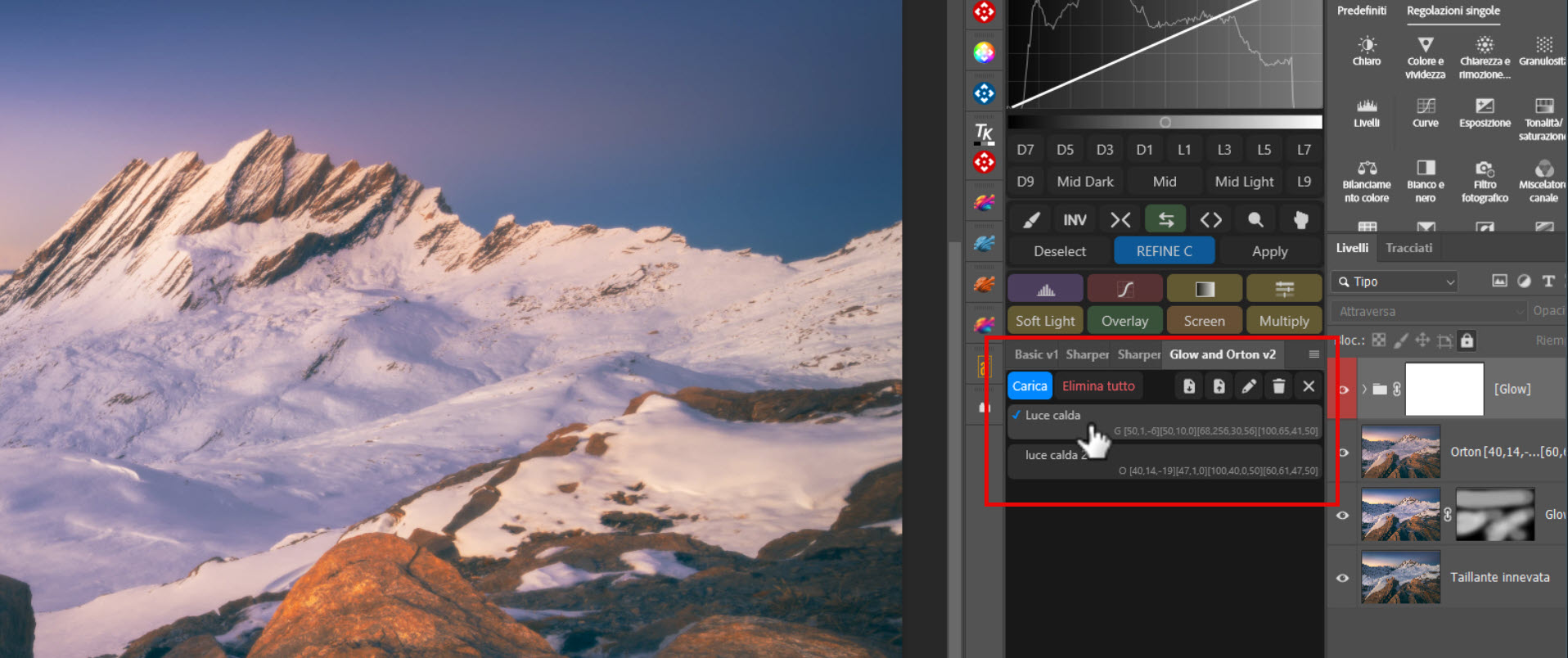
Nella parte superiore del pannello troviamo Salva: premendolo possiamo assegnare un nome alle regolazioni appena create e conservarle come preset.
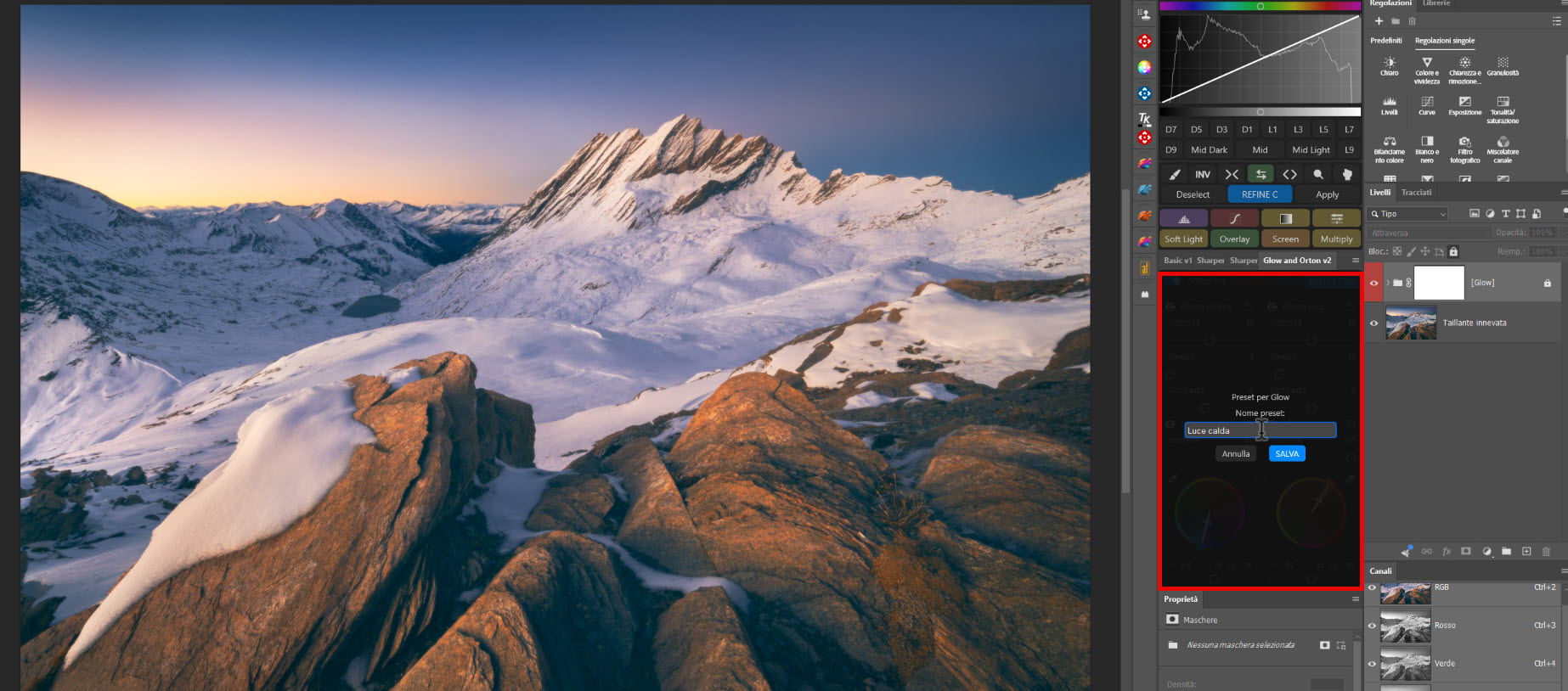
Un preset permette di recuperare rapidamente una combinazione interessante, ma non è una regolazione universalmente corretta: applicato a immagini differenti può richiedere modifiche. Rimane un utile punto di partenza.
Dopo il salvataggio possiamo applicare Glow e ottenere un nuovo livello rasterizzato.
Utilizzare maschere e opacità in Photoshop
Il livello creato dal plugin si gestisce con i normali strumenti di Photoshop. Una maschera di livello può limitare l’effetto alle sole aree in cui serve; l’opacità permette di ridurne l’intensità complessiva.
Nell’esempio applichiamo anche Orton, ne salviamo le impostazioni e riduciamo l’opacità del livello per ottenere un risultato più delicato. Questa integrazione offre ulteriore controllo sul risultato.
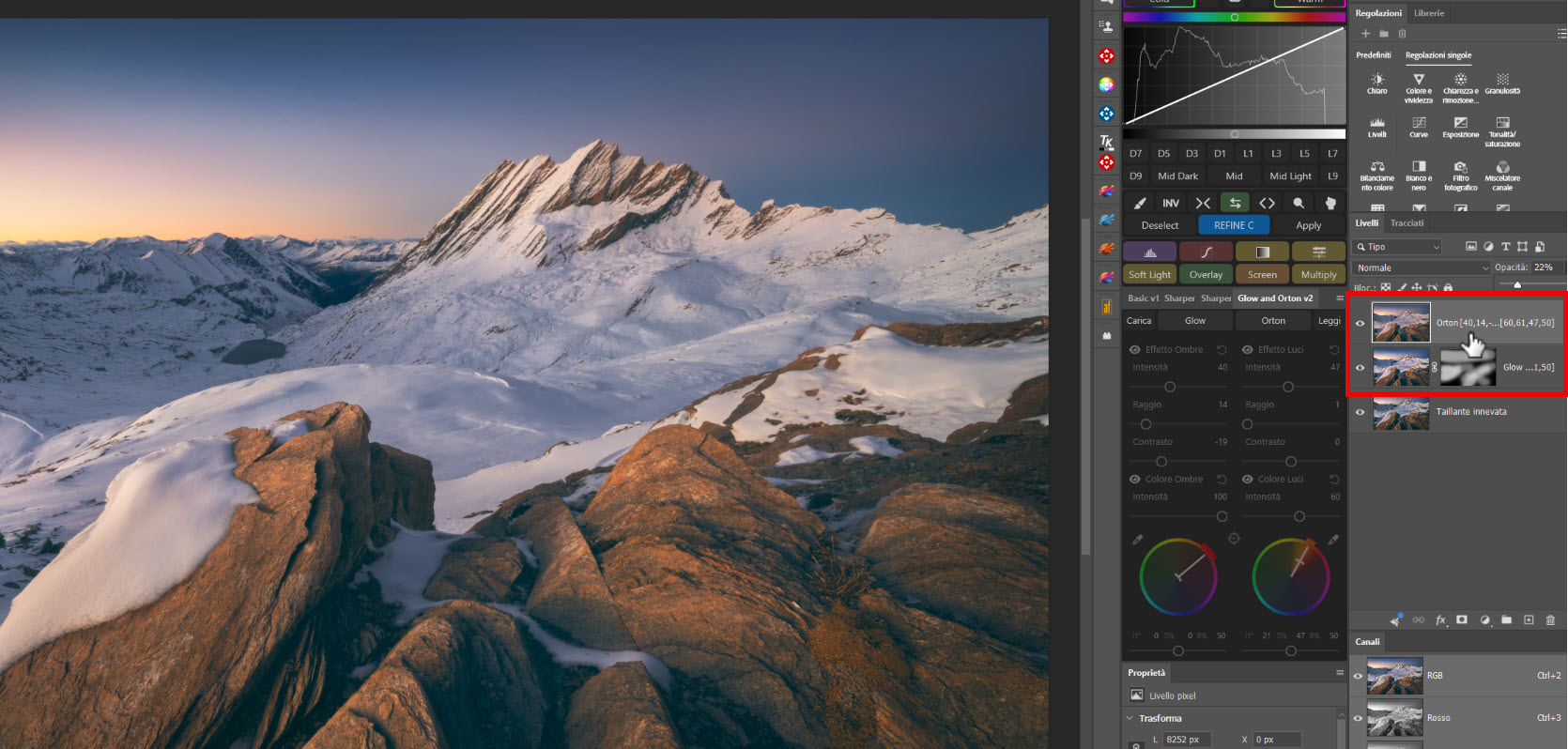
Come caricare i preset salvati
Con il pulsante Carica richiamiamo i preset salvati. Il plugin mostra i nomi scelti e una sequenza numerica che sembra rappresentare i parametri dell’effetto. Selezionando un preset possiamo visualizzarne l’anteprima e caricarlo: i controlli vengono ripristinati ai valori memorizzati.
Possiamo comunque modificare ogni parametro prima di applicare l’effetto, adattando il preset alla nuova fotografia.
La funzione Leggi: modificare un effetto già applicato
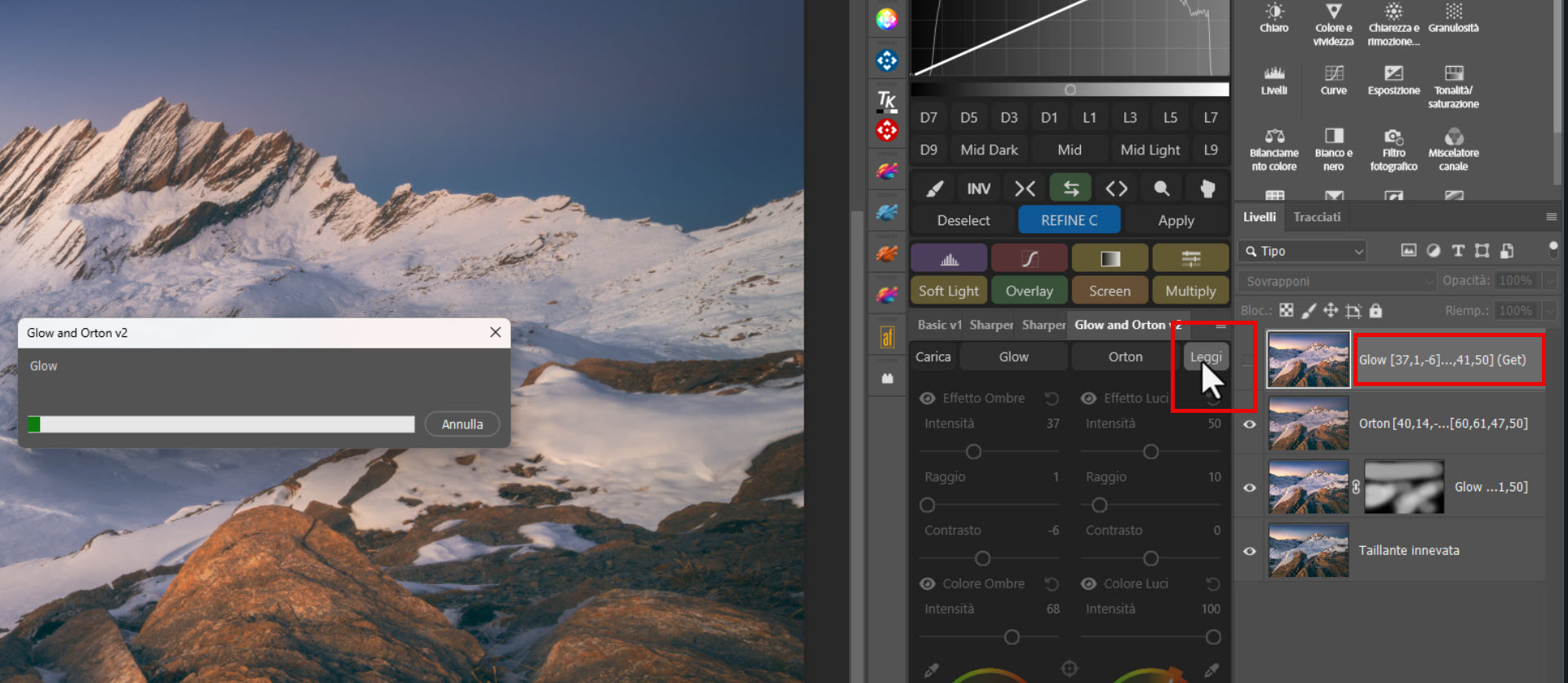
La funzione Leggi è una delle novità più utili.
Quando applichiamo Glow oppure Orton, il plugin crea un livello rasterizzato il cui nome contiene un riferimento all’effetto e una sequenza numerica.
Selezionando quel livello e premendo Leggi possiamo recuperare i parametri utilizzati e modificarli.
Perché è importante conservare il nome del livello
Il nome automatico non è soltanto descrittivo: contiene le informazioni necessarie al plugin per riconoscere le regolazioni.
È quindi importante non rinominare i livelli creati da Glow ed Orton se vogliamo poterli modificare in seguito tramite Leggi.
Cosa succede quando recuperiamo un effetto
Leggi disattiva temporaneamente la visibilità del livello originale e prepara l’anteprima per una nuova regolazione.
Dopo le modifiche, premendo Applica viene creato un nuovo livello rasterizzato; quello precedente non viene eliminato, ma resta nascosto.
Possiamo così confrontare le versioni o utilizzarle in zone differenti attraverso le maschere: per esempio un Glow più intenso in una zona luminosa e più delicato altrove.
Vale la pena aggiornare a Glow ed Orton 2.0?
La convenienza dell’aggiornamento dipende da quanto utilizziamo questi effetti.
Le novità più interessanti sono le ruote cromatiche, che semplificano la scelta dei colori; la separazione e la selezione precisa di tonalità e saturazione; e la funzione Leggi, che consente di riprendere un effetto già applicato senza ricominciare da zero.
Per chi utilizza regolarmente Glow e Orton sono miglioramenti pratici; per un uso occasionale la valutazione dipende dalle esigenze personali.
Dove acquistare Glow ed Orton 2.0
Puoi trovare il plugin sul sito ufficiale: https://tonalitymasks.com/. Se desideri risparmiare sull’acquisto, puoi
contattarmi in privato per ricevere un codice sconto.
Se hai domande o vuoi condividere la tua esperienza, puoi lasciare un commento sul blog. Ti invito anche a
seguire il canale YouTube e a iscriverti alla newsletter per rimanere aggiornato sui nuovi contenuti e sulle
iniziative formative. Ciao a tutti e alla prossima!
Collegamenti: Video YouTube · Tonality Masks
Considerazioni finali
Glow ed Orton 2.0 offre miglioramenti che vanno oltre l’interfaccia: un controllo cromatico più intuitivo e la possibilità di recuperare regolazioni già applicate.
Strumenti più precisi non significano effetti necessariamente più intensi.
Il vantaggio è avere più possibilità di scelta e maggiore controllo, decidendo quali regolazioni siano utili alla fotografia.
Se hai domande o vuoi condividere la tua esperienza, puoi lasciare un commento sul blog. Ti invito anche a seguire il canale YouTube e a iscriverti alla newsletter per rimanere aggiornato sui nuovi contenuti e sulle iniziative formative.
Approfondisci con i nostri corsi ed eventi:
Corso completo di post-produzione del paesaggio
Calendario dei workshop e viaggi fotografici
Ciao a tutti e alla prossima!
COMPILA IL MODULO PER SCARICARE L'ARTICOLO e la scheda sintetica IN FORMATO PDF
In nessun caso il tuo indirizzo verrà condiviso o ceduto a terzi e sarai libero libero di cancellarti dalla mailing list in ogni momento cliccando sul link in fondo ad ogni email

No comment yet, add your voice below!